Unter Windows speichert League of Legends Replays als .rofl-Dateien in C:\Users\YourName\Documents\League of Legends\Replays – der Pfad aus Riots offiziellem Support-Artikel, geprüft am 8. September 2026 (im Explorer heißt der Ordner Documents meist „Dokumente“). Öffnest du den Ordner, wartet dort aber kein Video auf dich. Riot stellt klar, dass sich eine .rofl nur über den League-of-Legends-Client abspielen lässt – die Datei lässt sich also weder auf YouTube oder Discord hochladen noch in einem normalen Mediaplayer öffnen. Deshalb wird aus der Suche nach dem Replay-Ordner fast immer eine zweite Frage: Wie bekomme ich ein echtes Video aus dem Spiel? Dieser Guide behandelt die Standardordner für .rofl-Replays und die .webm-Highlights des Clients, wie du diese Pfade ohne Raten ausliest und änderst und was jeder Dateityp kann und was nicht. Hängst du schon beim Öffnen eines Replays fest, starte mit LoL-Replays ansehen und komm für die Dateiverwaltung zurück.
Was du zuerst tun solltest
Highlight-Clips werden standardmäßig als .webm-Dateien in C:\Users\YourName\Documents\League of Legends\Highlights gespeichert. Der Speicherort kann aber geändert worden sein – die kurze Antwort lautet also: Hör auf, im Explorer zu suchen, und kopier den Pfad stattdessen aus dem Client. Laut Riots Support-Artikel legst du im Bereich Replays der Client-Einstellungen fest, wo Replays und Highlights gespeichert werden, und derselbe Bildschirm zeigt dir den aktuellen Speicherort. Damit umgehst du alle typischen Fallen auf einmal, etwa einen Dokumente-Ordner, der auf ein anderes Laufwerk verschoben wurde, oder kleine Unterschiede in der Schreibweise des Ordnernamens. Danach ist die Entscheidung einfach: Willst du das Spiel nur noch einmal ansehen, kannst du die .rofl liegen lassen. Replays verfallen aber mit dem Patch-Zyklus, ein auf einem Patch gespeichertes Spiel läuft also nicht mehr, sobald der nächste Patch erscheint. Alles, was du behalten willst, muss vorher zu einem Video werden, und Riot dokumentiert dafür die Aufnahme eines Highlights, während das Replay läuft. Um ein vorhandenes Replay in eine bearbeitbare Videodatei zu verwandeln, lies weiter bei .rofl in MP4 umwandeln.
Vom Finden des Ordners bis zum gespeicherten Video
- 1Den aktuellen Pfad in den Client-Einstellungen ablesenÖffne den League-of-Legends-Client und geh in den Einstellungen zum Bereich Replays – dort werden die Speicherorte für Replays und Highlights angezeigt. So sieht der Aufbau am 8. September 2026 aus. Kopier den Pfad, statt ihn abzutippen.
- 2Den Ordner über den kopierten Pfad öffnenFüge den Pfad in die Adressleiste des Explorers ein und drück Enter. Sind die Standardwerte unverändert, findest du Replays und Highlights nebeneinander im Ordner League of Legends unter Dokumente.
- 3Das Replay selbst herunterladenNutze nach Spielende den Download-Button oben rechts auf dem Bildschirm nach dem Spiel, neben den erweiterten Details. Derselbe Button erscheint in deinem Spielverlauf, und sobald die Datei da ist, wird er zum Button zum Ansehen des Replays.
- 4Den Speicherordner bei Bedarf verschiebenLeg im selben Einstellungsbildschirm ein anderes Laufwerk oder einen anderen Ordner fest. Laut Riot werden Dateien, die vor der Änderung gespeichert wurden, nicht automatisch verschoben – öffne also den alten Ordner und verschieb alles, was du behalten willst.
- 5Den Moment aufnehmen, während das Replay läuftSpiel das Replay ab, drück am Anfang des gewünschten Abschnitts Ctrl+V (Strg+V) und zum Beenden erneut Ctrl+V. Wenn die Aufnahme endet, zeigt dir die Bestätigungsmeldung auch, wohin die Datei geschrieben wurde.
- 6Das erstellte Video prüfen und verwaltenIm Bereich Highlights deines Profils im Client kannst du Clips abspielen, umbenennen, den zugehörigen Ordner öffnen und löschen. Eine .webm läuft sofort, wenn du sie in Chrome oder Firefox ziehst, und auch VLC spielt sie ab.
Wo League-Clips gespeichert werden: Highlights-Ordner vs. .rofl-Replays
| Was du vergleichst | .rofl-Replay-Datei | Highlight-Video (.webm) |
|---|---|---|
| Standardordner unter Windows (unter C:\Users\YourName) | Documents\League of Legends\Replays | Documents\League of Legends\Highlights |
| Dateiformat und Wiedergabe | .rofl-Replay-Daten, kein Video; läuft nur im League-of-Legends-Client | .webm-Video; in Chrome oder Firefox ziehen oder in VLC öffnen |
| Nach einem neuen Patch | Dateien von einem älteren Patch laufen nicht mehr | Läuft unabhängig vom Patch weiter und lässt sich überall hochladen |
| Wie die Datei entsteht | Wenn du nach einem Spiel oder im Spielverlauf auf Download drückst (nur die letzten 20 Spiele) | Nur, wenn du während eines Replays mit dem Aufnahme-Button oder Ctrl+V aufnimmst |
| Speicherort ändern | Bereich Replays in den Client-Einstellungen | Im selben Bereich Replays; die Meldung nach der Aufnahme zeigt außerdem den genauen Pfad |
Bevor du die Suche nach dem Ordner aufgibst
- Ist der Highlights-Ordner leer, hast du geprüft, ob du während eines Replays überhaupt mit Ctrl+V aufgenommen hast und welchen Pfad die Bestätigungsmeldung zeigte
- Auf dem Mac hast du direkt im Einstellungsbildschirm nachgesehen, da der offizielle Artikel keinen Mac-Pfad nennt
- Nach dem Ändern des Speicherorts hast du übrig gebliebene .rofl- und .webm-Dateien selbst aus dem alten Ordner verschoben
- Vor dem Start eines Highlights hast du die Aufnahmequalität in den Optionen im Spiel geprüft (standardmäßig 720p, Stand 8. September 2026)
- Du hast die benötigten Replays heruntergeladen, bevor sie aus den letzten 20 Spielen im Spielverlauf herausfallen
- Alles, was zum Teilen oder Bearbeiten gedacht ist, liegt als Videodatei vor, nicht als .rofl
Wenn du das Spiel nicht zweimal abspielen willst
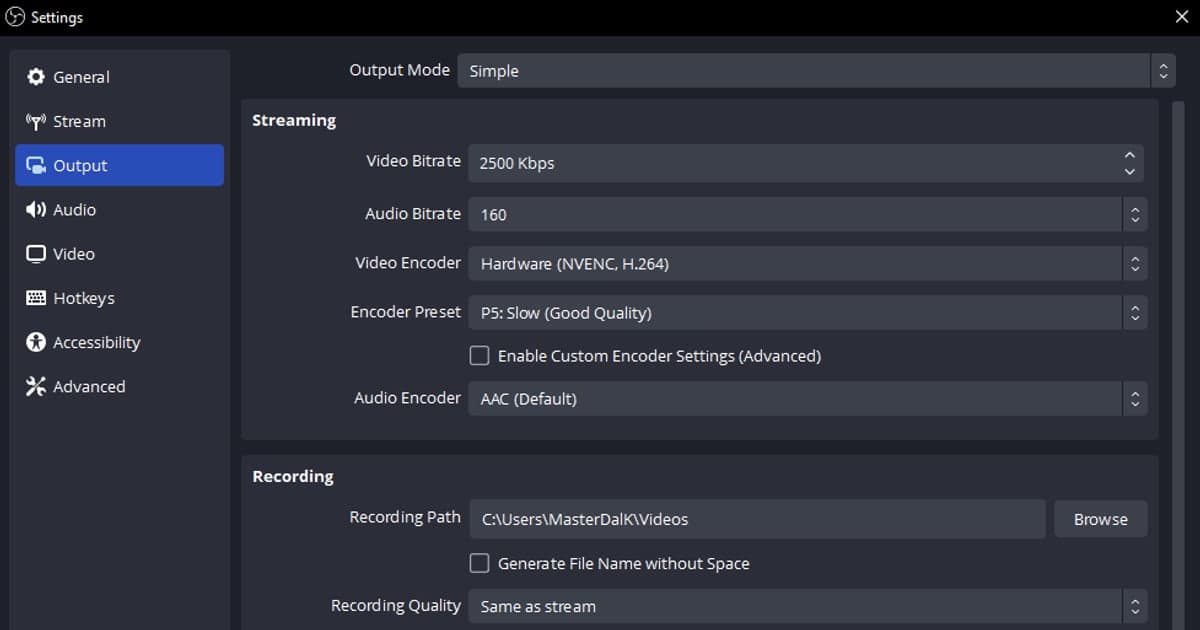
Der Grund, warum man am Ende nach Ordnern sucht: Der Clip wird erst gewünscht, wenn das Match schon vorbei ist. DOR ist eine kostenlose Windows-Desktop-App, die unterstützte Spiele automatisch erkennt, das komplette Match selbstständig aufnimmt und Momente wie Kills als Highlight-Clips schneidet, die in der Bibliothek der App landen. Hebst du deine Spiele in League of Legends so auf, übersteht das Video auch einen Patch, der die passende .rofl unabspielbar macht – kein Replay-Download und keine zweite Aufnahme. Zum Zuschneiden öffnet sich der Clip-Editor im Browser ohne Installation, und ein dor.gg-Link läuft direkt im mobilen Browser eines Freundes. Standardmäßig wird mit NVIDIA-NVENC-Hardware-Encoding aufgenommen, und Spielsound und Mikrofon werden zusammen aufgezeichnet, sodass die Stimmen aus dem Moment im Clip erhalten bleiben. Für die gesamte Aufnahme-Einrichtung geht es weiter mit League of Legends aufnehmen.
 #League of Legends