Die beste OBS-Einstellung für League of Legends ist keine Bitrate-Zahl, sondern die Aufteilung in zwei Szenen. Nutze Window Capture für die Lobby (LeagueClientUx.exe), Game Capture fürs Match (League of Legends.exe) und lass den Automatic Scene Switcher zwischen beiden wechseln. Client und Spiel sind verschiedene ausführbare Dateien – deshalb deckt eine einzige Game-Capture-Quelle nicht beides ab, und deshalb ist eine schwarze Game Capture in der Lobby erwartetes Verhalten: Die Kompatibilitätsliste von OBS führt den League-Launcher als nicht per Game Capture aufnehmbar. Dieser Guide folgt OBS 32.2.2 und dem offiziellen OBS-Guide zur Aufnahme von League of Legends (geprüft am 16. September 2026) und geht Quelleneinrichtung, Abgleich von Fenstermodus und Auflösung sowie die Ausgabe-Einstellungen durch. Die Menübezeichnungen stehen wie in der englischen OBS-Oberfläche. Willst du OBS zuerst mit anderen Wegen vergleichen, League aufzunehmen, starte mit League of Legends aufnehmen.
Fazit: zwei Szenen, der Automatic Scene Switcher und eine passende Canvas
Halte dich an diese Reihenfolge. Erstens: Leg im Bereich Scenes eine Szene „Lobby“ und eine Szene „Game“ an. Zweitens: Füge der Lobby-Szene eine Window Capture für LeagueClientUx.exe hinzu, starte dann ein Match und füge der Game-Szene eine Game Capture mit „Capture specific window“ und League of Legends.exe hinzu. Eine schwarze Game Capture in der Lobby ist normal, deshalb muss die Lobby per Window Capture laufen. Drittens: Öffne Tools → Automatic Scene Switcher und lass die beiden Szenen je nach aktivem Fenster automatisch wechseln. Viertens: Gleiche die Auflösung von League an die Base (Canvas) Resolution von OBS an. Fünftens: Lass unter Settings → Output den Output Mode auf Simple, stell den Video Encoder auf Hardware (NVENC, H.264) und ändere die Recording Quality vom Standard „Same as stream“ auf „High Quality, Medium File Size“. Encoder-Details und allgemeine Lösungen gegen schwarze Bildschirme stehen in unserem Guide zu OBS-Einstellungen für Spielaufnahmen; dieser Artikel bleibt bei der League-spezifischen Quelleneinrichtung. Geht es dir nur darum, das ganze Match zu speichern, Kills zu clippen und zu teilen, gibt es einen Weg ohne all das: DOR erkennt League automatisch und nimmt ohne Quellen- oder Szenenarbeit auf. Willst du Overlays oder mehrere Quellen in einem Bild kombinieren, ist OBS das passende Werkzeug.
OBS-Setup für League of Legends Schritt für Schritt
- 1Zwei Szenen anlegen: Lobby und GameKlicke im Bereich Scenes auf + und leg eine Szene „Lobby“ und eine Szene „Game“ an. Der offizielle OBS-Guide zu League geht von einer Tatsache aus: Das Client-Fenster (LeagueClientUx.exe) und das Spielfenster (League of Legends.exe) sind getrennte Programme, eine einzelne Quelle kann also nicht beide aufnehmen. OBS empfiehlt außerdem, pro Szene nur eine Game-Capture-Quelle zu nutzen.
- 2Der Lobby-Szene eine Window Capture hinzufügenWähle die Lobby-Szene, klicke unter Sources auf + → Window Capture und wähle im Dropdown Window den Eintrag LeagueClientUx.exe. Lass Capture Method auf „Automatic“ und Window Match Priority auf Standard. Versuchst du es hier stattdessen mit Game Capture, zeigt OBS die Warnung „League of Legends Launcher cannot be captured using Game Capture. Use Window Capture or Display Capture instead.“ und ein schwarzes Bild, weil die Kompatibilitätsliste von OBS 32.2.2 den League-Launcher für Game Capture sperrt.
- 3Ein Match starten, dann der Game-Szene Game Capture hinzufügenStarte zuerst ein echtes Spiel; das Übungstool reicht. Klicke in der Game-Szene auf + → Game Capture, stell Mode auf „Capture specific window“ und wähle unter Window League of Legends.exe. Der Eintrag erscheint nur, solange das Spiel läuft, und laut OBS-Guide musst du dich bei der ersten Einrichtung in einer aktiven Spielsitzung befinden. Lass die übrigen Optionen wie „Use anti-cheat compatibility hook“ und „Capture Cursor“ auf Standard.
- 4Lobby und Spiel dem Automatic Scene Switcher überlassenÖffne Tools → Automatic Scene Switcher. Leg eine Regel an, die bei aktivem Spielfenster zur Game-Szene und bei aktivem Client-Fenster zur Lobby-Szene wechselt, stell „When no window matches:“ nach Wunsch ein und prüfe, ob „Scene Switcher is:“ ihn als aktiv anzeigt. Willst du lieber per Hand wechseln, belege unter Settings → Hotkeys Tasten für die Szenen.
- 5Die Auflösung von League an die OBS-Canvas angleichenDrück im Spiel ESC, öffne VIDEO und stell die Resolution auf deine Desktop-Auflösung – den Wert, den Riots Seite zur Fehlerbehebung bei niedriger FPS als Ausgangspunkt nennt („Resolution: Match desktop resolution“) – und setz dann unter Settings → Video Base (Canvas) Resolution und Output (Scaled) Resolution auf denselben Wert. Läuft League im Vollbild und du gehst per Alt+Tab raus, stoppt das Rendering und OBS verliert das Bild; wechselst du oft Fenster, ist ein randloses Fenster sicherer. Die FPS stehen standardmäßig auf 30; 60 unter Common FPS Values ist optional und hängt von den Reserven deiner GPU ab.
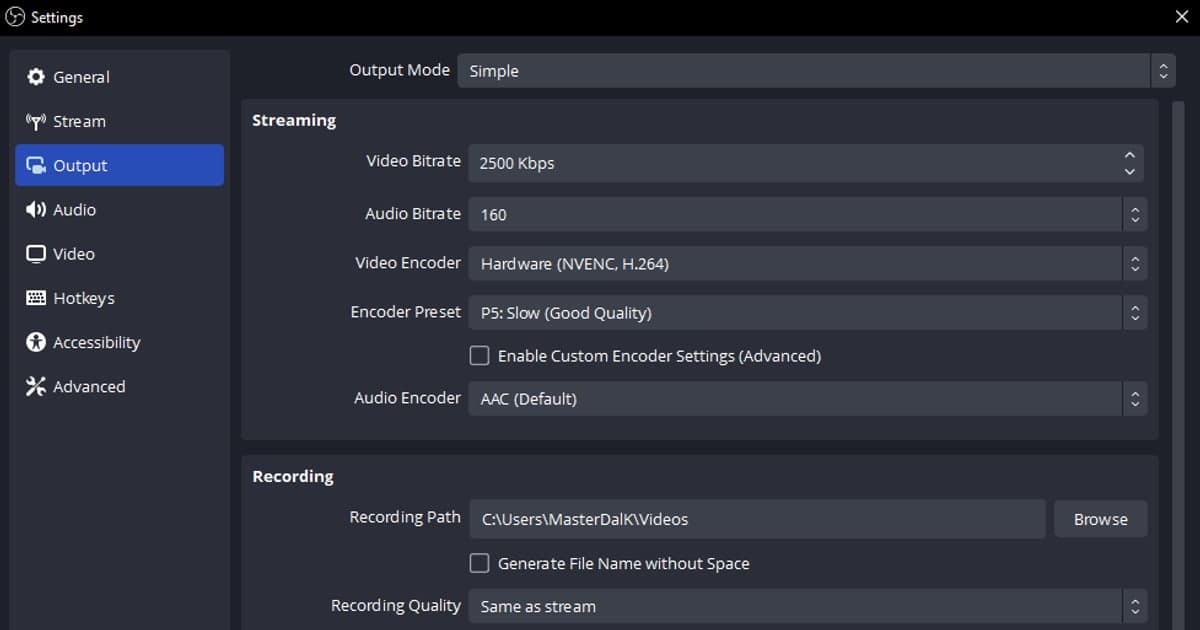
- 6Ausgabe: einfacher Modus, NVENC, Hybrid MP4Lass unter Settings → Output den Output Mode auf Simple. Stell den Video Encoder auf Hardware (NVENC, H.264) und ändere die Recording Quality vom Standard „Same as stream“ (der auch das Pausieren deaktiviert) auf „High Quality, Medium File Size“. Lass das Recording Format auf dem Standard Hybrid MP4 (.mp4), damit du Editor-Kompatibilität und Ausfallsicherheit bei unterbrochenen Aufnahmen hast, und prüfe, ob unter Recording Path genug Platz frei ist. Wechselst du auf Advanced, sind die offiziellen OBS-Referenzwerte: Rate Control Constant QP, Constant QP 16–23, Keyframe-Intervall 2, Preset P5, Tuning High Quality, Multipass Mode Two Passes (Quarter Resolution), Profile High, Look-ahead aus, Adaptive Quantization an, B-Frames 2.
- 7Eine Testaufnahme im Übungstool machenDrück Start Recording, wechsle eine Minute lang Lobby → Spiel → Lobby und prüfe, ob die Szenen von selbst wechseln und sich im Audio Mixer die Pegel von Desktop Audio und Mic/Aux bewegen. Öffne die gespeicherte mp4; hat das aufgenommene Bild die falsche Größe, öffne das Menü Transform der Quelle und nutze Reset Transform oder Fit to screen.
Quellen für League im Vergleich: Game Capture (bestimmtes Fenster) / beliebiges Vollbild / Window Capture
| Quelleneinrichtung | Wann nutzen | Worauf achten |
|---|---|---|
| Game Capture · Capture specific window | Standard fürs Match selbst (League of Legends.exe); das empfiehlt der offizielle OBS-Guide zu League | Das Spiel muss laufen, damit es in der Window-Liste erscheint. Die Lobby nimmt es nicht auf |
| Game Capture · Capture any fullscreen application (beliebiges Vollbild) | Wenn League im Vollbild auf deinem Hauptmonitor läuft und du automatische Erkennung willst | Mit nur einem Monitor stoppt das Rendering beim Alt+Tab, die Vorschau wird also leer |
| Window Capture | Nur Lobby und Championauswahl (LeagueClientUx.exe) | Nur das gewählte Fenster wird aufgenommen, auch wenn andere Fenster darüber liegen. Capture Method auf „Automatic“ lassen |
Checkliste vor der Aufnahme
- Im Bereich Scenes gibt es eine Lobby- und eine Game-Szene mit je einer Aufnahmequelle
- League of Legends.exe erscheint in der Window-Liste der Game Capture (prüfen, während ein Spiel läuft)
- Der Automatic Scene Switcher zeigt „Scene Switcher is:“ als aktiv
- Auflösung von League = Base (Canvas) Resolution = Output (Scaled) Resolution
- Video Encoder ist Hardware (NVENC, H.264) und die Recording Quality ist nicht „Same as stream“
- Recording Format ist Hybrid MP4 (.mp4) und unter Recording Path ist genug Platz frei
Der Weg ohne all das: DOR
Die Hälfte der Schritte oben gibt es, weil OBS nicht weiß, dass League aus zwei Fenstern besteht; der Rest, weil Auflösung und Encoder per Hand abgeglichen werden müssen. Willst du nur das ganze Match speichern, Kill-Momente clippen und einen Link teilen, zeigt die DOR-Seite zu League of Legends den kürzeren Weg: League gehört zu den Spielen, die DOR automatisch erkennt – du lässt DOR einfach laufen und sparst dir Quellenwahl, Szenenwechsel und den Abgleich des Fenstermodus. Startet ein Match, wird das ganze Spiel als mp4 gespeichert, Highlights wie Kills werden als eigene Clips geschnitten, und NVIDIA-NVENC-Hardware-Encoding ist Standard – keine Encoder-Tabelle zum Auswendiglernen. Spielsound und Mikrofon werden zusammen aufgenommen, das Trim-Tool der Bibliothek schneidet einen Bereich in 16:9, 9:16 oder 1:1 zu und teilt ihn als dor.gg-Link, und das browserbasierte DOR Studio kann mehrere Clips zusammenfügen und Text und Hintergrundmusik hinzufügen. Den Ablauf nur für Pentakills findest du unter LoL-Pentakill-Clip speichern. Für Webcam, Chatfenster oder Overlays in einem Bild und für Stream-Layouts ist OBS das passende Werkzeug, für automatische Untertitel, präzise Farbkorrektur oder Keyframes ein spezialisierter Editor.
 #League of Legends