Für ein VOD Review eines League-of-Legends-Spiels muss das Spiel als Video vorliegen, das du noch öffnen kannst. Weil das Replay im Spiel nur einen Patch-Zyklus lang hält, brauchst du für alles, was du länger studieren willst, eine eigene Aufnahme. Dieser Guide bezieht sich nur auf den PC-Client und zeigt, wie du das richtige Spiel auswählst, welche Fragen du dir beim Anschauen stellst und wie du nur die Momente sicherst, die du behalten willst. Wenn du nur wissen willst, wie man eine Replay-Datei herunterlädt und abspielt, hilft dir der League-of-Legends-Replay-Guide weiter – hier geht es um den Ablauf der Analyse. Ein Review heißt nichts anderes, als ein beendetes Spiel noch einmal anzusehen und zu verstehen, warum eine Entscheidung so ausgegangen ist. Deshalb ist das Videomaterial der Ausgangspunkt.
Kurz gesagt: Die Speicherdauer bestimmt, was du analysieren kannst
Ein Review klappt nur, solange das Spiel noch abspielbar ist. Laut der offiziellen Support-Seite von Riot (Stand 2. Oktober 2026) halten Replays einen Patch-Zyklus lang, und im Client stehen nur die letzten 20 Spiele zur Verfügung. Willst du ein Spiel nach dem nächsten Patch noch einmal ansehen, muss die Aufnahme laufen, bevor das Match endet – wie du sie einrichtest, steht in League of Legends aufnehmen. Offiziell ist nicht festgelegt, wie viel du pro Sitzung analysieren solltest. Ein entspannter Einstieg ist daher: ein Spiel, ein Moment, eine Frage. Wenn du jede Sitzung auf eine einzige Frage beschränkst, fällt dir auch die Wahl des Moments leichter.
Ablauf: von der Aufnahme bis zum gespeicherten Clip
- 1Aufnahme vor Spielbeginn startenBeim Review schaust du ein beendetes Spiel noch einmal an. Leg also vor dem Queuen fest, wie es gespeichert wird. Ein Replay ist nach dem nächsten Patch nicht mehr abspielbar, deshalb solltest du für Spiele, die du später studieren willst, zusätzlich eine Videodatei behalten. Dieser Guide geht vom PC-Client aus, nicht von Mobile.
- 2Spiele auswählen, die sich lohnenDu musst nicht jedes Spiel ansehen. Fang mit Niederlagen an, mit Spielen, die früh schiefgelaufen sind, und mit Spielen, die ein einzelner Kampf oder ein Objective entschieden hat. Riot nennt nicht, welche Queues zu den letzten 20 Spielen zählen. Betrachte im Client daher alles, was im Spielverlauf (Match History) auftaucht, als den Bereich, den du öffnen kannst.
- 3Pro Spiel einen Moment wählenWer von Anfang bis Ende zuschaut, verliert schnell den Fokus. Wähl deshalb zuerst eine Szene aus, etwa einen Tod, den Beginn eines Kampfes oder ein umkämpftes Objective. Laut Riot werden im Replay die Kill-Markierungen eines Champions auf der Timeline hervorgehoben, wenn du die Kamera auf ihn fixierst – so findest du Szenen schneller. In einer Aufnahme springst du über die Suchleiste zur gleichen Szene.
- 4Pausieren und immer dieselben Fragen stellenWenn du jedes Mal dieselben Fragen stellst, lassen sich Spiele gut vergleichen. Prüf, wo du vor dem Tod standest, was Minimap und Sicht gezeigt haben und wann du den Kampf begonnen hast. Wurde dein Mikrofon mit aufgenommen, kannst du auch hören, ob dein Call zur Situation gepasst hat. Nutze die Antworten, um den Grund hinter einer Entscheidung zu finden – nicht, um ein Urteil über das ganze Spiel zu fällen.
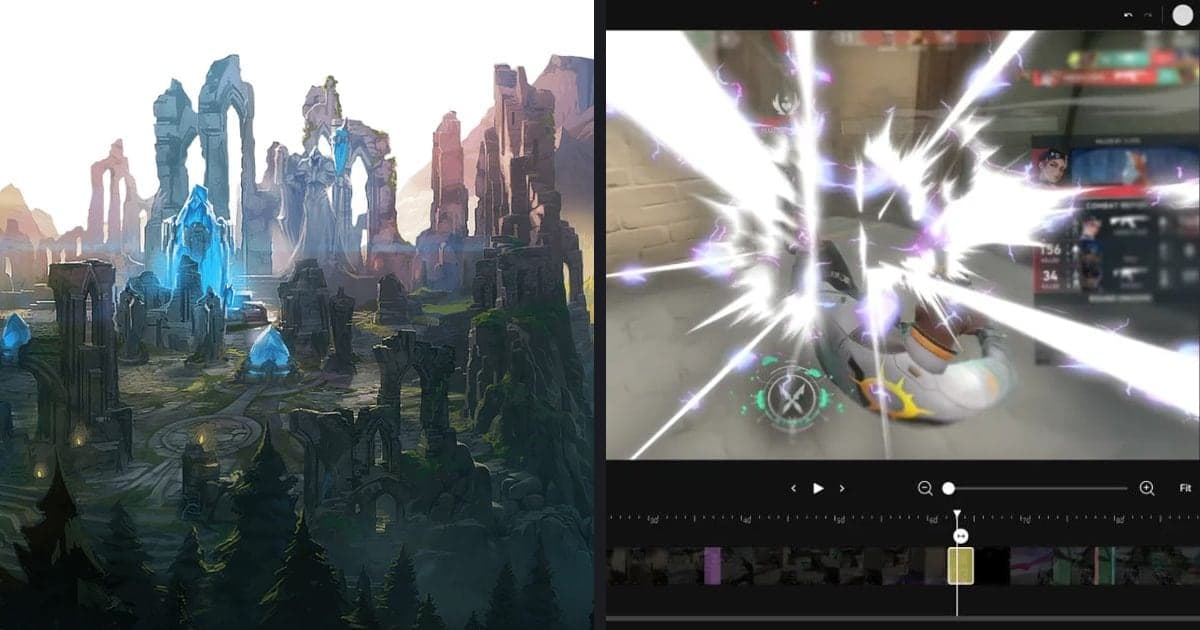
- 5Nur die nötigen Momente zuschneiden und speichernSetz mit dem Trim-Werkzeug in der DOR-Bibliothek Start und Ende und halte die Szene kurz. Du kannst sie als 16:9, 9:16 oder 1:1 exportieren, und ein dor.gg-Link läuft auch im mobilen Browser. Nimm dir eine einzige Frage für dein nächstes Spiel vor, damit du sie leicht mit einer ähnlichen Szene vergleichen kannst.
Methoden für das Review im Vergleich
| Methode | Was du behältst und wie lange | Grenzen |
|---|---|---|
| Replay im Spiel (.rofl) | Die letzten 20 Spiele im Client, abspielbar nur im aktuellen Patch-Zyklus. | Replays alter Patches laufen nach einem Update nicht mehr, und der Chat im Spiel ist nicht enthalten. |
| Replay eines Freundes | Ranglistenspiele aus dem Spielverlauf eines Freundes lassen sich herunterladen und abspielen. | Nur Ranglistenspiele. |
| Eingebaute Highlight-Aufnahme (.webm) | Gespeicherte Highlights werden zu .webm-Dateien, standardmäßig in 720p, einstellbar in den Spieleinstellungen. | Es bleiben nur die gespeicherten Highlights, nicht das ganze Spiel. |
| DOR-Aufnahme des ganzen Matches | Das ganze Spiel wird als mp4 gespeichert, Spielsound und Mikrofon gemeinsam. Für LoL gibt es zusätzlich automatische Highlight-Clips. | Läuft als Windows-PC-App und speichert jedes Spiel, das du damit aufnimmst. |
Checkliste für dein Review
- Wo standest du direkt vor dem Tod, und gab es einen Grund, dort zu sein?
- Hast du Minimap und Sicht geprüft, bevor du in den Kampf gegangen bist?
- Passte der Zeitpunkt des Engages zu deinen Abklingzeiten und Beschwörerzaubern?
- Waren Anzahl und Positionen deines Teams vor dem Objective-Kampf bereit?
- Taucht derselbe Fehler auch in anderen Spielen auf?
- Hast du eine Frage ausgewählt, die du im nächsten Spiel prüfst?
Spiele für das Review mit DOR sichern
DOR ist eine kostenlose Windows-App für automatische Spielaufnahmen und Clips. Für League of Legends unterstützt sie sowohl die automatische Aufnahme ganzer Matches als auch automatische Highlight-Clips wie Kills. Weil das ganze Spiel als mp4 gespeichert wird, öffnest du bei jedem Review dasselbe Material – unabhängig vom Patch-Zyklus des Replays. Auf NVIDIA-Grafikkarten wird standardmäßig NVENC-Hardware-Encoding genutzt, und Spielsound und Mikrofon werden zusammen aufgenommen, sodass auch deine eigenen Calls im Video sind. Das Review selbst machst du weiterhin durch Zuschauen; DOR übernimmt das Speichern des Spiels und das Zuschneiden der Szene. Um nur einen Moment zu behalten, den du dir erneut ansehen willst, folge Game-Clips zuschneiden.
 #League of Legends