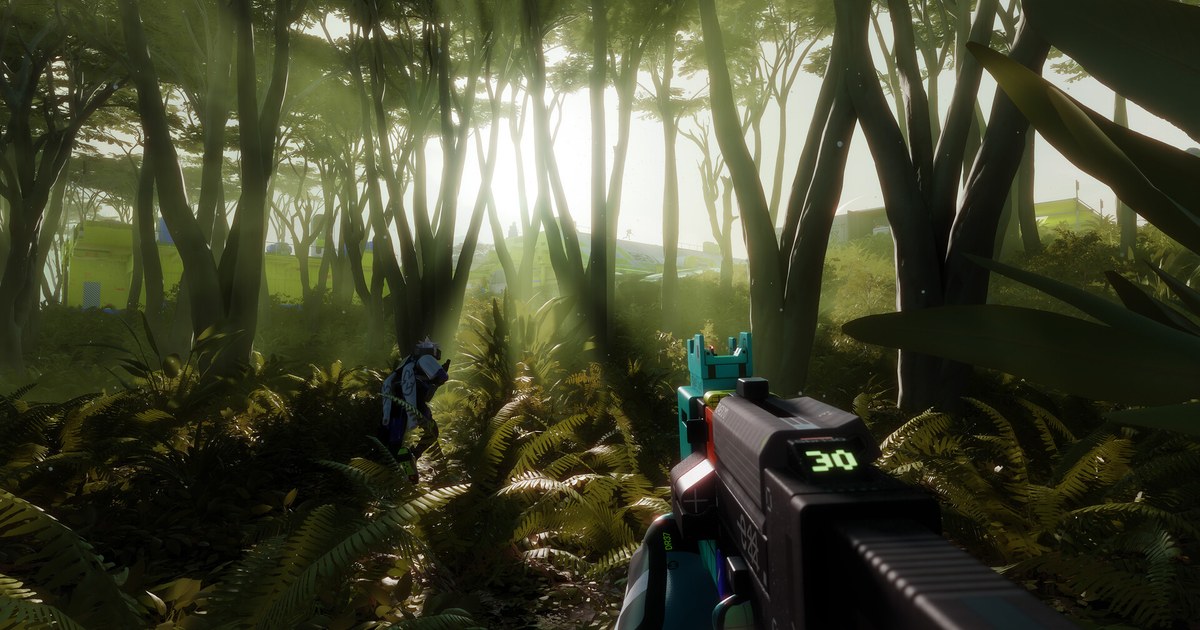
Kurz gesagt: Marathon FPS zu optimieren läuft auf drei Schritte hinaus. Zuerst räumst du Anzeigemodus und Synchronisation auf, dann schaltest du Upscaling ein, dann senkst du die schweren Details.
Wechsle von Fenster oder randlosem Fenster zu Vollbild, schalte V-Sync aus und setze ein FPS Limit nahe an der Bildwiederholrate deines Monitors. Allein das beseitigt viele Schwankungen bei der Frametime.
Aktiviere danach DLSS oder FSR und senke die Vegetationsdistanz auf den niedrigsten Wert, denn sie nimmt einen großen Teil des Bildes ein. Mit Stand 24. November 2026 haben wir von Bungie keine offizielle Einstellungsübersicht gefunden.
Deshalb enthält dieser Guide nur Werte, in denen sich mehrere Guides und Spielerdiskussionen einig sind. Wo sie sich widersprechen, etwa bei der Schattenqualität, zeigen wir dir, wie du die Optionen selbst vergleichst. Brechen die Frames nur beim Aufnehmen ein, hilft Ruckler bei der Spielaufnahme beheben.
Die Antwort: Vollbild, V-Sync aus, Upscaling an, Vegetationsdistanz minimal
Ändere zuerst Anzeigemodus und Synchronisation. Vollbild mit ausgeschaltetem V-Sync und einem FPS Limit nahe der Bildwiederholrate senkt die Eingabeverzögerung und glättet gleichzeitig das Frame Pacing.
Zweitens schaltest du Upscaling ein: DLSS bei NVIDIA Karten, FSR bei AMD, und wenn du noch Frames brauchst, geh auf die Qualitätsstufe Balanced. Drittens stellst du die Vegetationsdistanz auf den niedrigsten Wert.
Mehrere Guides nennen das den spürbarsten FPS Gewinn, und weniger Pflanzen im Bild machen Gegner außerdem leichter sichtbar. Bei der Schattenqualität gehen die Meinungen zwischen niedrig und hoch auseinander, also lerne keine feste Antwort auswendig.
Vergleiche beide Werte an derselben Stelle und behalte den, der klar mehr Frames bringt. Lass das Preset auf Benutzerdefiniert und ändere immer nur eine Sache, sonst weißt du nicht, welche Änderung geholfen hat.
Sobald du deine Ziel Framerate erreichst, hörst du auf, weiter zu senken, damit möglichst viel Bildqualität erhalten bleibt.
So erhöhst du die FPS in Marathon Schritt für Schritt
- 1Miss zuerst deine aktuellen FramesSchalte einen FPS Zähler im Spiel oder über ein Overlay ein und notiere die Framerate in einem vollen Kampf und in einer ruhigen Gegend. Ohne Zahlen weißt du nicht, welche Einstellung geholfen hat. Die Optionen findest du in FPS im Spiel anzeigen.
- 2Korrigiere Anzeigemodus und SynchronisationStelle Vollbild ein, schalte V-Sync aus und setze das FPS Limit auf die Bildwiederholrate deines Monitors oder knapp darüber. Dieser Schritt allein beseitigt oft spürbare Ruckler, miss also noch einmal, bevor du weitermachst.
- 3Schalte Upscaling ein und wähle eine StufeWähle DLSS bei NVIDIA Karten oder FSR bei AMD Karten. Sind die Frames schon hoch, nimm eine höhere Qualitätsstufe, sonst geh auf Balanced. Bei NVIDIA Karten empfehlen die meisten Guides außerdem, NVIDIA Reflex zu aktivieren, um die Latenz zu senken.
- 4Senke die schweren DetailsStelle die Vegetationsdistanz auf den niedrigsten Wert und schalte Bewegungsunschärfe und chromatische Aberration aus. Passe dann die Texturqualität an deinen VRAM an und vergleiche niedrige und hohe Schatten an derselben Stelle, um zu sehen, was mehr Frames kostet.
- 5Teste erneut im Kampf und schließe Hintergrund AppsMiss denselben Kampf noch einmal. Reichen die Frames immer noch nicht, schließe Browser, Videoanrufe und Updater und teste wieder. Auch der Windows Energiesparplan auf Höchstleistung ist ein Tipp, den viele Guides teilen.
Marathon FPS Einstellungen im Überblick
| Einstellung | Empfehlung | Grund |
|---|---|---|
| Anzeigemodus | Vollbild | Oft geringere Latenz und stabilere Frames als bei Fenstermodi |
| V-Sync | Aus | Senkt die Eingabeverzögerung. Bei Screen Tearing hilft das FPS Limit |
| FPS Limit | Nahe oder knapp über der Bildwiederholrate | Hält das Frame Pacing gleichmäßig, Bewegungen wirken flüssiger |
| Upscaling (DLSS oder FSR) | An, Balanced bei Bedarf | Weniger Bildverlust als eine niedrigere Auflösung, bei großem Framegewinn |
| Vegetationsdistanz | Minimal | Laut Guides der größte Einzelgewinn, und die Sicht wird sauberer |
| Bewegungsunschärfe und chromatische Aberration | Aus | Kleiner Leistungsgewinn und klarere Gegner im Kampf |
| Texturqualität | An deinen VRAM anpassen | Voller Speicher verursacht Ruckler, bei kleineren Karten also niedriger stellen |
Letzter Check
- Du hast die Frames vorher und nachher in derselben Art von Kampf gemessen
- Vollbild, V-Sync aus und FPS Limit sind alle aktiv
- Die Upscaling Stufe sieht gut aus und liefert genug Frames
- Texturen und Schatten hast du erst angefasst, nachdem Vegetation, Bewegungsunschärfe und chromatische Aberration schon gesenkt waren
- Wenn du auch aufnimmst, hast du ein Match gespielt und geprüft, ob die Frames beim Aufnehmen halten
Marathon mit DOR aufnehmen und die Frames behalten
DOR ist eine kostenlose Windows App zum Aufnehmen von Spielen. Startest du ein unterstütztes Spiel, erkennt DOR es automatisch und nimmt das ganze Match auf, und die Aufnahmen sammeln sich in der App unter My Clips (Meine Clips).
Spiele, die nicht auf der Liste stehen, kannst du trotzdem per Bildschirmaufnahme festhalten. Die kostenlose Aufnahmequalität bietet 720p oder 1080p mit 30 oder 60 FPS, standardmäßig 1080p mit 30 FPS.
Sind deine Spiel Frames knapp, bleib bei 30 FPS in der Aufnahme und schütze zuerst die Framerate des Spiels. Auf unterstützten NVIDIA Grafikkarten wie der RTX Serie nimmt DOR per NVENC Hardware Encoding auf.
In der App schneidest du den gewünschten Teil zu, kombinierst Clips im DOR Studio, ergänzt Effekte, Text und BGM und exportierst eine mp4 oder teilst einen dor.gg Link, alles ohne Wasserzeichen.
Hebst du dir einen Kampf vor und nach deinen Änderungen auf, kannst du die Ergebnisse außerdem im Video vergleichen.

