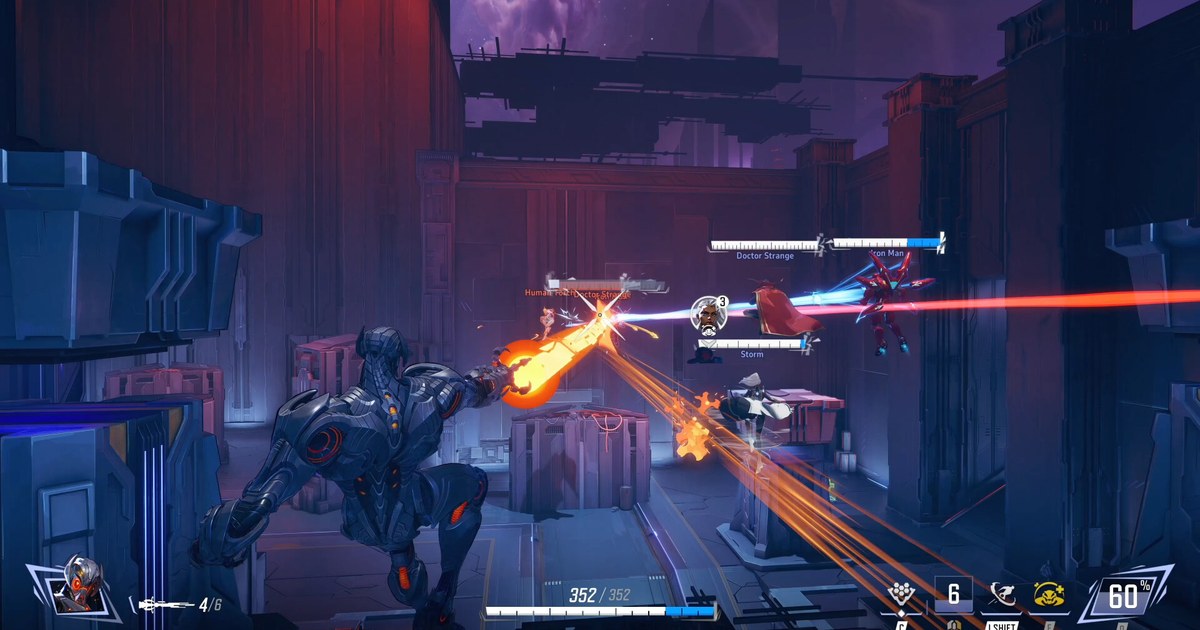
Kurz gesagt: Dein Marvel Rivals Fadenkreuz änderst du unter Settings > Keyboard oder Controller > Combat > HUD. Starte mit einem dünnen Kreuz oder Punkt in Cyan oder Neongrün, ausgeschalteter Animation und kleiner Lücke in der Mitte.
Der Standard ist Weiß, und mehrere Guides sind sich einig, dass es sich vor hellem Hintergrund und Fähigkeiteneffekten leicht verliert. Formen musst du nur nach Heldentyp aufteilen, und gefällt dir ein Fadenkreuz, das jemand teilt, kannst du es am PC mit einem Einfügen importieren.
Ist eher die Bildrate dein Problem, schau in Marvel Rivals Grafikeinstellungen. Was jede Option auf dem Bildschirm wirklich verändert, liest du in unserem Overwatch 2 Fadenkreuz Guide. Menünamen können je nach Patch und Plattform abweichen, dieser Guide gilt für den Stand vom 24. November 2026.
Die Antwort: Cyan oder Neongrün, dünnes Kreuz oder Punkt, gespeichert pro Heldentyp
Die sicherste Startkombination ist Cyan oder Neongrün, ein dünnes Kreuz oder ein Punkt, eine kleine Lücke in der Mitte und eingeschaltete Outline. Die Farbe ist Geschmackssache, aber Grün, Blau, Pink und Gelbtöne werden oft empfohlen, weil sie sich von Hintergrund und Heldenmodellen abheben.
Knallrot ist nur sicher, wenn es sich von gegnerischen Effekten unterscheidet. Bei der Form empfehlen Guides oft einen Punkt oder ein dünnes Kreuz für Präzisionshelden und einen größeren Kreis für Nahkampf oder Flächenhelden.
Ändere nach dem Aufbau immer nur eine Sache auf einmal, damit du erkennst, welche Änderung wirklich geholfen hat. Ob das neue Fadenkreuz dein Aim verbessert hat, siehst du, wenn du deine eigenen Matches noch einmal anschaust. Wie du diese Matches aufbewahrst, steht in Gameplay kostenlos ohne Wasserzeichen aufnehmen.
So änderst und speicherst du dein Fadenkreuz
- 1Öffne das Fadenkreuz MenüWähle in den Settings Keyboard oder Controller, öffne Combat und scrolle nach unten zu HUD. Dort liegen die Reticle Optionen, du erreichst sie während eines Matches auch über das Pausenmenü. Die Namen können je nach Patch und Plattform leicht abweichen.
- 2Wähle eine Form und schalte die Animation ausSuch dir Punkt, Kreuz, Kreis oder Kreis mit Kreuz aus und beginne mit ausgeschalteter Reticle Animation. Ein statisches Fadenkreuz zeigt einen gleichbleibenden Zielpunkt, an den du dich leichter gewöhnst.
- 3Stimme Farbe und Outline abÖffne die erweiterten Optionen, um Farbe, Deckkraft, Outline, Breite und Mittellücke einzustellen. Die benutzerdefinierte Farbe erlaubt RGB Werte, prüfe also, dass sie auf hellen wie dunklen Maps sichtbar bleibt.
- 4Speichere es oder importiere einen CodeMit Save As New behältst du dein Design als eigenes Preset, statt das Original zu überschreiben. Öffne am PC Reticle Save, wähle Import, füge den Code ein und bestätige. Auf Konsolen ist der Import nicht verfügbar, dort gibst du die Werte von Hand ein.
- 5Weise es pro Held zu und teste esWähle mit der Auswahl All Heroes oben links einen Helden aus und speichere ein Fadenkreuz nur für diesen Helden. Verfolge im Trainingsbereich ein paar Minuten bewegte Bots, übe Flicks, spiele ein Unranked Match und nimm es dann mit in die Ranked.
Start Fadenkreuz nach Heldentyp
| Heldentyp | Empfohlene Form | Farbe und Lücke |
|---|---|---|
| Präzision (Hitscan) | Punkt oder dünnes Kreuz | Cyan oder Neongrün, kleine Lücke in der Mitte |
| Projektilhelden | Kleines Kreuz | Kleine Lücke in der Mitte, Outline an |
| Nahkampf und Flächenhelden | Kreis | Größere Lücke, mittlere Dicke, Outline an |
| Support Helden | Dünnes Kreuz | Gelb oder Pink, das nicht in den Effekten untergeht |
| Hybridhelden | Kreis plus Kreuz | Dünne Linien, mittlere Lücke |
| Wenn die Farbe untergeht | Wechsle zu Gelb, Magenta oder Pink | Auf hellen und dunklen Maps prüfen |
| Rot | Nur wenn es sich von gegnerischen Effekten abhebt | Standardmäßig meiden, mit Outline für Kontrast |
Check vor der Ranked Warteschlange
- Die Farbe ist auf hellen und dunklen Maps sichtbar
- Die Reticle Animation ist aus
- Du hast für jeden Heldentyp eine Form gespeichert
- Du hast es an bewegten Bots im Trainingsbereich getestet
- Du hast zum Vergleichen immer nur eine Einstellung geändert
Prüfe deine Matches nach einer Fadenkreuz Änderung mit DOR
DOR ist eine kostenlose Windows App zum Aufnehmen von Spielen. Starte ein unterstütztes Spiel, und DOR erkennt es automatisch und nimmt das ganze Match auf. Deine Aufnahmen sammeln sich unter My Clips (Meine Clips).
Lege ein Match von vor und eines von nach deiner Fadenkreuz Änderung nebeneinander und prüfe, ob das Fadenkreuz dir im Kampf die Sicht verdeckt hat oder ob du weniger Ziele verlierst.
Bei Spielen, die nicht unterstützt werden, nimmst du den Bildschirm auf und schneidest die gewünschten Szenen selbst zu. Die Ergebnisse haben kein Wasserzeichen. Details findest du unter DOR automatische Aufnahme.

