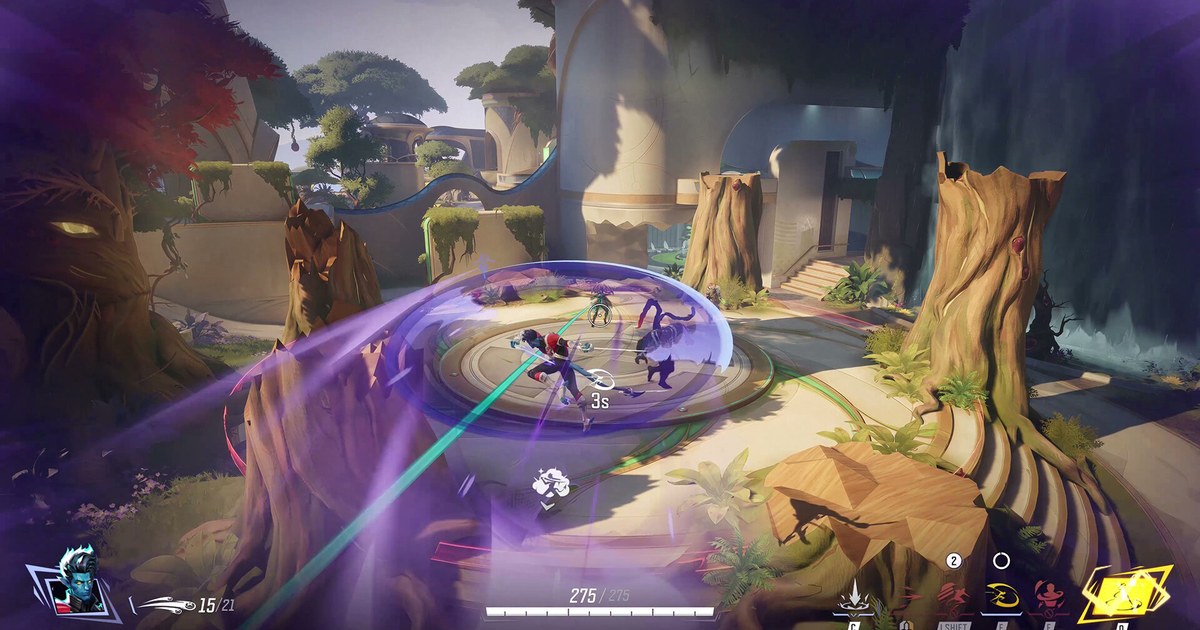
Für ein ordentliches Marvel Rivals VOD-Review brauchst du zwei Dinge: eine Aufnahme des ganzen Matches und ein Protokoll dessen, was dein Team dabei gecallt hat.
Marvel Rivals ist ein 6v6 Hero-Shooter, in dem ein Teamfight oft in dem Moment entschieden wird, in dem zwei oder drei Ultimates und eine Team-Up-Fähigkeit zusammenkommen. Das Video allein verrät dir deshalb selten, warum die Ults einzeln reingingen.
Kam der Call zu spät, ging er zwischen anderen Stimmen unter, oder gab es gar keinen? Das weißt du nur, wenn du das Discord-Gespräch neben dem Video siehst.
Dieser Guide zeigt, wie du Video und Teamfunk mit der automatischen Aufnahme von DOR und den am 23. November 2026 veröffentlichten Match Notes (auf der Website als AI Voice Notes geführt) auf dieselbe Zeitleiste bringst.
Das grundlegende Review-Schema steht in wie du deine eigenen VODs analysierst, Review-Tipps für ein ähnliches 6v6-Spiel in Overwatch VOD-Review. Dieser Artikel konzentriert sich daher nur auf das Prüfen von Ult-Calls in Marvel Rivals.
Die Antwort: Video automatisch aufnehmen, Calls mit Match Notes festhalten
Für ein Review der Ult-Calls speicherst du Video und Gespräch zusammen. Marvel Rivals hat eigene Replays im Matchverlauf deines Profils, und dort kannst du aus der Sicht anderer Spieler zuschauen.
Dieses Replay ist super, um zu sehen, von wo der Gegner reingedived ist oder welchen Winkel dein Tank gehalten hat. Das Teamgespräch auf Discord ist in den Replays im Spiel aber nicht enthalten, und ältere Matches fallen aus dem Verlauf. Bereite also zwei Dinge vor.
Erstens: Lass DOR das ganze Match aus deiner Sicht automatisch aufnehmen und unter My Clips (Meine Clips) ablegen. Zweitens: Schalte Match Notes ein, um pro Match deine Stimme, den Discord-Teamvoice und den Spielsound zu erfassen.
Nach dem Match läuft die Transkription auf deinem PC, solange du nicht spielst, und du bekommst eine Notiz, in der jede Zeile zeigt, wer gesprochen hat (Me, Discord oder In-game) und wann. Einen breiteren Blick darauf, wie du Sprache im Spiel in Text umwandelst, bietet Voice-Chat aus Spielen in Text umwandeln.
So prüfst du Ult-Calls in Marvel Rivals
- 1Match Notes einschaltenSchalte Match Notes in DOR unter Settings > Lab ein oder direkt im Notes-Tab der Match-Seitenleiste. Beim ersten Mal stimmst du einmal zu und lädst einmal das Transkriptionsmodell herunter (rund 900 MB). Während eines Matches pausiert der Download und läuft danach weiter.
- 2Audioquellen auswählenMikrofon, Discord-Teamvoice und Spielsound lassen sich jeweils ein- und ausschalten. Geht es dir um Ult-Calls, lass deine Stimme und Discord an. Für Discord und Spielsound brauchst du Windows 10 Version 2004 oder neuer.
- 3Ganz normal Ranked spielenStartest du Marvel Rivals, erkennt DOR das Spiel, nimmt das ganze Match auf und erfasst zusätzlich den Ton dieses Matches für Match Notes. Matches ab einer Minute bekommen eine Notiz, und die Transkription läuft, während du nach dem Match Pause machst.
- 4Auf Discord-Zeilen filtern und Ult-Calls findenFiltere in Match Notes den Sprecher auf Discord und such nach den Call-Wörtern deines Teams, etwa „Ult“, „ich geh rein“ oder Heldennamen. Jede Zeile hat einen Zeitstempel, sodass du auf einen Blick siehst, wer in den Sekunden vor einem Fight was gecallt hat.
- 5Zeile anklicken und den Moment prüfenEin Klick auf eine Call-Zeile springt zu diesem Moment im Video (in den Clip, falls er in einem liegt, sonst ins komplette Matchvideo). Vergleiche, wann der Call kam und wann das Ultimate oder Team-Up tatsächlich gezündet wurde, und markiere, ob es zu spät kam oder allein vor dem Call reinging.
- 6Szenen bündeln und ans Team schickenSchneide die analysierten Szenen in der App zu und kombiniere sie in DOR Studio zu einem Video. Teile es als dor.gg-Link, damit dein Team es vor dem nächsten Match anschauen kann. Zum Teilen siehe Marvel Rivals Gameplay-Videos teilen, zum Zusammenfügen Spielclips zusammenfügen.
Worauf du beim Review der Ult-Calls achtest (Stand 23. November 2026)
| Moment zum Prüfen | So findest du ihn in der Notiz | Was du im Video bestätigst |
|---|---|---|
| Teamfight mit Ult-Kombo | Discord-Zeilen nach „Ult“ durchsuchen | Wie viele Sekunden zwischen Call und Ultimate lagen |
| Team-Up-Timing | Nach den Namen der beiden Partnerhelden suchen | Ob die beiden Partnerhelden wirklich zusammen waren |
| Dive Engage | Engage-Calls wie „go“ oder „ich geh rein“ suchen | Ob Tank und DPS im selben Moment reingingen |
| Auf gegnerische Ults reagieren | Gegnerischen Heldennamen plus „Ult“ suchen | Ob Defensiv- und Mobilitätsfähigkeiten aufgespart wurden |
| Fokusziel | Nach dem Namen des Zielhelden suchen | Ob der Schaden tatsächlich auf das gecallte Ziel ging |
| Direkt nach einem verlorenen Fight | Die Zeilen um diesen Zeitstempel überfliegen | Ob es keinen Call gab oder mehrere Calls sich überlagert haben |
Vor dem Review abhaken
- Match Notes und die Aufnahme des Discord-Teamvoice sind beide eingeschaltet
- Das Match dauerte mindestens eine Minute und die Transkription ist fertig (Badge mit der Anzahl der Notizzeilen auf der Matchkarte im Home-Bildschirm prüfen)
- Dein Team nutzt dieselben Call-Begriffe, das erleichtert die Suche
- Die Aufnahme ist scharf genug, um Ultimate-Effekte zu erkennen (siehe beste Einstellungen für Marvel Rivals)
- Du hast wichtige Calls mit dem Ton im Video nachgeprüft, denn die Transkription kann danebenliegen
Marvel Rivals Reviews mit DOR vorbereiten
DOR ist eine kostenlose Windows-App zur Spielaufnahme. Wenn du Marvel Rivals startest, erkennt sie das Spiel automatisch und nimmt das ganze Match auf, die Aufnahmen landen unter My Clips.
Jede Szene schneidest du in der App selbst in 16:9, 9:16 oder 1:1 zu, kombinierst Szenen in DOR Studio (dor.gg/studio), passt Text, BGM und Lautstärke an und exportierst ein mp4 oder teilst einen dor.gg-Link. Aufnahme, Schnitt und Teilen sind komplett ohne Wasserzeichen.
Match Notes ist eine kostenlose experimentelle Funktion, die pro Match als Text speichert, wer wann was gesagt hat, und ein Klick auf eine Zeile springt zu diesem Moment.
Die Transkription läuft nach dem Match auf deinem PC mit deiner Grafikkarte, und sobald die Notiz fertig ist, wird der Ton gelöscht und nur der Text bleibt. Auf unterstützten NVIDIA-Grafikkarten wie der RTX-Serie nimmt DOR mit NVENC-Hardware-Encoding auf.

