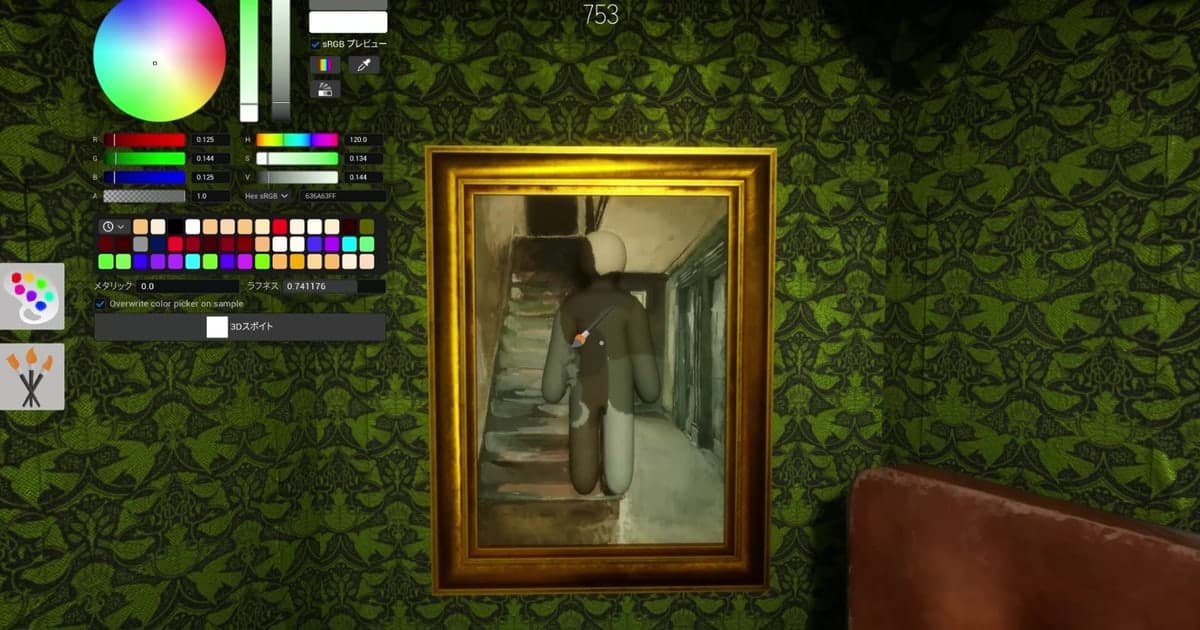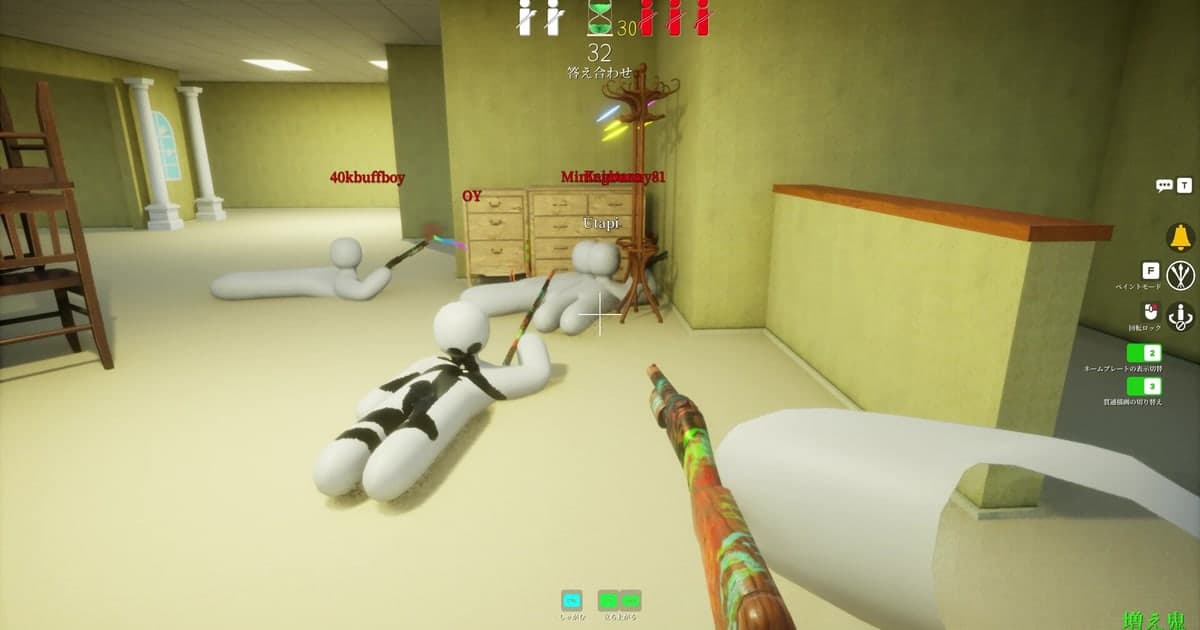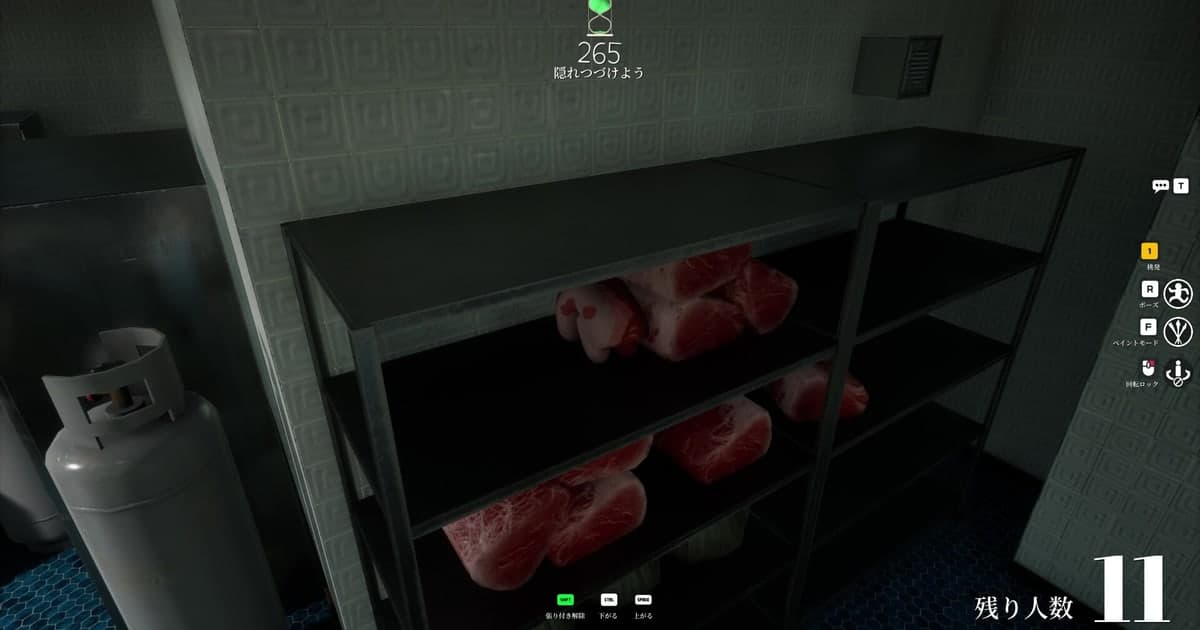
In MECCHA CHAMELEON bemalen Spieler ihren weißen Körper, um mit der Stage zu verschmelzen, und eine immer wiederkehrende Beschwerde ist, dass sich das Spiel mitten im Pinselstrich einfach schließt – oder in dem Moment, in dem man mit der 3D-Pipette eine Farbe aufnimmt. Dasselbe Symptom taucht in englischen, japanischen, koreanischen und vietnamesischen Suchvorschlägen auf, und diese Vorschläge sind auffällig genau: Absturz beim Malen, Absturz bei Nutzung der Pipette. Was fehlt, ist ein Abgleich des Symptoms mit den offiziellen Patch-Notes. Dieser Guide wurde am 16. Oktober 2026 anhand der Steam-Shopdaten und der eigenen Ankündigungen des Entwicklers neu aufgebaut und behandelt drei Dinge: die offizielle Fix-Historie für die 3D-Pipette und die Performance, wie du prüfst, ob du den neuesten Build hast, und wie du das Material vom Moment des Absturzes behältst, um ihn zu melden. Vorab: Es gibt keine offizielle Aussage zur Ursache, und diese Seite verspricht nicht, dass die Abstürze aufhören. Willst du prüfen, ob andere Spieler dasselbe erleben, geh mit Community-Servern vorsichtig um und nutze die Prüfpunkte zu Einladungslinks und Moderation in wie du einen Discord-Server für dein Spiel findest. Die Aufnahmeschritte unten setzen einen Windows-PC voraus.
Das Wichtigste: Keine Ursache veröffentlicht – also updaten, nur offizielle Performance-Optionen nutzen und zuerst das Material sichern
Es gibt drei sinnvolle Schritte. Erstens: Aktualisiere das Spiel. Die Fixes für Pipette und Performance häufen sich zwischen Ende Juni und Ende August 2026; hast du einen älteren Build gespielt, kann das Update allein schon etwas ändern. Die Note zum BIG UPDATE 4.1.0 vom 28. August behob außerdem ein Problem, das bei manchen Nutzern im Spiel Abstürze verursacht haben könnte, du kannst also zumindest prüfen, ob dein Build neuer als dieses Datum ist. Zweitens: Fass nur Einstellungen an, die in den offiziellen Notes stehen: den Performance Mode aus der Ankündigung vom 30. Juli und die Schattenqualität Medium, die am 25. Juli zusammen mit einer allgemeinen Verbesserung der GPU-Performance kam. Die Note vom 30. Juli behob außerdem, dass Grafikeinstellungen nicht gespeichert wurden – erinnerst du dich an Änderungen, die nie übernommen wurden, prüf sie jetzt noch einmal. Konfigurationsdateien zu bearbeiten oder externe Tools zu nutzen, empfiehlt dieser Guide nicht. Drittens: Halten die Abstürze an, nimm den Moment auf Video auf und schick ihn ein. Der Shop nennt denselben einzelnen Namen als Entwickler und Publisher, mit nur ein paar öffentlichen Kanälen – ein Clip vom Absturz kommt also viel besser an als ein Absatz, der die Bedingungen zu beschreiben versucht. Es gibt einen praktischen Grund, vorher an die Aufnahme zu denken: Der Absturz bleibt in Material erhalten, das schon lief, eine vor dem Spielen gestartete Aufnahme sichert also genau diesen Moment. Stürzt das Spiel dagegen so oft ab, dass es für dich unspielbar ist, prüf zuallererst die Erstattungsregeln, denn sie sind zeitlich begrenzt. Bedingungen zu Spielzeit und Kaufzeitraum sowie die Schritte für den Antrag stehen in wie du bei Steam eine Erstattung bekommst.
So grenzt du den Absturz ein und behältst das Material davon
- 1Spiel aktualisieren und das Datum der neuesten Note prüfenÖffne deine Steam-Bibliothek und stell sicher, dass für MECCHA CHAMELEON kein Update aussteht. Stand 16. Oktober 2026 ist die jüngste Patch-Note des Entwicklers Update 4.1.1 vom 16. September, und der einzige neuere Beitrag danach ist eine Award-Nominierung vom 25. September – es gibt also weiterhin keine Ankündigung, die eine Absturzursache nennt. Weil die Arbeit an Pipette und Performance zwischen Ende Juni und Ende August erschien, schließt du zuerst einen alten Build aus. Die Note zum BIG UPDATE 4.1.0 vom 28. August enthält einen Fix für ein Problem, das bei manchen Nutzern im Spiel Abstürze verursacht haben könnte, zuerst prüfst du also, ob dein Build neuer als dieses Datum ist. Versionsnummern und Daten liest du selbst im Tab Neuigkeiten auf der Steam-Shopseite des Spiels nach.
- 2Nur die Optionen ändern, die in den offiziellen Notes stehenZwei Performance-Optionen sind dokumentiert. Der Performance Mode kam mit der Ankündigung vom 30. Juli, und eine Stufe Medium für die Schattenqualität kam am 25. Juli in derselben Note wie eine allgemeine Verbesserung der GPU-Performance. Probier diese beiden zuerst. Weil die Note vom 30. Juli auch behob, dass Grafikeinstellungen nicht gespeichert wurden, prüf, ob deine Änderungen nach einem Neustart wirklich erhalten bleiben. Spieldateien zu bearbeiten oder externe Tools laufen zu lassen, gehört nicht zu diesem Guide.
- 3DOR-Aufnahme vor dem Start fertig einrichtenDOR nimmt auf, solange das Spiel läuft. Stell Auflösung, Bildrate, Cliplänge und Hotkeys ein, bevor du MECCHA CHAMELEON startest. Standard sind 1080p mit 30 fps, eine Cliplänge von 30 Sekunden (15, 30, 45 oder 60 Sekunden) und F8 als Clip-Hotkey – das reicht, um einen Absturz festzuhalten. Willst du auch die Reaktionen deiner Freunde, lass Record All Sounds in den Audioeinstellungen an; alles von deinem PC, auch ein Sprachanruf, wird dann in die eine Tonspur gemischt.
- 4Zuerst Aufnahmeplatz freimachen (das ist keine Absturzursache)Dieser Schritt hat nichts damit zu tun, warum sich das Spiel schließt. Es ist die Bedingung, die DOR für die Aufnahme braucht. Unter 30 GB freiem Platz auf dem Aufnahmelaufwerk bekommst du eine Warnung, und DOR braucht mehr als 20 GB, um eine Aufnahme zu starten oder fortzusetzen. Prüf den freien Platz vor dem Spielen, damit du nicht hinterher merkst, dass nichts aufgenommen wurde, während du einen Bug dokumentieren wolltest.
- 5Das Spiel direkt nach dem Absturz nicht neu startenEndet der Spielprozess, schließt die Sessionaufnahme an diesem Punkt, der Absturz liegt also am Ende des vollständigen Videos der gerade beendeten Session. Öffne in DOR My Clips (Meine Clips), setz ein Lesezeichen auf dieses Video oder schneide mit dem Schnitt-Tool die letzten 20 bis 30 Sekunden vor dem Absturz heraus. Bei aktiver automatischer Dateiverwaltung hat der Bereich für vollständige Gameplay-Aufnahmen standardmäßig einen Anteil von 5 GB; ist dieser Anteil voll, können die ältesten Sessionordner geleert werden, einschließlich der darin gespeicherten F8-Clips. Die neueste Session und alles mit Lesezeichen sind geschützt, doch diese Session ist danach der erste Kandidat für die Bereinigung.
- 6Die Bedingungen neben dem Video notierenDas Material allein zeigt den Auslöser womöglich nicht. Notier, ob du deinen Körper bemalt oder mit der 3D-Pipette eine Farbe aufgenommen hast, auf welcher Map du warst, wie viele Spieler im Raum waren und welche Runde es war. Die Note vom 8. August sagt, dass Performance-Einbrüche durch viele Spieler deutlich verringert wurden, und die Note vom 5. August warnt vor kurzen Freezes direkt nach dem Start – Spielerzahl und Zeitpunkt sind also wirklich nützliche Details. Notier auch, wie oft es passiert, etwa einmal alle drei Runden.
- 7Video und Notizen über die offiziellen Kanäle schickenDie Kontaktdaten des Entwicklers stehen in den Support-Infos auf der Steam-Shopseite, und Stand 16. Oktober 2026 sind das ein X-Konto und eine Support-E-Mail-Adresse, ohne offizielle Website. Das Spiel hat außerdem eine Meldefunktion, die mit der Ankündigung vom 22. Juni 2026 kam, doch die Note sagt nie, wofür sie gedacht ist; es ist also nicht bestätigt, dass sie Bug-Reports annimmt – schick Absturzmaterial über die Kanäle auf der Shopseite. Exportiere den Clip für eine E-Mail in DOR unter My Clips mit dem Preset Original, damit die Datei unverändert kopiert wird. Ein Blick in die Steam-Community-Diskussionen nach demselben Symptom lohnt sich ebenfalls. Sind Stimmen oder Nicknames anderer im Video gelandet, sieh es vor dem Senden einmal durch.
Offizielle Fixes für 3D-Pipette, Performance und Abstürze (geprüft am 16. Oktober 2026)
| Datum der Ankündigung und Version | Was die offizielle Patch-Note sagt | Was du jetzt prüfst |
|---|---|---|
| 27. Juni 2026 - update2.1.0 | 3D-Pipette angepasst, damit sich Farben leichter aufnehmen lassen; die Spielerzahl ist jetzt in der Lobby sichtbar. | Verhält sich die Pipette anders als in einem älteren Video, das du gesehen hast, kann das einfach ein Build-Unterschied sein. |
| 4. Juli 2026 - update2.5.0 | Stabilität des 3D-Farbwählers und Auflösung des Pinsels verbessert. | Hattest du beim Farbwählen einen Freeze oder ein Schließen, prüf, ob dein Build nicht älter als dieser Fix ist. |
| 25. Juli 2026 - update3.1.0 | Problem mit verschobener Aufnahmeposition der 3D-Pipette behoben, GPU-Performance verbessert und Einstellung Medium für die Schattenqualität ergänzt. | Die Schattenqualität auf Medium zu senken, ist die Option im Spiel, die diese Note bereitstellt. |
| 26. Juli 2026 - update3.2.0 | Pipetten-Button aus der Farbpalette entfernt. | Ein fehlender Pipetten-Button in der Palette ist eine offizielle Änderung, kein Fehler auf deinem Rechner. |
| 29. Juli 2026 - fix3.3.2 und 30. Juli 2026 - update3.3.0 | Performance der 3D-Pipette verbessert (29. Juli). Problem behoben, bei dem die 3D-Pipette nicht funktionierte, Performance Mode ergänzt und behoben, dass Grafikeinstellungen nicht gespeichert wurden (30. Juli). | Einstellungen, die sich nicht halten wollten, wurden hier angegangen. Schalte den Performance Mode ein und prüf, ob deine Änderungen gespeichert werden. |
| 5. August 2026 - update3.5.3, 8. August - fix3.6.1, 25. August - Update 4.0.2 | Sinkende Performance auf schwachen Systemen durch per Update hinzugefügte Maps behoben, mit dem Hinweis, dass dies beim Spielstart kurze Freezes verursachen kann (5. August). Performance-Einbrüche durch viele Spieler deutlich verringert (8. August). Netzwerknutzung um etwa 50 % reduziert (25. August). | Ein kurzer Freeze direkt beim Start ist dokumentiertes Verhalten. Fühlen sich große Räume schlechter an, prüf zuerst, ob dein Build aktuell ist. |
| 28. August 2026 - BIG UPDATE 4.1.0 | Problem behoben, das bei manchen Nutzern im Spiel Abstürze verursacht haben könnte. Außerdem den Netzwerk-Datenverbrauch beim Malen um 40 % reduziert und Performance-Einbrüche beim Aufklappen des Optionsmenüs abgemildert. | Nur zwei Notes erwähnen überhaupt Abstürze, diese und die vom 13. Juni (fix 1.2.0, ein seltener Absturz beim Mapwechsel), und keine nennt eine Ursache. Prüf, ob dein Build mindestens neuer als der 28. August ist. |
Bevor du das Report-Video erstellst
- Steam zeigt kein ausstehendes Update, und du hast im Tab Neuigkeiten das Datum der neuesten Patch-Note geprüft (Update 4.1.1, 16. September, Stand 16. Oktober 2026).
- Du hast Performance Mode und die Schattenqualität Medium ausprobiert und geprüft, ob die Änderungen erhalten bleiben.
- Auflösung, Bildrate, Cliplänge und Hotkey in DOR wurden vor dem Spielstart eingestellt (standardmäßig 1080p 30 fps, 30 Sekunden, F8).
- Auf dem Aufnahmelaufwerk sind mindestens 30 GB frei; DOR braucht mehr als 20 GB, um aufzunehmen.
- Nach dem Absturz hast du vor dem Neustart ein Lesezeichen auf das Sessionvideo gesetzt oder den nötigen Teil zugeschnitten.
- Du hast notiert, ob du gemalt oder die Pipette genutzt hast, dazu Map, Spielerzahl und Runde.
- Du hast Stimmen und Nicknames anderer Spieler im Material geprüft und den Kanal gewählt (X-Konto des Entwicklers, Support-E-Mail oder Steam-Community-Diskussionen).
Den Absturz mit DOR auf Video behalten: vollständige Sessionaufnahme und das Ende
DOR ist eine kostenlose App für Windows-PCs. Startest du MECCHA CHAMELEON, erkennt sie das Spiel und nimmt vom Öffnen bis zum Schließen ein einziges Video auf. Auf einem privaten PC ist diese vollständige Gameplay-Aufnahme standardmäßig an, und du kannst sie unter Settings und Game für dieses eine Spiel aus- oder einschalten; in PC-Cafés ist sie standardmäßig aus. Während der Aufnahme speichert F8 die vorherigen 30 Sekunden als eigenen Clip, und die Länge lässt sich auf 15, 30, 45 oder 60 Sekunden stellen. Szenen, die du willst, sicherst du selbst mit F8 oder schneidest sie später aus dem vollständigen Video. Für einen Absturz zählt das vollständige Video. Der Prozess endet, die Sessionaufnahme schließt an diesem Punkt, und das Material liegt am Ende des vollständigen Videos der gerade beendeten Session. Öffne vor dem Neustart in DOR My Clips und setz ein Lesezeichen auf dieses Video oder schneide den nötigen Teil mit dem Clip-Editor zu (Ausgabe in 16:9, 9:16 oder 1:1; zum Abschließen eines Zuschnitts musst du angemeldet sein). Brauchst du eine Datei zum Anhängen, exportiere mit dem Preset Original, dann wird die Datei unverändert kopiert. Hat sich das Spiel mehrmals geschlossen und willst du das Muster in einem Stück zeigen, fügt DOR Studio Clips zusammen und legt Text darauf. Behalte die Speicherbedingungen separat im Blick: Unter 30 GB frei bekommst du eine Warnung, DOR braucht mehr als 20 GB für die Aufnahme, und der Bereich für vollständige Gameplay-Aufnahmen hat standardmäßig einen Anteil von 5 GB. Ist er voll, können die ältesten Sessionordner samt F8-Clips darin aufgeräumt werden, während die neueste Session und Videos mit Lesezeichen bleiben. Ist der Platz knapp, arbeite zuerst die Aufräumreihenfolge aus dem Guide zu wenig Speicherplatz bei Spielaufnahmen durch.