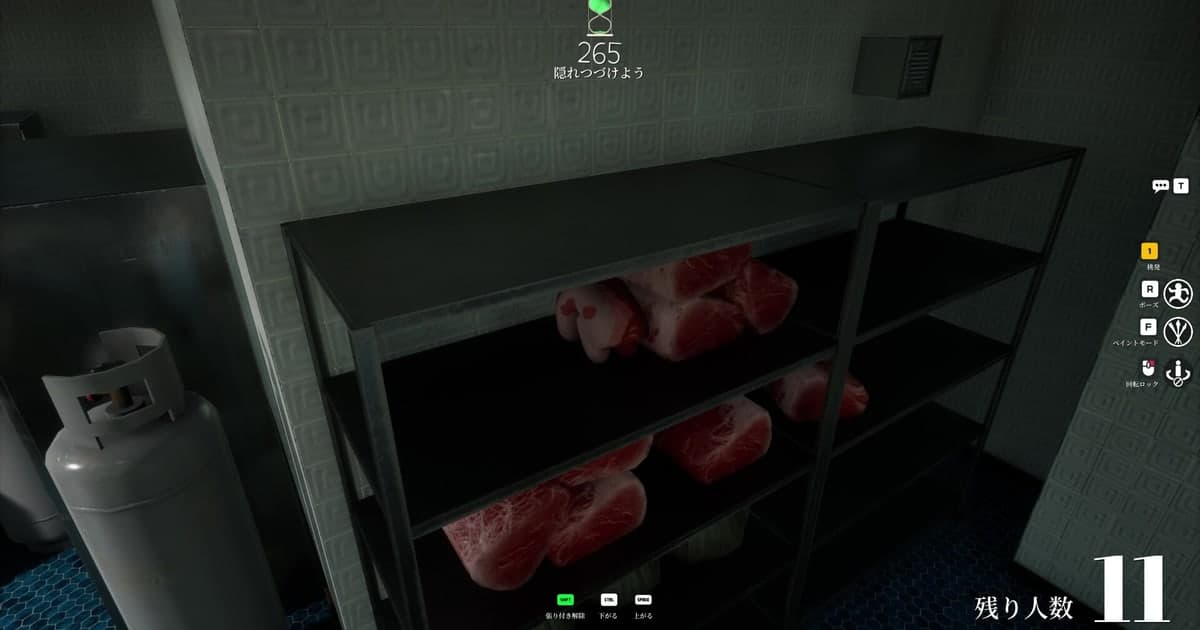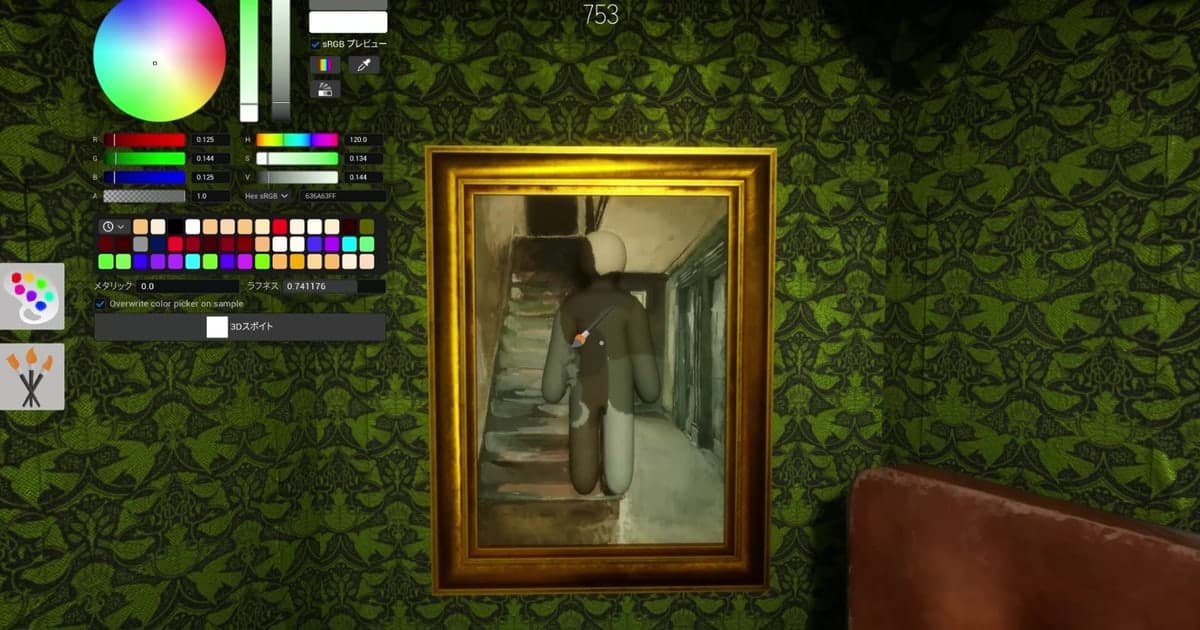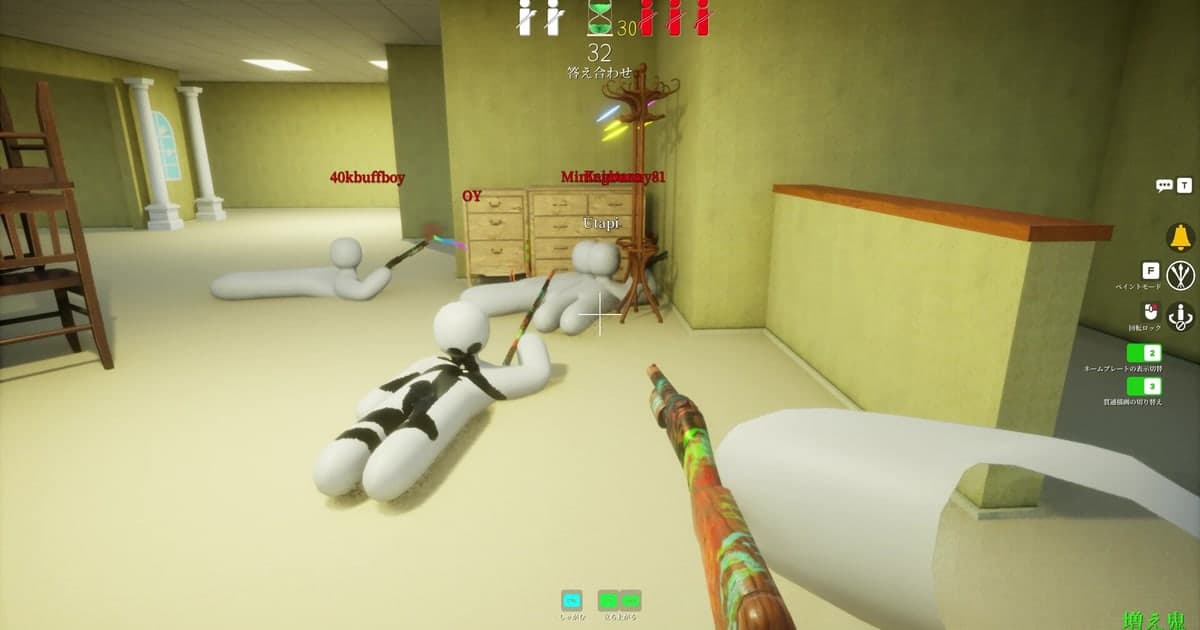
MECCHA CHAMELEON funktioniert nur mit anderen. Ein Team sucht, ein Team versteckt sich, und Verstecker bemalen ihre schlichten weißen Körper, um mit der Stage zu verschmelzen – schon zwei oder drei Freunde verändern also die ganze Stimmung eines Matches. Alle in denselben Raum zu bekommen, ist der Punkt, an dem es hakt. Der Raum deines Freundes steht nirgends in der Liste, der Code, den du bekommen hast, lässt dich nicht rein, oder alle sind da und das Match startet trotzdem nicht. Die meisten Anleitungen, die du findest, entstanden vor dem Update 4.1.0 vom 28. August 2026, als man Räume noch über Servername und Passwort suchte, und passen daher nicht mehr zu dem, was du im Bild siehst. Dieser Guide nutzt nur die offiziellen Ankündigungen des Entwicklers auf der Neuigkeitenseite des Steam-Shops und die Shopbeschreibung selbst, geprüft am 16. Oktober 2026. Er behandelt die Reihenfolge beim Hosten oder Beitreten, was die Patch-Notes tatsächlich zu leeren Suchergebnissen sagen und wie viele Spieler der Entwickler empfiehlt. Hast du noch niemanden zum Spielen, behandeln wir separat, wie du Gaming-Freunde und Gruppen findest. Am Ende steht ein kurzer Abschnitt dazu, wie du eine Aufnahme der Session behältst, die du endlich organisiert hast.
Kurz gesagt: den 5-stelligen Beitrittscode für Freunde, die öffentliche Suche für Fremde
Die Note zu 4.1.0 sagt, dass das Team den alten Serverbrowser durch eine Suche per 5-stelligem alphanumerischem Beitrittscode ersetzt hat, und ergänzt, dass sich Beitrittscodes auch im Spiel prüfen lassen. Spielst du mit Freunden, hostet also eine Person und gibt den Code weiter, und niemand muss eine Liste durchsuchen. Dasselbe Update sagt auch, dass laufende Spiele in der öffentlichen Suche jetzt ausgeblendet werden und sich das in den Optionen umschalten lässt und dass im Suchbildschirm jetzt die verstrichene Serverzeit angezeigt wird – die öffentliche Suche gibt es also noch. Wähl für Fremde einen Raum mit kurzer verstrichener Zeit, der noch auf den Start wartet; genau das beschreibt die Patch-Note als Zweck der Änderung: Spieler zu wartenden Servern zu lenken. Was die Note nicht sagt, ist, ob der Schalter für laufende Spiele in den Optionen des suchenden Spielers oder beim Host liegt; öffne also den Optionsbildschirm und prüf es dort, statt einem Guide zu vertrauen. Ist das eigentliche Problem, dass niemand in deiner Lobby ist, schau zuerst nach Communities. Wie du einen aktiven Server vor dem Beitritt beurteilst, steht in einen sicheren, aktiven Discord-Server finden, und wie du eine Gruppe wählst, mit der du auch nächsten Monat noch spielst, in eine Gaming-Gilde oder einen Clan wählen.
Alle in einen Raum bringen
- 1Zuerst die Spielversionen abgleichenDie offiziellen Ankündigungen sprechen das zweimal an. Die Note zu bug fix 1.0.2 vom 10. Juni 2026 bittet Spieler, die Versionsnummer im Titelbildschirm zu prüfen, und stellt klar, dass Multiplayer zwischen unterschiedlichen Versionen nicht verfügbar ist; die Note zu fix 1.1.0 vom 11. Juni 2026 wiederholt, dass Matchmaking nur zwischen Spielern mit derselben Version funktioniert, und bittet dich, das Spiel zum Aktualisieren neu zu starten. Ein Freund, dessen Client nicht aktualisiert wurde, sieht genauso aus wie ein falscher Beitrittscode – vergleicht also vor dem Start die Versionsnummer im Titelbildschirm und lasst Steam das Update abschließen.
- 2Eine Person hostet und entscheidet, ob der Raum öffentlich istEin Spieler wird Host und erstellt den Raum im Bildschirm zur Servererstellung. Die Steam-Shopbeschreibung sagt, dass jeder frei beitreten kann, wenn du einen Server erstellst, der nicht auf privat gestellt ist. Stell ihn für eine Session nur mit Freunden auf privat oder lass ihn öffentlich, wenn Fremde die freien Plätze füllen dürfen. Es gibt Felder für Servername und Passwort, und fix3.3.2 (29. Juli 2026) behob ein Problem, bei dem Servernamen und Passwörter bei bestimmten Aktionen zurückgesetzt wurden. Wie Privat-Einstellung und Passwort zusammenhängen, erklären die Notes nie; erstell also den Raum und schau danach einmal in die Einstellungen, ob sie erhalten geblieben sind.
- 3Regions-Tag und Server-Tags wählenSeit 4.1.0 muss ein Regions-Tag gewählt werden. Japan, Südkorea und Ostasien kamen mit dem Update 2.6.0 vom 10. Juli 2026 zu den Regions-Tags hinzu. Server-Tags wurden mit dem Update 2.3.0 vom 29. Juni 2026 auf maximal fünf erhöht, das auch doppelt gesetzte Tags behob. Läuft dein Raum ohne Mod-Maps, spart der mit 2.1.0 eingeführte Tag No Mods allen Zeit, und der mit 2.0.0 eingeführte Tag Modded tut dasselbe für Räume, die sie nutzen. Seit 1.4.0 werden Tags standardmäßig anhand deiner Spracheinstellung gewählt; erwartest du Freunde aus einer anderen Region, prüf sie also, statt den Standard zu übernehmen.
- 4Den Beitrittscode ablesen und an deine Freunde schickenBeim Erstellen eines Raums bekommst du einen 5-stelligen alphanumerischen Beitrittscode. Die Note zu 4.1.0 sagt nur, dass sich Beitrittscodes auch im Spiel prüfen lassen; such also direkt nach dem Erstellen des Raums, wo er in deinem Bild erscheint, statt dich auf einen Screenshot aus einem alten Guide zu verlassen. Weil der Code Ziffern und Buchstaben mischt, schick ihn per Chat, statt ihn vorzulesen, denn 0 und O oder 1 und I lassen sich leicht verwechseln. Eine Funktion zum Einladen von Freunden steht in der Note zu ver1.2.1 vom 14. Juni 2026, doch die Ankündigungen beschreiben nie, wie diese Einladung beim anderen Spieler ankommt – gib also auch den Code weiter.
- 5Freunde treten per Code oder über die Suche nach Freundesservern beiAuf der beitretenden Seite gibst du den erhaltenen Code im Suchbildschirm ein. Es gibt auch einen Weg ohne Code: Das Update 3.5.0 vom 1. August 2026 brachte eine Funktion, um nach Servern von Freunden zu suchen, und obwohl dasselbe Update die Freundesliste aus dem Optionsbildschirm entfernte, fügte fix3.5.1 vom 2. August 2026 sie wieder hinzu, mit Online-Nutzern oben in der Liste. Trittst du über die öffentliche Suche dem Raum eines Fremden bei: Seit 1.4.0 zeigt die Suche, ob ein Spiel läuft, und seit 4.1.0 zeigt der Bildschirm auch die verstrichene Serverzeit – bevorzuge also Räume, die gerade erst erstellt wurden.
- 6Spielerzahl in der Lobby und Jäger-Platz prüfen, dann startenDie Spielerzahl lässt sich seit dem Update 2.1.0 vom 27. Juni 2026 in der Lobby prüfen. Die Shopbeschreibung empfiehlt etwa 2 bis 10 Spieler und sagt, dass das Maximum von der Netzwerkumgebung des Hosts abhängt; wirkt eine größere Gruppe instabil, übergib das Hosten an die Person mit der besseren Verbindung. Sind alle da und das Match startet trotzdem nicht, schau auf die Jäger-Seite: Seit 4.1.0 endet das Spiel, wenn die Zahl der Jäger während der Wartephase der Jäger auf 0 fällt. Wirkt die Versteckphase lang, kann die Lobby seit dem Update 3.8.0 vom 14. August 2026 Versteckzeit und Auflösung per einstimmiger Zustimmung überspringen.
- 7Willst du die Session auf Video, richte die Aufnahme vor dem Start einDOR behandelt MECCHA CHAMELEON als Spiel mit vollständiger Gameplay-Aufnahme: Es startet die Aufnahme, sobald es das laufende Spiel erkennt, und speichert die Session als ein Video, wenn du das Spiel schließt; auf einem privaten PC ist das standardmäßig an (in Internetcafés standardmäßig aus). Stell vor dem Erstellen des Raums Video Resolution und Video Frame unter Settings > Video ein (standardmäßig 1080p und 30 Frames, 60 Frames verfügbar) sowie Highlight Length unter Settings > Highlight (15, 30, 45 oder 60 Sekunden, standardmäßig 30). Willst du die Stimmen deiner Freunde in derselben Spur, prüf, ob Record All Sounds unter Settings > Audio an ist; damit wird auch der Ton eines Discord-Calls erfasst.
Keine Server sichtbar: Was jedes Symptom bedeutet (offizielle Ankündigungen, Stand 16. Oktober 2026)
| Symptom | Was die offiziellen Notes sagen | Was du prüfst |
|---|---|---|
| Die Suche findet fast keine Räume | Seit 4.1.0 (28. August 2026) werden laufende Spiele in der öffentlichen Suche ausgeblendet. Das lässt sich in den Optionen umschalten, und die Note erklärt die Änderung als Weg, Spieler zu wartenden Servern zu lenken. Dasselbe Verhalten tauchte zuerst in fix 1.1.0 (11. Juni 2026) auf. | Nutze die mit 4.1.0 eingeführte verstrichene Serverzeit im Suchbildschirm, um einen gerade erstellten Raum zu wählen. Für den Raum eines Freundes lass die Suche weg und gib den Beitrittscode ein. |
| Der Raum eines Freundes steht nicht in der Liste | Ein auf privat gestellter Raum ist laut Shopbeschreibung nicht für alle offen, und das Problem, dass Server mit erreichter Maximalkapazität weiter in der öffentlichen Suche erschienen, wurde mit 2.1.0 (27. Juni 2026) behoben. | Tritt stattdessen per Code bei. Auch die mit 3.5.0 (1. August 2026) eingeführte Suche nach Freundesservern und die mit fix3.5.1 (2. August 2026) wieder hinzugefügte Freundesliste helfen. |
| Der Beitrittscode funktioniert einfach nicht | Unterschiedliche Versionen können nicht zusammen spielen. Die Note zu bug fix 1.0.2 (10. Juni 2026) bittet Spieler, die Versionsnummer im Titelbildschirm zu prüfen, und fix 1.1.0 stellt klar, dass Matchmaking nur zwischen Spielern mit derselben Version funktioniert. | Vergleicht die Versionsnummern in beiden Titelbildschirmen, aktualisiert über Steam und startet das Spiel neu. Kopiert den Code und fügt ihn ein, statt ihn vorzulesen. |
| Du triffst Freunde aus einer anderen Region nie | Seit 4.1.0 muss beim Erstellen eines Raums ein Regions-Tag gewählt werden. Japan, Südkorea und Ostasien kamen mit 2.6.0 (10. Juli 2026) zu den Regions-Tags hinzu, und 1.0.2 änderte die Suchergebnisse so, dass private Server auch dann angezeigt werden, wenn die Region nicht passt. | Frag den Host, welchen Regions-Tag er gewählt hat, und such mit derselben Einstellung. Server-Tags sind seit 2.3.0 (29. Juni 2026) auf fünf begrenzt und werden seit 1.4.0 standardmäßig anhand deiner Spracheinstellung gewählt. |
| Alle sind da, aber das Match startet nicht | Seit 4.1.0 endet das Spiel, wenn die Zahl der Jäger während der Wartephase der Jäger auf 0 fällt. Das umgekehrte Problem, dass das Spiel endete, obwohl noch ein Jäger da war, wurde mit fix7.3.2 (11. August 2026) behoben. | Schau in der Lobby auf Spielerzahl und Rollenverteilung; die Spielerzahl in der Lobby ist seit 2.1.0 sichtbar. Zieht sich die Versteckphase, nutze das mit 3.8.0 (14. August 2026) eingeführte einstimmige Überspringen. |
| Niemand kennt das echte Spielerlimit | Die Steam-Shopbeschreibung sagt, dass die maximale Spielerzahl von der Netzwerkumgebung des Hosts abhängt, empfiehlt etwa 2 bis 10 Spieler und weist darauf hin, dass sich das nach künftigen Playtests erhöhen oder verringern kann. | Für Zahlen wie ein Maximum von 24 Spielern, die auf anderen Seiten wiederholt werden, haben wir keine offizielle Quelle gefunden. Update 4.1.1 (16. September 2026) behob ein Problem, bei dem das Spielerlimit ignoriert wurde, wenn viele Nutzer gleichzeitig beitraten. |
| Du kommst in gar keinen Raum | Die Ankündigungen sagen, dass das Matchmaking dieses Spiels über EOS (Epic Online Services) läuft, und Hinweise vom 14. und 20. Juli 2026 kündigten Wartungsfenster mit Ausfallzeiten an. | Schau zuerst auf der Neuigkeitenseite des Steam-Shops nach einem Wartungshinweis. Stand 16. Oktober 2026 ist die jüngste Update-Ankündigung 4.1.1 (16. September 2026), ohne neueren Wartungshinweis. |
Diese Prüfungen, wenn du in keinen Raum kommst
- Der Beitrittscode wurde exakt eingegeben. Er hat 5 alphanumerische Zeichen, kopier ihn also und füg ihn ein, statt zu tippen, was du gehört hast, denn 0 und O oder 1 und I sehen sich ähnlich.
- Du hast dieselbe Version wie der Host. Vergleicht die Versionsnummern im Titelbildschirm, aktualisiert bei Abweichung über Steam und startet das Spiel neu.
- Du hast geprüft, ob das Match deines Freundes schon begonnen hat. Laufende Räume sind in der öffentlichen Suche ausgeblendet, gib also den Beitrittscode ein oder warte, bis die Runde endet.
- Du hast Privat-Einstellung und Kapazität geprüft. Ein privater Raum ist laut Shopbeschreibung nicht für jeden offen, geh also mit dem Beitrittscode rein; Server mit voller Kapazität erscheinen seit 2.1.0 nicht mehr in der öffentlichen Suche.
- Du hast den Regions-Tag geprüft. Seit 4.1.0 muss beim Hosten ein Regions-Tag gewählt werden, ein Raum fällt also aus deiner Liste, wenn die Region des Hosts nicht zu dem passt, was du dir ansiehst.
- Du hast Spielerzahl in der Lobby und Jäger-Platz geprüft. Das Spiel endet, wenn die Zahl der Jäger während der Wartephase auf 0 fällt, schau also auf die Rollenverteilung, wenn nichts startet.
- Du hast die offiziellen Ankündigungen auf Wartung geprüft. Das Matchmaking dieses Spiels läuft über EOS (Epic Online Services), und die Hinweise vom 14. und 20. Juli 2026 kündigten Ausfallzeiten an.
Eine MECCHA-CHAMELEON-Session mit DOR behalten: automatische Aufnahme der ganzen Session und F8 für die letzten 30 Sekunden
DOR ist eine kostenlose Aufnahme-App für Windows-PCs. Erkennt sie die ausführbare Datei der Steam-Version von MECCHA CHAMELEON, startet sie die Aufnahme, und wenn du das Spiel schließt, speichert sie die ganze Session als ein einziges Video. Die Erkennung dieses Spiels ist seit App-Version 1.6.0 enthalten. Full gameplay recording schaltest du pro Spiel unter Settings > Game ein oder aus; auf einem privaten PC ist es standardmäßig an, in Internetcafés standardmäßig aus. Passiert etwas, das sich lohnt, etwa der Moment, in dem ein Jäger dich entdeckt oder beim Bemalen an der falschen Stelle erwischt, drück F8. Die 30 Sekunden vor dem Tastendruck werden als separater Clip gespeichert, wählbar sind 15, 30, 45 und 60 Sekunden, und die Sessionaufnahme läuft ohne Unterbrechung weiter. Für einen längeren Abschnitt, etwa eine ganze Runde, drück den Hotkey für die Bildschirmaufnahme (standardmäßig F7, in den Einstellungen änderbar) zum Starten und erneut zum Beenden; das erfasst den ganzen Monitor statt nur des Spielfensters, räum also vorher Benachrichtigungsfenster weg. Der Ton wird als eine Spur aufgenommen. Mit aktivem Record All Sounds landet ein Discord-Call in derselben Spur, denk also daran, dass Stimmen und Namen deiner Freunde in der Datei landen. Sichere, was du willst, mit F8 oder schneide es später aus dem Sessionvideo. Fällt der freie Platz unter 30 GB, erscheint eine Warnung, und unter 20 GB stoppt die Aufnahme; ist dein Laufwerk knapp, arbeite die Schritte in wenig Speicherplatz bei Steam-Spielaufnahmen beheben durch.