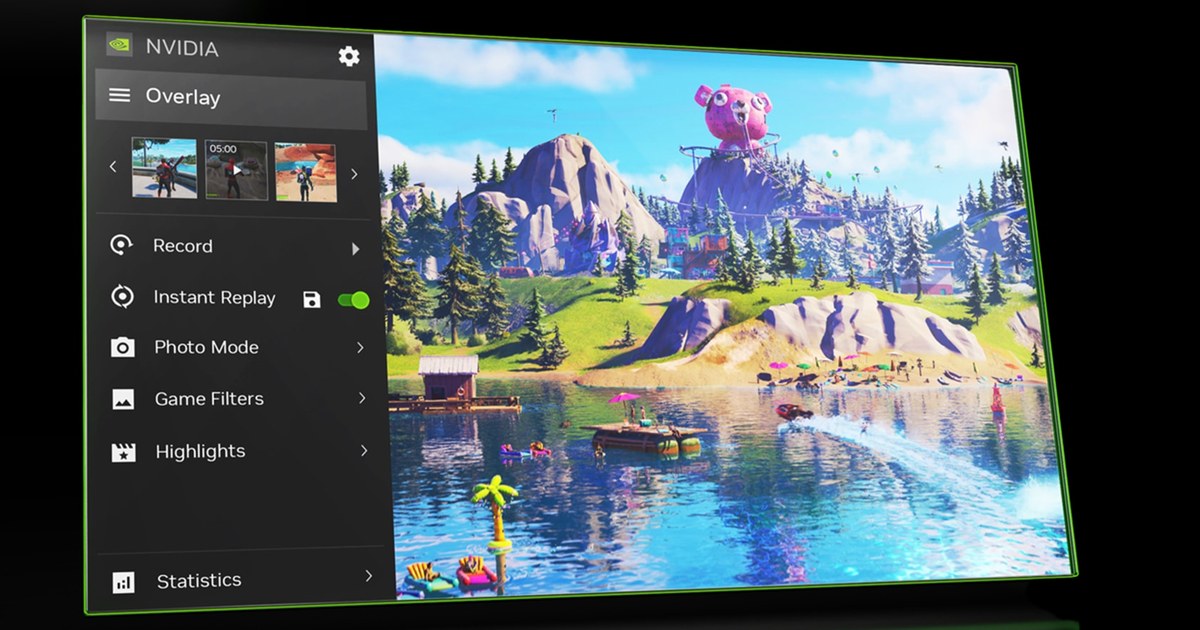
Kurze Antwort: Ist ein mit der NVIDIA App aufgenommenes Video ein schwarzer Bildschirm, prüfe zuerst zwei Dinge.
Erstens: Hast du etwas aufgenommen, das kein Spiel ist, etwa den Desktop oder einen Browser, drück Alt+Z, um das Overlay zu öffnen, klick auf das Zahnrad, geh zu Video Capture und stell sicher, dass Desktop capture an ist.
Zweitens: Wird eine Spielaufnahme schwarz, schalte Windows HDR aus und nimm einen kurzen Test von etwa einer Minute zum Vergleichen auf. Klärt keins von beiden die Sache, grenze es in dieser Reihenfolge ein: geschützte Inhalte, GPU Zuordnung beim Laptop, die Codecs des Players, dann der Treiber.
Die Aufnahmefunktionen von GeForce Experience sind in die NVIDIA App umgezogen, die im November 2024 offiziell erschienen ist. Dieser Leitfaden nutzt deshalb die NVIDIA App und vermerkt, wo derselbe Schalter in der alten GeForce Experience saß.
Sind deine Aufnahmen in Ordnung, aber Instant Replay schaltet sich ständig von selbst aus, ist das ein anderes Symptom, das in NVIDIA Instant Replay geht ständig aus behandelt wird.
Das Folgende beruht auf dem Menüaufbau in NVIDIAs offiziellen Unterlagen und auf den Lösungen, über die sich viele Nutzerberichte und Anleitungen einig sind (Stand 29. November 2026).
Schwarze Aufnahmen nach Symptom: Ursache und Lösung (Stand 29. November 2026)
| Symptom | Wahrscheinliche Ursache | Lösung |
|---|---|---|
| Nur Desktop oder Browser Aufnahmen sind schwarz | Desktop capture ist aus | Alt+Z, Zahnrad, Video Capture, Desktop capture einschalten |
| Spielmaterial ist viel zu dunkel oder schwarz | Mit aktivem Windows HDR aufgenommen, daher als HDR Video gespeichert | HDR ausschalten und zum Vergleich neu aufnehmen oder in einem HDR fähigen Player öffnen |
| Nur Streaming Seiten oder Apps sind schwarz | Kopiergeschützter (DRM) Inhalt | Geschützte Bildschirme lassen sich nicht aufnehmen, schließe diese Apps und Tabs während der Aufnahme |
| Laptop Aufnahme hat Ton, aber ein schwarzes Bild | Das Spiel läuft auf der integrierten Grafik | In den Windows Grafikeinstellungen das Spiel auf High performance (NVIDIA) stellen |
| Die Datei ist da, zeigt beim Abspielen aber kein Bild | Der Player kann AV1 oder HEVC nicht lesen | Die AV1 oder HEVC Video Extension aus dem Microsoft Store installieren oder einen anderen Player probieren |
| Schwarz erst nach Alt+Tab oder nach geänderten Grafikeinstellungen | Die Aufnahme ist nach dem Wechsel des Anzeigemodus abgebrochen | Spiel neu starten und im randlosen Fenstermodus testen |
| Nach einem Treiber Update sind alle Aufnahmen schwarz | Defekte Installation von Treiber oder App | In der NVIDIA App im Tab Drivers eine benutzerdefinierte Installation mit sauberer Neuinstallation wählen |
Die Lösung: Je nachdem aufteilen, was du aufgenommen hast
Bei einer schwarzen Aufnahme kommst du am schnellsten voran, wenn du fragst, was du eigentlich aufgenommen hast. Werden Desktop, Browser oder eine App wie Discord schwarz, ist die Einstellung Desktop capture die wahrscheinlichste Ursache.
Mit Record in der NVIDIA App (standardmäßig Alt+F9) kannst du neben Spielen auch Apps und den Desktop aufnehmen, ist Desktop capture aber aus, bleibt alles, was kein Spiel ist, außen vor. In der alten GeForce Experience saß derselbe Schalter unter Privacy control in den Overlay Einstellungen.
Sieht das Spiel selbst schwarz oder viel zu dunkel aus, verdächtige zuerst HDR und die Wiedergabe.
Bei aktivem Windows HDR wird ein HDR Video gespeichert, und viele Nutzer berichten, dass Player oder Messenger, die HDR nicht richtig darstellen können, es viel zu dunkel oder mit seltsamen Farben zeigen.
Kopiergeschützte Bildschirme wie bei Streaming Diensten werden von Haus aus schwarz oder brechen die Aufnahme ganz ab, daran ändert keine Einstellung etwas. Wo du HDR ein und ausschaltest, steht in Windows 11 HDR Gaming einrichten.
Ändere immer nur eine Sache auf einmal und nimm nach jeder Änderung einen kurzen Test auf, sonst weißt du nicht, welche Lösung gewirkt hat.
Reihenfolge der Prüfung bei schwarzem Bildschirm
- 1Herausfinden, welche Art von schwarzer Aufnahme es istÖffne die Datei und prüfe, ob Ton da ist, ob nur das Spiel schwarz ist oder ob nur Desktop oder Browser schwarz sind. Ton bei schwarzem Bild heißt: Die Aufnahme lief, das Problem liegt am aufgenommenen Ziel oder an der Wiedergabe. Gar keine Datei ist ein Speicherproblem und braucht andere Prüfungen.
- 2Desktop capture einschalten und kurz testenDrück Alt+Z, klick aufs Zahnrad, geh zu Video Capture und schalte Desktop capture ein. Nimm mit Alt+F9 etwa 30 Sekunden Desktop auf und prüf, ob das Bild da ist. Nutzer berichten außerdem, dass sich Instant Replay ausschaltet, wenn Desktop capture an ist und eine Video App offen ist. Du kannst den Schalter also wieder ausmachen, wenn du nur Spiele aufnimmst.
- 3HDR ausschalten und noch einmal aufnehmenGeh in den Windows Einstellungen auf System, Anzeige, schalte HDR verwenden aus und nimm etwa eine Minute desselben Spiels auf. Sieht diese Aufnahme richtig aus, liegt die Ursache beim HDR Video und der Wiedergabe. Willst du HDR Aufnahmen, prüf sie in einem Player mit HDR Unterstützung. Clips, die du an Freunde schicken willst, nimmst du sicherheitshalber mit ausgeschaltetem HDR auf.
- 4GPU und Monitor abstimmenGeh beim Laptop in den Windows Einstellungen auf System, Anzeige, Grafik und stell das Spiel auf High performance, damit es auf der NVIDIA GPU läuft. Verschieb bei mehreren Monitoren das Spiel auf das Hauptdisplay und teste noch einmal. Tipps für die einzelnen Monitor Konstellationen findest du in Nur das Spiel auf zwei Monitoren aufnehmen.
- 5Anzeigemodus, Codecs und Treiber durchgehenWurde es nach Alt+Tab schwarz, starte das Spiel neu und teste im randlosen Fenstermodus. Den Unterschied zwischen den beiden Modi erklärt Vollbild oder randloses Fenster. Ist die Datei nur in einem Player schwarz, installiere die AV1 oder HEVC Video Extension aus dem Microsoft Store oder öffne sie in einem anderen Player. Sind weiterhin alle Aufnahmen schwarz, installiere den Treiber im Tab Drivers der NVIDIA App neu, mit einer benutzerdefinierten Installation und sauberer Neuinstallation.
Vor der nächsten Aufnahme prüfen
- Du weißt, ob die schwarze Aufnahme das Spiel oder Desktop und Browser betrifft
- Desktop capture unter Video Capture ist an, wenn du etwas aufnimmst, das kein Spiel ist
- Du hast mit ausgeschaltetem Windows HDR einen kurzen Test aufgenommen und verglichen
- Beim Laptop ist das Spiel so eingestellt, dass es auf der NVIDIA GPU läuft
- Treiber und NVIDIA App sind aktuell und du hast den PC neu gestartet
Aufnahme gleich nach dem Match prüfen? Probier DOR
DOR ist eine kostenlose Spielaufnahme App für Windows. Startest du ein unterstütztes Spiel, wird es automatisch erkannt und das ganze Match aufgenommen. Jede Aufnahme landet unter My Clips (Meine Clips) in der App und lässt sich direkt nach dem Match abspielen.
Du musst keinen Aufnahme Hotkey drücken, du lässt die App einfach laufen.
In League of Legends, VALORANT, PUBG: BATTLEGROUNDS, FC Online, Fortnite, CS2 und Overwatch werden Momente wie Kills zusätzlich als automatische Highlight Clips gespeichert, und in anderen unterstützten Spielen schneidest du die gewünschten Szenen aus der Aufnahme des ganzen Matches.
Alles, was kein Spiel ist, lässt sich mit der Bildschirmaufnahme erfassen. Auf unterstützten NVIDIA Grafikkarten wie der RTX Serie nimmt DOR per NVENC Hardware Encoding auf, und du kannst Clips in der App auf 16:9, 9:16 oder 1:1 zuschneiden und sofort per dor.gg Link teilen. Aufnahmen und bearbeitete Videos tragen kein Wasserzeichen.

