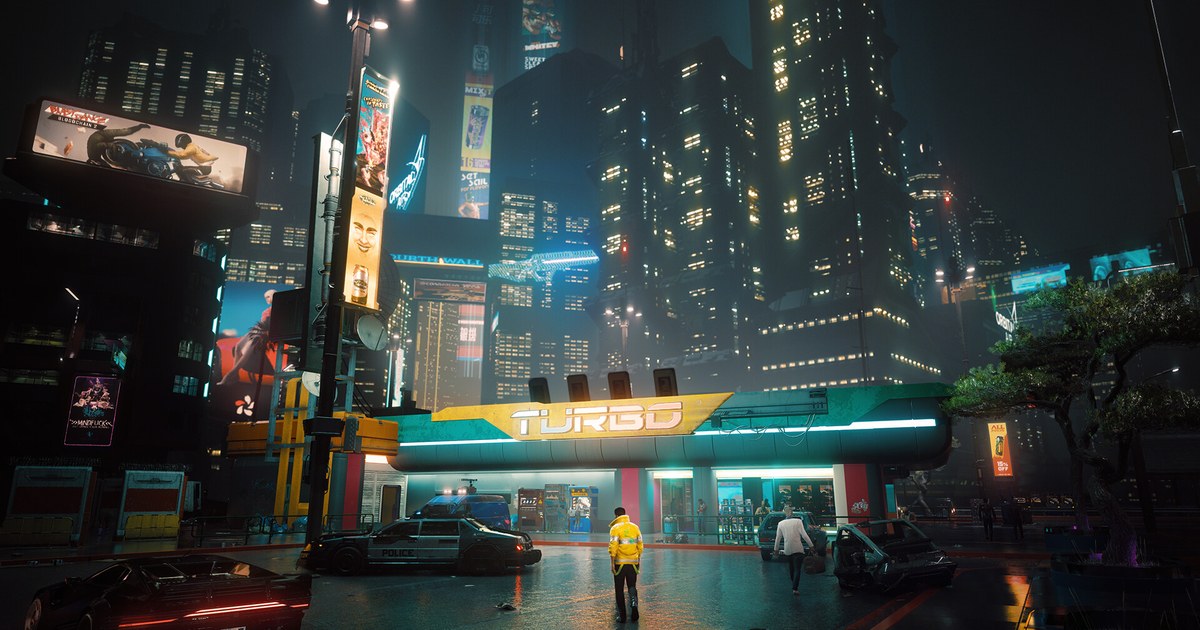
Kurz gesagt: HDR am Monitor, HDR in Windows, Kalibrierung, dann Auto HDR oder RTX HDR, nicht beides
Damit HDR auf einem Gaming-PC mit Windows 11 sauber aussieht, kommt es vor allem auf die richtige Reihenfolge an. Stell zuerst sicher, dass der Monitor überhaupt bereit ist, ein HDR-Signal anzunehmen.
Danach schaltest du HDR in Windows ein und lässt einmal die kostenlose Windows HDR Calibration App laufen, damit Windows weiß, wie dunkel und wie hell genau dein Display werden kann. Spiele ohne eigenes HDR bekommen anschließend genau eine Umwandlungsfunktion: Windows Auto HDR oder NVIDIA RTX HDR.
Spiele mit eingebautem HDR bekommen keins von beiden; dort aktivierst du die HDR-Option im Spiel und stellst ihre Helligkeit ein. Wer diese Abfolge einhält, findet auch viel schneller heraus, woran es liegt, wenn der Desktop grau aussieht oder der Himmel ausbrennt.
- Monitor: Prüfe im OSD-Menü, dass er beim Empfang von HDR in einen HDR-Modus wechselt, und setz eine eventuelle HDR-Helligkeitsoption auf den Wert, mit dem der Hersteller seine Spitzenhelligkeit angibt. Beim Samsung Odyssey OLED G6 (G60SF) ist das Peak Brightness auf High. Schalte zusätzliche Bildverarbeitung wie Farbverstärkung oder dynamischen Kontrast aus.
- Windows: Unter Einstellungen > System > Bildschirm aktivierst du HDR verwenden. Auch Windows-Logo-Taste + Alt + B schaltet HDR um. Nutze nach Möglichkeit DisplayPort.
- Kalibrierung: Installiere die kostenlose Windows HDR Calibration App aus dem Microsoft Store, geh die drei Muster durch und lass die Sättigung nahe am Standardwert.
- Spiele ohne HDR: Aktiviere entweder Auto HDR (Spiele mit DirectX 11 und 12) oder RTX HDR (ab RTX-20er-Serie, DirectX 9 bis 12 und Vulkan), nur eins davon. Mit AMD- oder Intel-Grafik ist Auto HDR deine Option.
- Blasser Desktop: normal, nicht kaputt. Stell zuerst den Regler für die Helligkeit von SDR-Inhalten ein, und wenn es weiter komisch aussieht, schalte HDR nur fürs Gaming ein.
Warum HDR unter Windows 11 blass aussieht: SDR-Inhalte werden im HDR-Signal neu dargestellt
Sobald du HDR einschaltest, wirken Desktop, Browser und YouTube oft plötzlich flach, grau und ausgewaschen. Der Grund: Im HDR-Modus schickt Windows den gesamten Bildschirm als HDR-Signal und stellt alles, was für SDR gemacht ist, also auch Desktop und die meisten Apps, darin neu dar.
Microsoft erklärt auf der eigenen Support-Seite, dass Displays HDR- und SDR-Signale unterschiedlich interpretieren, dass das Ergebnis je nach Hersteller und Modell variiert und dass du eventuell die relative Helligkeit von SDR- und HDR-Inhalten anpassen musst.
Derselbe Monitor kann auf dem Desktop also dunkler oder kontrastärmer wirken als in SDR. Das ist kein Zeichen für ein defektes Panel oder Fake-HDR.
Die erste Lösung ist der Regler Helligkeit von SDR-Inhalten in den HDR-Einstellungen. Laut Microsoft passt für die meisten der Standardwert oder etwas in der Nähe; höhere Werte steigern den Gesamtkontrast, können aber Details in dunklen Bereichen kosten.
Microsofts Entwicklerdokumentation setzt das nominelle SDR-Referenzweiß bei 80 Nits an und erwähnt, dass Desktop-HDR-Monitore typischerweise auf etwa 200 Nits eingestellt sind.
Wirkt eine App dunkler als andere, senk den Regler zum Angleichen und erhöhe die Helligkeit am Monitor selbst; ignoriert eine App den Regler, starte sie neu.
Auch die Branche nimmt das Thema ernst: Im Mai 2024 hat VESA der DisplayHDR-Zertifizierung (CTS 1.2) einen Test hinzugefügt, der prüft, ob das Schwarz von SDR-Apps im HDR-Modus des Betriebssystems nicht schlechter ist als im SDR-Modus.
In einer Forenfrage stellte ein Nutzer fest, dass ein höherer Regler Spiele besser aussehen ließ, YouTube und normale Fenster aber seltsam wirkten. Für diesen Fall lautet unsere Faustregel: HDR auf dem Desktop aus lassen und beim Spielstart mit Windows-Logo-Taste + Alt + B einschalten.
Einrichtung Schritt für Schritt
- 1HDR am Monitor prüfenÖffne das OSD-Menü des Monitors, such die HDR-Optionen und deaktiviere Nachbearbeitung wie Farbboost oder dynamischen Kontrast. Die Menünamen unterscheiden sich je nach Modell, also schau im Handbuch im Abschnitt zu HDR und Helligkeit nach. Laut einem Messtest wechselt der Samsung G60SF beim Empfang eines HDR-Signals in den HDR-Modus, und laut Samsungs Fußnote muss Peak Brightness auf High stehen, damit die Bedingungen der Spitzenwertangabe erfüllt sind.
- 2HDR in Windows einschaltenGeh zu Einstellungen > System > Bildschirm, wähl den HDR-Monitor aus und aktiviere HDR verwenden. Externe Monitore brauchen HDR10-Unterstützung plus DisplayPort 1.4, HDMI 2.0 oder neuer, USB-C oder Thunderbolt. Siehst du über HDMI Farbsäume um Text, wechsle zu DisplayPort oder senk Bildwiederholrate oder Auflösung, falls HDMI deine einzige Option ist.
- 3Wenn HDR sich nicht einschalten lässt: dxdiag prüfenDrück Windows-Logo-Taste + R, gib dxdiag ein und wähle Alle Informationen speichern. In der gespeicherten Datei bedeutet AdvancedColorSupported, dass Treiber und Display HDR10 unterstützen, und AdvancedColorEnabled, dass HDR gerade aktiv ist.
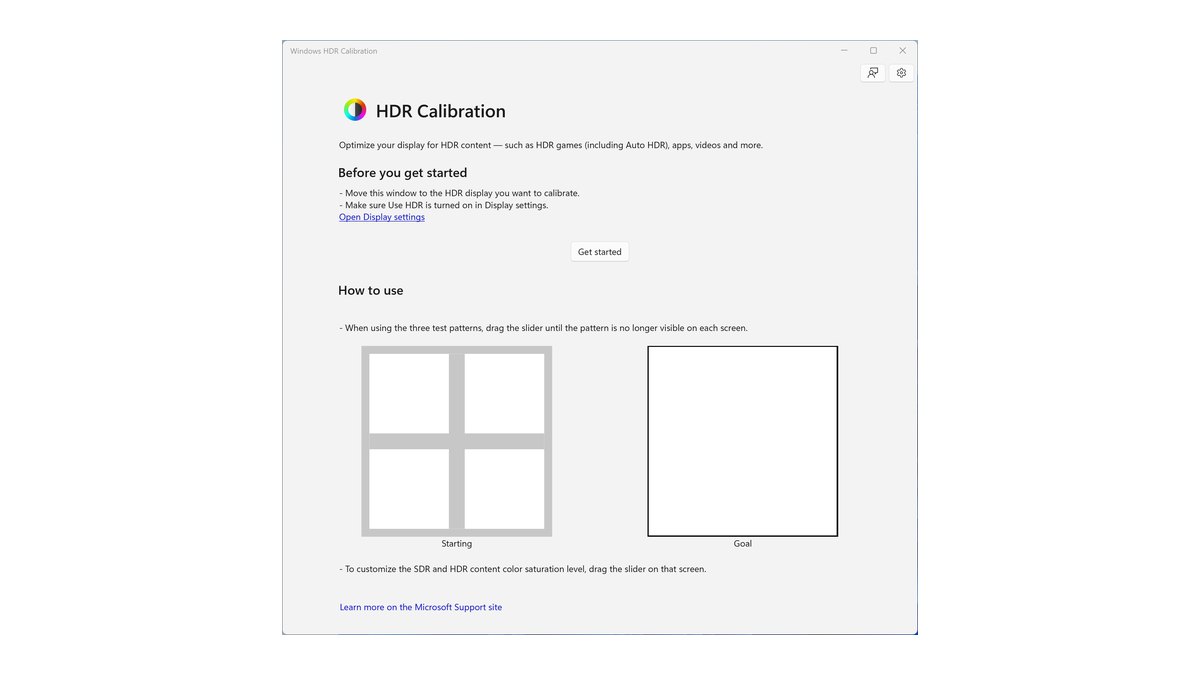
- 4Windows HDR Calibration App ausführenInstalliere die kostenlose Windows HDR Calibration App aus dem Microsoft Store, schieb das Fenster auf den HDR-Monitor und starte sie im Vollbild. Mach das bei dem Licht, bei dem du normalerweise spielst, und geh dann die drei Muster durch.
- 5Helligkeit von SDR-Inhalten einstellenLass Desktop und eine Webseite offen und verschieb den Regler Helligkeit von SDR-Inhalten leicht um den Standardwert. Hör dort auf, wo sich Text angenehm lesen lässt und graue Hintergründe nicht mehr angehoben wirken.
- 6Auto HDR oder RTX HDR einschalten, nur einsFür Spiele ohne HDR klappst du HDR verwenden auf und aktivierst Auto HDR, oder du schaltest RTX HDR pro Spiel in der NVIDIA App unter Grafik ein. Entscheidest du dich für RTX HDR, schalte Windows Auto HDR aus.
- 7HDR-Helligkeit im Spiel anpassenHat das Spiel eine eigene HDR-Option, schalte Auto HDR und RTX HDR aus und aktiviere das HDR im Spiel. Ein gutes Prinzip: Den Regler für die Spitzenhelligkeit im Spiel auf die maximale Helligkeit setzen, die du in der Kalibrierungs-App eingestellt hast. So brennen Lichter nicht aus.
- 8Mit derselben Szene überprüfenLade dieselbe Stelle im selben Spiel und prüfe, ob helle Details wie Sonne oder Explosionen und Schattendetails in dunklen Ecken beide sichtbar sind. Geht eine Seite verloren, geh zurück zur Kalibrierungs-App oder zum Helligkeitsschritt im Spiel.
Windows HDR Calibration App: drei Muster und Sättigung
Windows HDR Calibration ist Microsofts kostenlose, offizielle App im Microsoft Store. Sie bringt die HDR-Spielekalibrierung der Xbox auf Windows und soll Windows mitteilen, wo die dunkelsten und hellsten nutzbaren Stufen deines Displays wirklich liegen.
Ohne diese Information schickt ein Spiel womöglich Helligkeitswerte, die das Panel nicht darstellen kann, und diese Lichter und Schatten gehen verloren.
Die App erstellt aus minimaler Helligkeit, maximaler Helligkeit und Sättigung ein neues Farbprofil, das für HDR-Spiele, auch mit Auto HDR, und andere HDR-Inhalte genutzt wird. Du brauchst Windows 11, ein HDR-fähiges Display mit aktiviertem HDR und die App im Vollbild.
Die Sättigungsfunktion setzt zusätzlich mindestens Hardware der Klasse NVIDIA GTX-10er-Serie, AMD RX-400er-Serie oder integrierte Intel-Grafik der 11. Generation voraus, mit einem Treiber ab WDDM 2.7.
| Bildschirm | Was du tust | Worauf achten |
|---|---|---|
| Dunkelstes sichtbares Detail | Regler ziehen, bis das Muster nicht mehr zu sehen ist | Bei deinem üblichen Spiellicht kalibrieren |
| Hellstes sichtbares Detail | Dort stoppen, wo das Muster mit dem Hintergrund verschmilzt | Zu weit, und helle Details brennen aus |
| Maximale Displayhelligkeit | Am ersten Punkt stoppen, an dem das Muster verschwindet | Vorher die HDR-Helligkeitsoption am Monitor setzen |
| Farbsättigung (SDR- und HDR-Inhalte) | Nur leicht rechts vom Standard (links) bewegen | Zu viel lässt Haut und Himmel unnatürlich wirken |
Auto HDR vs RTX HDR: Wahl nach Grafikkarte und Grafik-API des Spiels
Beide Funktionen lassen ein SDR-Spiel ohne eigenes HDR wie HDR aussehen.
Auto HDR ist in Windows 11 eingebaut und erweitert Farb- und Helligkeitsumfang von SDR-Spielen mit DirectX 11 und DirectX 12. RTX HDR ist ein Filter in der kostenlosen NVIDIA App, der Spielen mit DirectX 9 bis 12 und Vulkan auf Karten ab GeForce RTX-20er-Serie HDR verleiht.
Die eine Regel, die zählt: nicht beide gleichzeitig. NVIDIAs offizielle Anforderungen besagen, dass HDR im Spiel und Windows Auto HDR für RTX HDR deaktiviert sein müssen. Die Wahl ist einfach.
Mit einer NVIDIA-RTX-Karte und einem Spiel mit DirectX 9 oder Vulkan nimmst du RTX HDR. Mit AMD- oder Intel-Grafik, oder wenn die Bedingungen für RTX HDR nicht erfüllt sind, nimmst du Auto HDR.
Hast du eine RTX-Karte und das Spiel läuft mit DirectX 11 oder 12, probier beide in derselben Szene aus und behalte, was dir besser gefällt.
| Merkmal | Auto HDR | RTX HDR |
|---|---|---|
| Anbieter | In Windows 11 eingebaut | NVIDIA App (kostenlos) |
| Grafikkarte | Jeder PC mit aktivem Windows HDR | GeForce RTX-20er-Serie oder neuer, einzelne GPU |
| Unterstützte Spiele | SDR-Spiele mit DirectX 11 und 12 | Spiele mit DirectX 9 bis 12 und Vulkan |
| Windows und Treiber | Windows 11 mit aktivem HDR | Windows 11 22H2 oder neuer, HDR an, Treiber 565.90 oder neuer |
| Wo aktivieren | Einstellungen > System > Bildschirm > HDR > Auto HDR | NVIDIA App > Grafik > Programmeinstellungen, pro Spiel |
| Helligkeitsregelung | Intensität pro Spiel in der Xbox Game Bar | Overlay der NVIDIA App |
| Gleichzeitig ausschalten | Eigenes HDR des Spiels bevorzugen, wenn vorhanden | Windows Auto HDR, HDR im Spiel, Fast Sync |
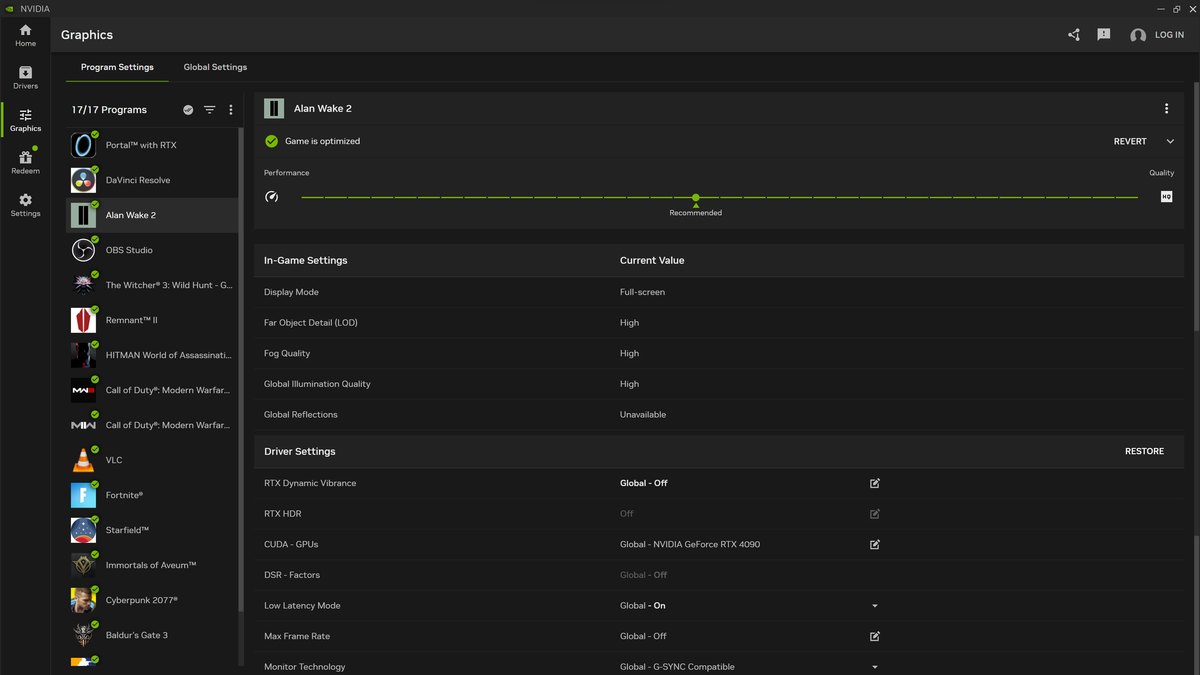
Um RTX HDR zu aktivieren, wählst du das Spiel auf der Grafikseite der NVIDIA App und schaltest unter den Treibereinstellungen die Zeile RTX HDR ein; die Helligkeit justierst du danach im Spiel über das Overlay der NVIDIA App.
Mehrere Monitore werden unterstützt, im NVIDIA-Surround- oder Duplizierungsmodus steht die Funktion aber nicht zur Verfügung, und bei einem erweiterten Setup aus HDR- und SDR-Monitor greift sie nur für Spiele, die auf dem HDR-Monitor starten.
Die Spitzenhelligkeit folgt dem EDID-Wert des Displays bis 2.000 Nits und fällt auf 1.500 Nits zurück, wenn die EDID keinen Wert meldet. Da etwas mehr GPU-Last anfällt, vergleich die fps vorher und nachher, wenn das Spiel ohnehin knapp an deinem Frame-Ziel liegt.
Für die übrigen Treibereinstellungen wie Modus für niedrige Latenz und vertikale Synchronisierung schau in unsere Einstellungen der NVIDIA-Systemsteuerung fürs Gaming.
Empfohlene Einstellungen je nach Spielsituation
| Situation | Windows HDR | Auto HDR | RTX HDR | HDR im Spiel |
|---|---|---|---|---|
| Spiel hat eine HDR-Option | An | Aus | Aus | An, Helligkeit anpassen |
| Keine HDR-Option, DirectX 11 oder 12, ab RTX 20 | An | Eins wählen | Eins wählen | Entfällt |
| Keine HDR-Option, DirectX 9 oder Vulkan, ab RTX 20 | An | Nicht unterstützt | An | Entfällt |
| Keine HDR-Option, AMD- oder Intel-Grafik | An | An (DirectX 11 und 12) | Nicht unterstützt | Entfällt |
| Kompetitive Shooter, wenn dich die Umstellung stört, oder OpenGL-Spiele | Aus ist okay | Aus | Aus | Entfällt |
Hat ein Spiel natives HDR, ist das meist die natürlichste Wahl. Als Microsoft Auto HDR vorstellte, bezeichnete das Unternehmen natives HDR als beste Qualität und Auto HDR als Option für Spiele ohne HDR.
Setz die Regler für Spitzen- oder Weißhelligkeit im Spiel nahe an das Maximum aus der Kalibrierungs-App und folge dem Kalibrierungsbildschirm des Spiels, falls es einen gibt. Kompetitive Shooter sind ein anderer Fall.
Fühlen sich die veränderte Helligkeit und der Kontrast beim Tracken von Gegnern ungewohnt an, ist es völlig legitim, HDR aus zu lassen und mit dem vertrauten SDR-Setup zu spielen. Für Monitoreinstellungen im Competitive-Bereich schau in unsere VALORANT-Monitoreinstellungen.
HDR-Labels bei OLED richtig lesen: True Black 500 ist nicht die Spitzenhelligkeit
Die HDR-Zahl auf den meisten Monitorkartons ist eine Zertifizierungsstufe von VESA DisplayHDR. LCDs nutzen DisplayHDR 400, 500, 600, 1000 und 1400.
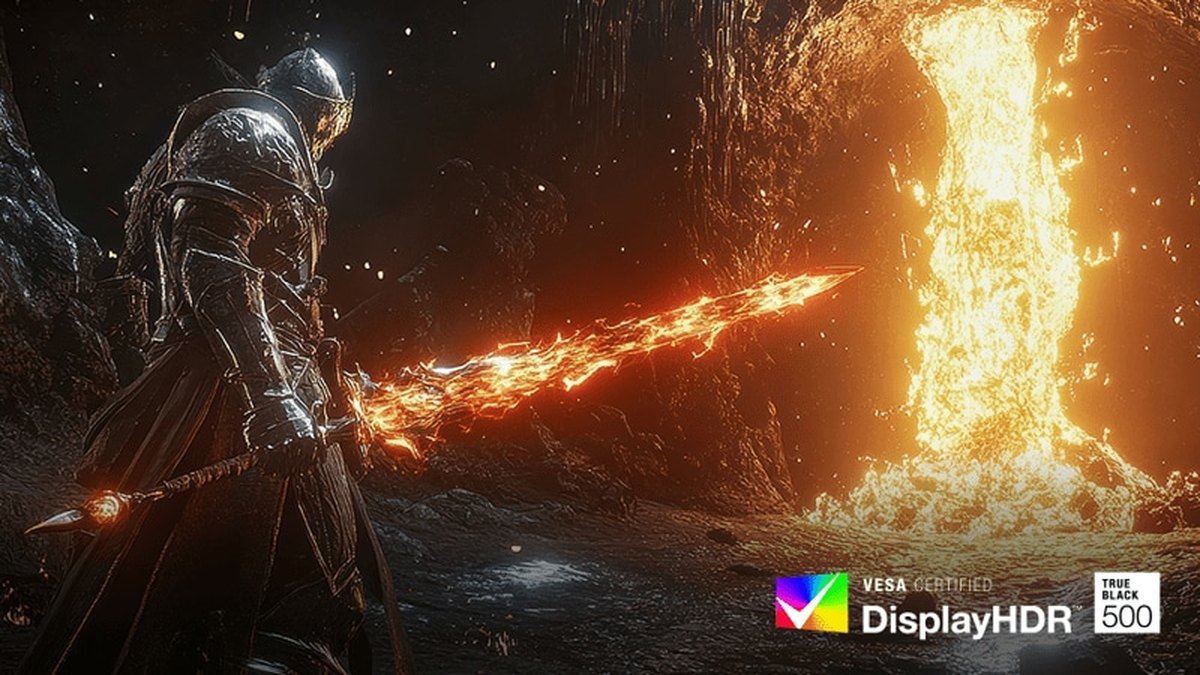
Selbstleuchtende Panels wie OLED nutzen DisplayHDR True Black 400, 500, 600, 1000 und 1400, eine Familie, die VESA 2019 eingeführt hat, und jede Stufe verlangt HDR10-Unterstützung.
True Black 500 bescheinigt mindestens 500 Nits auf einem kleinen Feld von 8 Prozent, mindestens 300 Nits kurzzeitig auf dem ganzen Bildschirm und Schwarzwerte von 0,0005 Nits oder weniger.
Die Spitzenwerte von 1.000 Nits oder mehr, mit denen Hersteller werben, haben eigene Testbedingungen in der Fußnote, etwa 1,5 oder 3 Prozent APL, deshalb passen sie nicht zur Stufenzahl.
VESA warnt außerdem, dass ähnlich aussehende Labels wie HDR 400 ohne den Namen DisplayHDR wahrscheinlich zu Produkten gehören, die die Zertifizierung nicht bestanden haben, also prüf das Modell in der VESA-Liste zertifizierter Produkte.
| Stufe | Min. Helligkeit, Feld 8 % | Min. Vollbild-Flash |
|---|---|---|
| True Black 400 | 400 Nits | 250 Nits |
| True Black 500 | 500 Nits | 300 Nits |
| True Black 600 | 600 Nits | 350 Nits |
| True Black 1000 | 1.000 Nits | 500 Nits |
| True Black 1400 | 1.400 Nits | 700 Nits |
Der LG UltraGear 27GX790B ist nach VESA DisplayHDR True Black 500 zertifiziert, während LG seine typische Spitzenhelligkeit mit 1.500 Nits bei 1,5 Prozent APL angibt.
Gleiche Stufe, viel höhere Spitzenzahl, weil die Stufe auf einem Feld von 8 Prozent getestet wird, LGs Spitzenwert aber unter der Bedingung 1,5 Prozent APL. Es ist ein 27-Zoll-Dual-Mode-OLED, der zwischen QHD mit 540 Hz und HD mit 720 Hz umschaltet.
Ein Messtest lobt Kontrast und helle Highlights und kritisiert als Schwäche bei der Genauigkeit, dass er HDR heller darstellt als die Quelle. Läuft die Kalibrierungs-App einmal durch, schicken Spiele Helligkeitswerte, die zu dem passen, was dieses Panel wirklich zeigen kann.
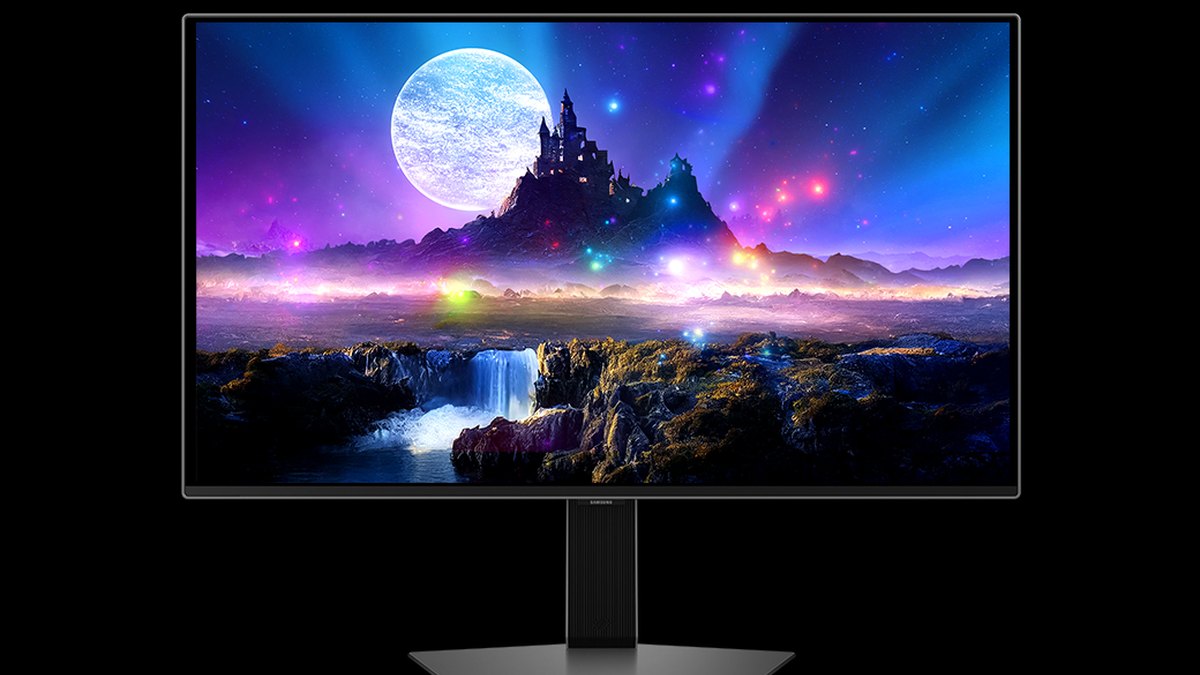
Der Samsung Odyssey OLED G6 (G60SF) ist ein 27-Zoll-QD-OLED mit QHD und 500 Hz, zertifiziert nach DisplayHDR True Black 500 (bezogen auf 10 Prozent durchschnittlichen Bildpegel), mit typischer Spitzenhelligkeit von 1.000 Nits.
Samsung gibt an, dass dieser Wert mit aktivem HDR und Peak Brightness auf High bei 3 Prozent APL gemessen wurde. Ein Messtest ergab, dass er bei einem HDR-Signal automatisch in den HDR-Modus wechselt und dass seine HDR-Tonwertkurve mit Peak Brightness auf High genau war.
Ein gutes Beispiel dafür, wie eine einzige Option im Monitormenü dein HDR-Ergebnis verändert. Manche Modelle wie der ASUS ROG Swift OLED PG259QWS Ace nennen im offiziellen Datenblatt nur HDR10 und 1.700 Nits Spitze ohne VESA-Stufe, lies Zertifizierungsstufe und Spitzenwert also getrennt.
Für die Monitorwahl starte mit unserer Kaufberatung für Gaming-Monitore und den besten Gaming-Monitoren, vergleich Paneltypen in OLED 720 Hz vs TN 600 Hz und schütze ein OLED mit den Einstellungen gegen OLED-Burn-in.
Preise (Stand 10. November 2026)
| Produkt | Einführungspreis | Marktpreisspanne |
|---|---|---|
| LG UltraGear 27GX790B | 999,99 $ | Etwa 680 bis 800 $ |
| Samsung Odyssey OLED G6 (G60SF) | 999,99 $ Listenpreis | Etwa 550 bis 750 $ |
| ASUS ROG Swift OLED PG259QWS Ace | 1.099 $ | Beim Händler prüfen |
Das sind US-Preise der drei Monitore, die oben als Beispiele für HDR-Labels dienen; Preise in Euro bei deutschen Händlern können davon abweichen.
Die Marktpreise stammen aus aktuellen Händlerangeboten und Aktionen und schwanken daher mit Lagerbestand und Rabatten; Gutscheine und Kartenangebote sind nicht berücksichtigt. Prüf vor dem Kauf den Händlerpreis und die HDR-Zertifizierung im Angebot.
8 typische Fehler
- Auto HDR, RTX HDR und HDR im Spiel stapeln. Laut den Anforderungen von RTX HDR müssen die anderen beiden aus sein.
- Kalibrieren, während die HDR-Helligkeitsoption am Monitor niedrig steht. Erst den Monitor einstellen, dann die App starten.
- Nachtmodus bei HDR anlassen. Laut Microsoft können Farben auf einem HDR-Display übersättigt oder rötlich wirken.
- Eine HDMI-Verbindung ohne genug Bandbreite nutzen. Zeigt Text Farbsäume, wechsle zu DisplayPort oder senk Bildwiederholrate oder Auflösung.
- Den Laptop für kaputt halten, wenn HDR im Akkubetrieb ausgeht. Das ist das Standardverhalten beim Energiesparen, und du kannst HDR im Akkubetrieb in den Einstellungen erlauben, auf Kosten der Akkulaufzeit.
- Die Helligkeitsgrenze von Dolby Vision übersehen. Manche Monitore begrenzen die Spitzenhelligkeit im Dolby-Vision-Modus, daher kann das Ausschalten des Dolby-Vision-Modus HDR heller machen, im Tausch gegen Farbgenauigkeit.
- Die Sättigung in der Kalibrierungs-App hochdrehen. Microsoft selbst warnt, dass zu viel unnatürlich aussieht.
- Nur an Einstellungen drehen, wenn ein Treiberupdate HDR oder RTX HDR kaputt macht. Ein Nutzerbericht beschrieb einen schwarzen Bildschirm mit RTX HDR bei einem bestimmten Treiber, der im nächsten Release behoben war, also vergleich mit dem vorherigen Treiber.
So prüfst du, ob HDR funktioniert
Unter Einstellungen > System > Bildschirm > HDR schaust du in die Liste der Displayfunktionen und prüfst, ob HDR-Videostreaming sowie HDR-Spiele und Apps als Unterstützt angezeigt werden.
Steht unter Erweiterte Anzeige bei der HDR-Zertifizierung Nicht gefunden, hat der Monitor entweder keine Zertifizierung oder der Hersteller hat die Information nicht veröffentlicht.
Für eine genauere Prüfung öffnest du deine gespeicherte dxdiag-Datei und kontrollierst die Advanced-Color-Werte sowie HDR Supported, BT2020RGB oder BT2020YCC und Eotf2084Supported bei den Monitorfähigkeiten. Am Monitor selbst achtest du auf eine HDR-Anzeige auf der Infoseite im OSD.
Zum Schluss lädst du dieselbe Szene im selben Spiel: Sind helle Highlights und Details in dunklen Ecken beide erhalten, bist du fertig. Stört dich nach dem HDR-Feintuning Bewegungsunschärfe, geht es weiter mit den Overdrive-Einstellungen für Monitore.
Gameplay vor und nach der HDR-Umstellung aufnehmen
Ob eine HDR-Änderung deinem Spiel wirklich geholfen hat, lässt sich anhand von Aufnahmen leichter beurteilen als aus dem Gedächtnis. Nimm vor und nach der HDR-Umstellung je ein Match auf derselben Map auf, dann kannst du später vergleichen, wo sich Reaktionen und Aim angenehmer angefühlt haben.
DOR ist ein kostenloser Game-Recorder für Windows, der unterstützte Spiele beim Start erkennt, das ganze Match automatisch aufnimmt und die Aufnahmen in der App unter My Clips (Meine Clips) sammelt.
Du musst nicht bei jeder Einstellungsänderung an die Aufnahme denken, das Material für den Vorher-nachher-Vergleich entsteht von selbst. Farbe und Helligkeit beurteilst du am Monitor selbst, die Aufnahmen nutzt du, um deine Fights und Reaktionen zu analysieren.

