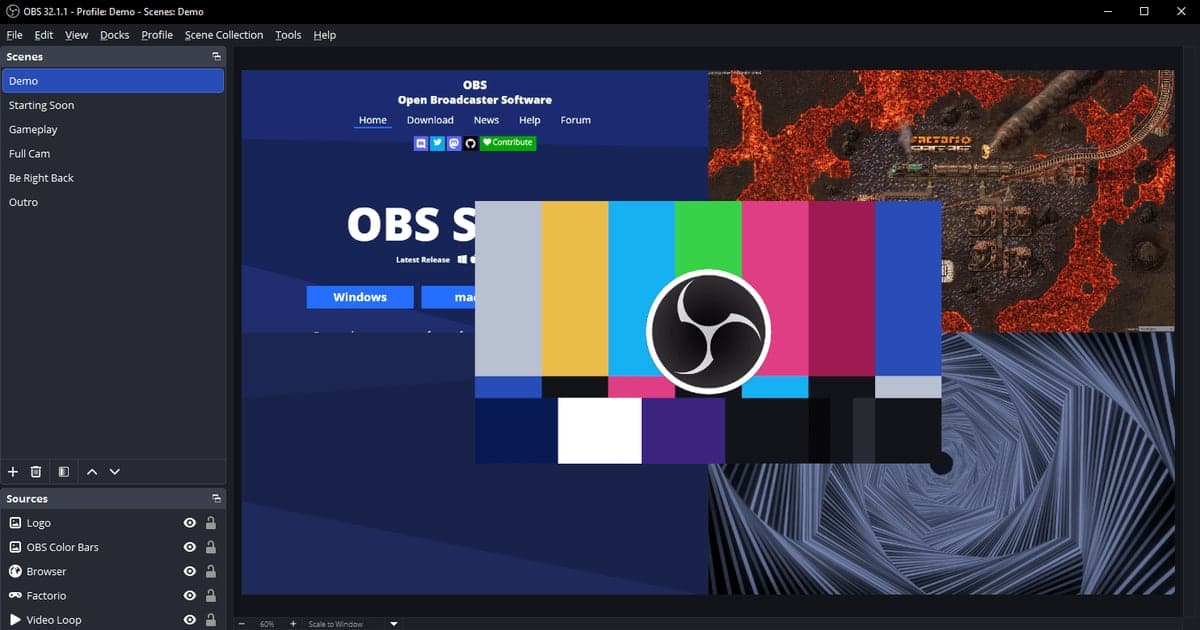
Du installierst OBS Studio, indem du den Windows Installer von der offiziellen Downloadseite auf obsproject.com herunterlädst. Startet OBS danach nicht oder verhält sich seltsam, arbeitest du die Prüfungen aus der offiziellen Doku ab, vom einfachsten an: Ausnahme im Virenschutz, Treiber von Grafiktabletts, Safe Mode und schließlich Check File Integrity. Am 6. Oktober 2026 ist die stabile Windows-Version auf dieser Seite 32.2.2 (veröffentlicht am 14. August), und laut Seite unterstützt die Windows-Version Windows 10 und 11. Hat die Installation geklappt, aber deine Aufnahme ist einfach schwarz, ist das ein Aufnahme- und kein Installationsproblem – dann fang mit dem Fix für den schwarzen Bildschirm in OBS an. Dieser Guide behandelt Download, Wahl des Installationswegs, die Prüfung des ersten Starts sowie Fehler bei Installation und Start, nur für PC (Windows).
Symptome und die Prüfungen, auf die die offizielle Doku verweist
| Symptom oder Situation | Prüfung laut offizieller Doku | Wo du nachschaust |
|---|---|---|
| Du weißt nicht, wo du es herunterladen sollst | Auf der Downloadseite bietet der Windows-Bereich Download Installer, Download via Bittorrent und Download Zip an; die Badges für Microsoft Store und Steam sind ebenfalls offizielle Links | obsproject.com/download |
| Verhalten hat sich direkt nach einem Update verändert | Virenschutz oder Sicherheitssoftware kann OBS markieren oder blockieren – setz den OBS-Ordner auf die Ausnahmeliste; bei manchen Produkten musst du die .exe nach jedem Update entfernen und neu hinzufügen | Einstellungen deines Virenschutzes oder deiner Firewall |
| Der Prozess läuft, aber es erscheint nie ein Fenster | Alte Treiber von Grafiktabletts, etwa von Wacom, können den Start von OBS verhindern – aktualisiere oder entferne den Treiber | Einstellungen des Tablet-Treibers |
| Nach einem Absturz erscheint ein Dialog | Wähle im Dialog OBS Studio Crash Detected die Option Run in Safe Mode, um mit deaktivierten Drittanbieter-Plugins, Skripten und Websockets zu starten | Help > Restart in Safe Mode |
| Installierte Dateien wirken beschädigt oder verändert | Die Integritätsprüfung scannt die Installation und lädt beschädigte oder veränderte Dateien neu herunter; sie funktioniert nur mit der neuesten Version | Help > Check File Integrity |
| ZIP außerhalb von Program Files entpackt, und die Spielaufnahme von UWP-Apps macht Probleme | Gib der Gruppe ALL APPLICATION PACKAGES Vollzugriff auf den Ordner OBS Studio und seine Unterordner | Sicherheitseinstellungen (Berechtigungen) des Ordners |
Das Fazit in Kürze
Eine Downloadquelle reicht: obsproject.com. Laut offiziellem Hilfeportal bekommst du dort die neueste Version, sicher und frei von Malware; OBS enthält keine Werbung und keine gebündelte Software, und wer Geld für OBS verlangt, ist ein Betrüger. Dort steht auch, dass OBS Open Source unter GPLv2 ist, ohne Wasserzeichen, ohne sonstige Einschränkungen und ohne Grenze für kommerzielle Nutzung – es gibt also keinen Grund, zu zahlen oder anderswo nach einem Installer zu suchen. Ist die Installation nur Mittel zum Zweck und willst du eigentlich kostenlos Spiele aufnehmen, überflieg zuerst die Optionen in Gameplay kostenlos aufnehmen und komm zurück, wenn du weiterhin OBS willst. Bei Fehlern nennt dieser Guide keine einzelne Ursache; Tabelle und Schritte folgen den Bedingungen, die die offizielle Dokumentation aufführt.
Vom Download bis zum geprüften ersten Start
- 1Prüfen, ob du 64-Bit-Windows 10 oder 11 nutztDie Downloadseite führt für Windows nur einen x64-Build, und die offiziellen Systemanforderungen nennen Windows 10 oder 11. Rechtsklick auf Start, dann Einstellungen > System > Info öffnen und unter Windows-Spezifikationen die Version sowie unter Gerätespezifikationen den Systemtyp 64 Bit ablesen. Windows on Arm wird seit OBS 31.1 experimentell unterstützt; Hardware-Encoder, Spielaufnahme sowie Installer und Updater sind laut offizieller FAQ vom Juni 2025 nicht unterstützt. Dieser Guide enthält deshalb keine Installationsschritte für Arm-PCs.
- 2Den Installer von der offiziellen Seite herunterladenPrüf, ob in der Adressleiste obsproject.com/download steht, und wähle im Windows-Bereich Download Installer. Am 6. Oktober 2026 heißt die Datei OBS-Studio-32.2.2-Windows-x64-Installer.exe; die Versionsnummer ändert sich mit jedem Release. Auch wenn die nächste Hauptversion 33.0.0 in der Beta ist, nimmst du die stabile Version von der Downloadseite – lies also vor dem Download die dort angezeigte Version. Installer von anderen Seiten, gecrackte Kopien und Seiten, die Geld verlangen, sind keine offiziellen Wege und solltest du meiden.
- 3Einen offiziellen Weg außer dem Installer wählenDie Downloadseite zeigt außerdem ein Badge für den Microsoft Store und eines für Steam, und der offizielle Artikel zur Windows-Installation verweist zusätzlich auf die GitHub-Releases-Seite des OBS Project. Für die Kommandozeile nennt derselbe Artikel winget install -e --id OBSProject.OBSStudio, choco install obs-studio sowie scoop bucket add extras gefolgt von scoop install obs-studio; jeder dieser Befehle lädt den EXE-Installer direkt herunter und prüft ihn per Hash. Bei winget sorgt -e für eine exakte Übereinstimmung und --id beschränkt die Suche auf eine App-ID; das Tool läuft ab Windows 10 1809 und unter Windows 11. Details zu den einzelnen Installer-Bildschirmen, Speicherbedarf und ob Administratorrechte nötig sind, sind offiziell nicht dokumentiert, deshalb legt sich dieser Guide dazu nicht fest. Auch der Standardordner ist über einen Installer-Bildschirm nicht bestätigt; der offizielle Plugin-Guide erwähnt nur einen Ordner obs-studio unter Program Files.
- 4Prüfen, wie der erste Start aussehen sollteBeim ersten Start erscheint der Auto-Configuration Wizard (Assistent zur automatischen Konfiguration), den du über Tools > Auto-Configuration Wizard jederzeit wieder öffnen kannst. Seine erste Seite heißt Usage Information; dort wählst du zwischen Optimize just for recording, I will not be streaming (nur für Aufnahmen optimieren), Optimize for streaming, recording is secondary (fürs Streaming optimieren) und I will only be using the virtual camera (nur virtuelle Kamera). Die weiteren Seiten des Assistenten und deine erste Aufnahme gehören nicht mehr zu diesem Guide. Laut offiziellem Quick Start Guide startest du mit einer leeren Szene, und im Audiomixer stehen schon Desktop Audio und Mic/Aux. Öffnet sich das Fenster und siehst du das, hat die Installation geklappt. Über Help > Check For Updates prüfst du, ob du aktuell bist: Bei einem neueren Build erscheint New update available mit dem Button Update Now, bei einer aktuellen Version No updates available.
- 5Startprobleme der Reihe nach abarbeitenDas offizielle Hilfeportal und der Artikel zu Konflikten nennen die folgenden Prüfungen; die Reihenfolge – vom einfachsten an – stammt von diesem Guide. Stell zuerst sicher, dass OBS in Virenschutz und Firewall als Ausnahme mit uneingeschränktem lokalem und Internetzugriff eingetragen ist; nach einem Update fügst du den OBS-Ordner als Ausnahme hinzu und entfernst bei manchen Produkten die .exe und fügst sie neu hinzu. Läuft ein Prozess, aber es öffnet sich kein Fenster, aktualisiere oder entferne den Treiber deines Grafiktabletts. Öffnet sich das Fenster, deaktiviere über Help > Restart in Safe Mode die Drittanbieter-Plugins und Skripte und achte auf SAFE MODE in der Titelleiste. Öffnet sich gar nichts, häng im Feld Ziel der Verknüpfung --safe-mode hinter den Pfad zu obs64.exe. Führe dann Help > Check File Integrity aus (Titel Confirm Integrity Check); das funktioniert nur mit der neuesten Version, nutze also vorher Help > Check For Updates, falls du hinterherhinkst. Zur Diagnose öffnest du Help > Log Files > Show Log Files oder Help > Crash Reports > Show Crash Reports oder nutzt Help > Log Files > Upload Current Log File.
- 6Wenn du ZIP oder den Portable-Modus gewählt hastEntpackst du die ZIP-Datei (OBS-Studio-32.2.2-Windows-x64.zip) außerhalb von Program Files, sollst du laut offiziellem Artikel zur Windows-Installation der Gruppe ALL APPLICATION PACKAGES Vollzugriff auf den Ordner OBS Studio und seine Unterordner geben – sonst funktionieren manche Funktionen nicht, vor allem die Spielaufnahme von UWP-Apps. Für den Portable-Modus sagt der offizielle Artikel Running in Portable Mode: in einen Benutzerordner entpacken, auf keinen Fall nach Program Files, dann entweder eine leere Datei namens portable_mode oder portable_mode.txt im OBS-Stammordner anlegen und bin/64bit/obs64.exe starten oder obs64.exe mit --portable aufrufen. Bild- und Medienpfade aus Szenensammlungen werden dabei nicht portabel gemacht. Den eingebauten Updater schaltest du mit --disable-updater ab, und bei einer geplanten Aufgabe muss Starten in auf den Ordner mit obs64.exe zeigen.
Checkliste nach der Installation
- Die Downloadadresse war obsproject.com, und niemand hat Geld verlangt
- Du hast 64-Bit-Windows (x64) 10 oder 11 bestätigt
- Die Versionsnummer im Dateinamen stimmt mit der stabilen Version auf der Downloadseite überein
- Beim ersten Start erschien der Assistent, und das Fenster öffnete sich normal
- Du hast mit Help > Check For Updates bestätigt, dass du aktuell bist
- Der OBS-Ordner steht in Virenschutz und Firewall auf der Ausnahmeliste
- Du weißt, dass Help > Log Files > Show Log Files deine Logs öffnet, falls etwas schiefgeht
Wenn du einfach sofort aufnehmen willst
DOR ist eine kostenlose Windows-App, die unterstützte Spiele erkennt und das komplette Match automatisch als mp4 aufnimmt – du musst also vorher keine Szenen, Quellen oder Ausgabeeinstellungen wie in OBS anlegen. VALORANT gehört zu den sieben Spielen, in denen zusätzlich automatisch Kill-Highlight-Clips entstehen, und Spielsound und Mikrofon werden gemeinsam aufgenommen. Danach schneidest du in der Bibliothek der App zu, indem du Start und Ende in 16:9, 9:16 oder 1:1 festlegst, und teilst über einen dor.gg-Link. Für Längenanpassung, Zusammenfügen von Clips, Text und Hintergrundmusik öffnest du den Guide zu DOR Studio. Bei Installations- oder Startfehlern von OBS selbst helfen dir die Prüfungen oben weiter, wenn du bei OBS bleibst.
 #Valorant

