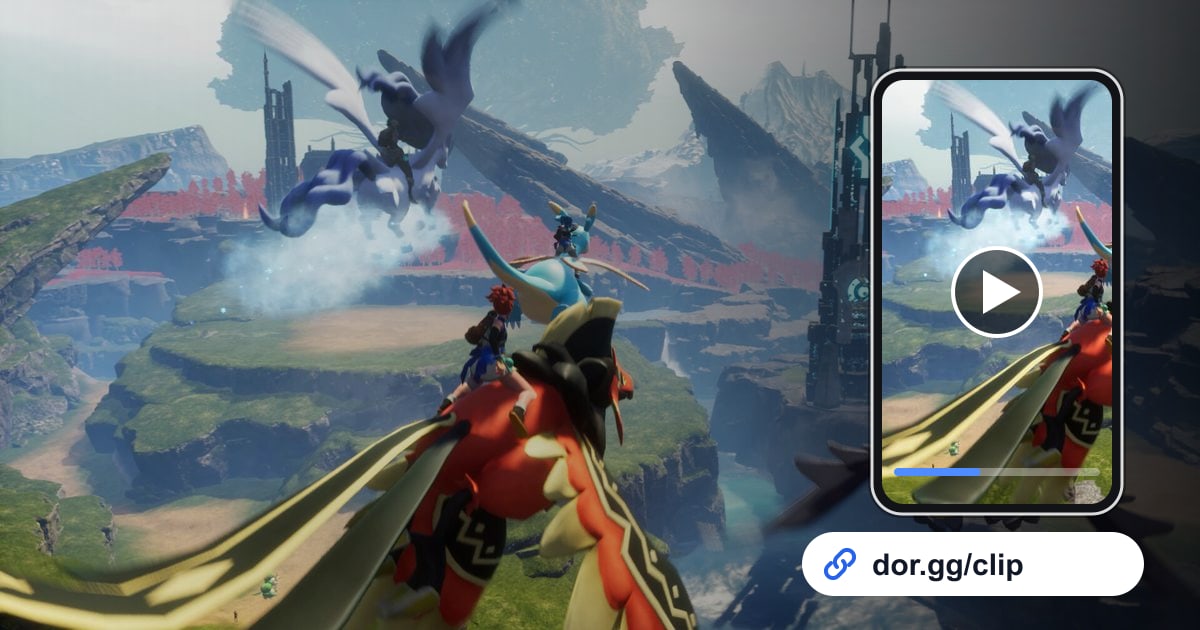

Die kurze Antwort: Trenne das Einschalten der Aufnahme vom Auswählen der Szenen. Installiere DOR, starte Palworld, und die App bemerkt das Spiel und beginnt von selbst mit der Aufnahme. Wenn du das Spiel beendest, landet die Aufnahme in der App unter My Clips (Meine Clips).
Die Szenen suchst du dir später in Ruhe aus und schneidest nur die Teile zu, die du brauchst. In Palworld passieren viele Momente ohne Vorwarnung: ein Pal Fang, ein Boss oder Turm Kampf, eine Basis, die endlich fertig wird, oder ein absurder Unfall auf einem Multiplayer Server.
Einen Aufnahmeknopf im richtigen Moment zu drücken, klappt deshalb leicht nicht. Ist schon alles aufgenommen, kannst du danach schneiden und verpasst nichts. Palworld spezifische Hinweise findest du auch auf der DOR Palworld Seite. Dieser Guide geht davon aus, dass du Palworld am PC über Steam spielst.
Die Antwort: Automatische Aufnahme anlassen, Szenen nach dem Spielen schneiden
Eine einzelne Palworld Session kann stundenlang dauern. Wenn du nur von Anfang an auf Clips zielst, rutschen dir Szenen durch. Am besten lässt du die automatische Aufnahme die ganze Session festhalten und schneidest danach nur die Szenen zu, die sich zu speichern lohnen.
Die Regel fürs Schneiden ist einfach: Nimm den Moment kurz davor und das Ergebnis mit. Beginne, bevor du die Pal Sphäre wirfst, und ende, wenn das Fangergebnis erscheint. Starte, wenn du auf den Boss zugehst, und höre auf, wenn die Belohnung erscheint.
Bei einer Basis endest du nach einer langsamen Runde um das fertige Layout. Ein Clip, der nur das Ergebnis zeigt, erklärt nicht, warum die Szene wichtig war. Mehr zum Schneiden eines Abschnitts steht in Spielclips schneiden. Die Tabelle unten zeigt, wo du bei welcher Szene beginnst und aufhörst.
Von der Aufnahme zum Speichern, Schritt für Schritt
- 1Recorder installieren und Palworld startenInstalliere DOR und starte Palworld wie gewohnt über Steam. Sobald die App das Spiel erkennt, beginnt die Aufnahme automatisch, du musst also keinen Aufnahmeknopf drücken. Prüfe direkt nach der Installation einmal in der DOR App, ob Palworld erkannt wird.
- 2Spiel wie gewohntLass die Einstellungen während der Aufnahme in Ruhe und spiel einfach. Wenn etwas Merkwürdiges passiert, das du behalten willst, merk dir ungefähr, wie viele Minuten du schon spielst. So findest du den Moment später im Video leichter.
- 3Spiel beenden und My Clips öffnenWenn du Palworld schließt, wird die Aufnahme in der App unter My Clips (Meine Clips) gesammelt. Öffne das Session Video des Tages und springe zu der Zeit, die du dir gemerkt hast.
- 4Nur den nötigen Abschnitt zuschneiden und speichernLege Anfang und Ende nach der Tabelle oben fest, schneide den Abschnitt zu und wähle das Format. 16:9 passt für Uploads, wie es ist, 9:16 für Shorts und Reels und 1:1 für Social Feeds. Hochformat Videos erklärt Hochformat Spielvideos erstellen Schritt für Schritt.
- 5Auf Wunsch im Studio feinschleifenUm mehrere Szenen zu verbinden oder Text, BGM und Effektvorlagen zu ergänzen, bearbeitest du im DOR Studio (dor.gg/studio) und exportierst dann eine mp4 oder teilst einen dor.gg Link.
Wo du jede Palworld Szene schneidest
| Szene | Schnitt beginnt | Schnitt endet |
|---|---|---|
| Seltener Pal Fang | Kurz bevor du die Pal Sphäre wirfst | Direkt nachdem Fangerfolg oder Fehlschlag angezeigt wird |
| Boss Pal Kampf | Wenn du dich näherst und der Kampf gleich beginnt | Direkt nachdem der Boss fällt und die Belohnung erscheint |
| Turm Herausforderung | Am Turmeingang, wenn die Herausforderung beginnt | Direkt nachdem du den Turmboss besiegt hast |
| Fertige Basis | Die letzte Platzierung, bevor sie komplett ist | Nach einer langsamen Runde um die Basis, während deine Pals arbeiten |
| Multiplayer Unfall | Ein paar Sekunden bevor etwas schiefgeht | Direkt nachdem deine Freunde fertig reagiert haben |
| Ereignis auf einer langen Reise | Dort, wo das Ereignis beginnt, nicht bei der Anreise davor | Dort, wo das Ereignis endet |
Das prüfst du vor dem Speichern
- Der zugeschnittene Abschnitt enthält sowohl den Moment davor als auch das Ergebnis
- Du hast den gespeicherten Clip einmal von Anfang bis Ende angesehen
- Du hast das passende Format (16:9, 9:16 oder 1:1) für die Plattform gewählt
- Der Ton ist weder zu leise noch zu laut
- Du hast die Videos geliked, die du behalten willst, damit sie nicht aufgeräumt werden
Palworld automatisch aufnehmen mit DOR
DOR ist eine kostenlose Windows App zum Aufnehmen von Spielen. Wenn du ein unterstütztes Spiel startest, erkennt sie es automatisch und nimmt die ganze Session vom Start bis zum Beenden auf, die Aufnahmen sammeln sich in My Clips.
Bei Palworld lässt du die automatische Aufnahme die ganze Session festhalten, schneidest die gewünschten Szenen in der App zu und speicherst sie als 16:9, 9:16 oder 1:1. Die kostenlose Aufnahmequalität ist 720p oder 1080p mit 30 oder 60 fps, Standard ist 1080p mit 30 fps.
1440p, 4K, 120 fps und 144 fps gibt es in DOR Pro. Die Stimme wird zusammen mit Spielsound und Mikrofon auf einer Spur aufgenommen. Speicher wird nur aufgeräumt, die ältesten Videos zuerst, wenn der für komplette Spielvideos reservierte Platz (standardmäßig 5 GB) überschritten wird.
Neue Aufnahmen und gelikte Videos bleiben erhalten. Bearbeitungen wie das Verbinden von Videos oder das Ergänzen von Text, BGM und Effektvorlagen machst du im DOR Studio und exportierst dann eine mp4 oder teilst einen dor.gg Link. Mit DOR erstellte Aufnahmen und Bearbeitungen haben kein Wasserzeichen.