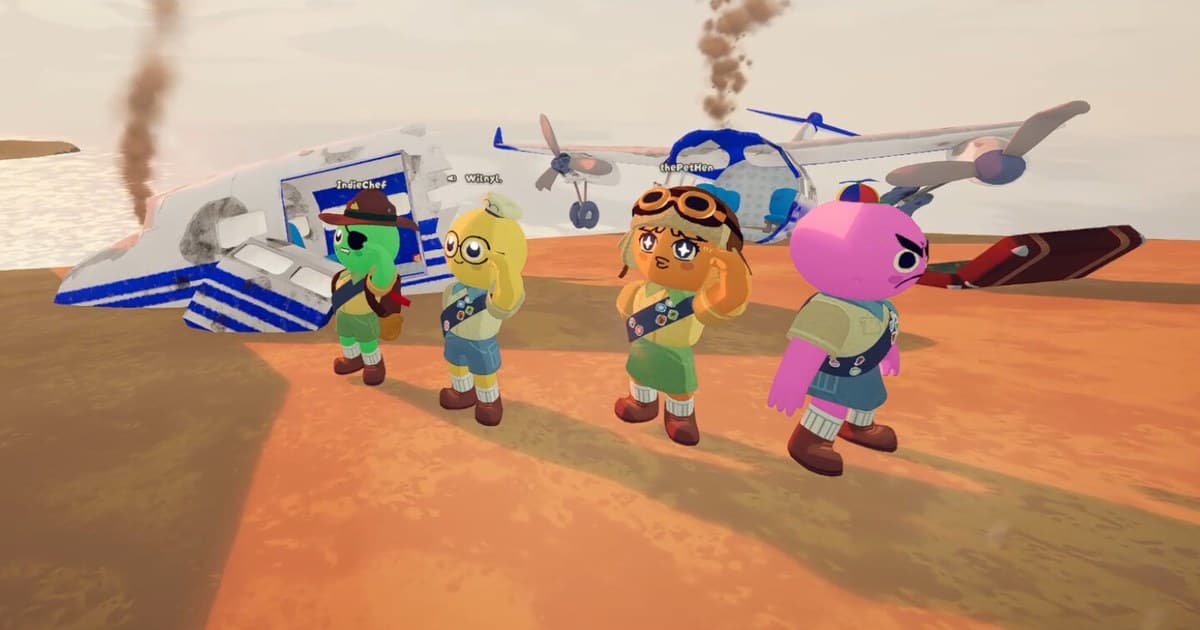
Planst du eine PEAK-Session, lautet die erste Frage, wie viele Spieler überhaupt in einen Run passen. Ihr seid vier im Gruppenchat, eine fünfte Person will mitmachen, und jemand fragt, ob sich zwei von euch einen PC teilen und den Bildschirm aufteilen können. Suchen wie „peak wie viele spieler“, „peak max spieler“, „peak multiplayer limit“ und „peak splitscreen“ kreisen alle um dieselbe Zahl, und die steht direkt auf der Store-Seite. Geprüft am 16. Oktober 2026 sagt die Steam-Store-Seite von PEAK, dass der Multiplayer nur mit Freunden läuft und du über Steam bis zu drei weitere Pfadfinder zum gemeinsamen Klettern einladen kannst. Das sind insgesamt vier Spieler, dich eingerechnet. Dieser Guide legt diese Zahl fest, geht durch, was die gelisteten Store-Funktionen enthalten und was nicht, erklärt, wie weit man einer Mod trauen kann, die das Lobby-Limit anheben soll, und richtet dann die Aufnahme so ein, dass auch der Sturz, den niemand gesehen hat, als Video landet. Fehlen dir noch drei Kletterpartner, fang mit unserem Guide zum Finden von Mitspielern und Partys an.
Fazit: insgesamt vier Spieler, und Splitscreen gehört nicht zu den gelisteten Funktionen
Nach dem Wortlaut des Stores besteht eine PEAK-Lobby aus dir plus drei eingeladenen Pfadfindern, also insgesamt vier. Der Absatz zum Multiplayer sagt, dass nur mit Freunden gespielt wird und du über Steam bis zu drei weitere Pfadfinder einlädst. Taucht eine fünfte Person auf, ist die praktische Antwort, durchzuwechseln oder zwei Gruppen zu bilden, statt nach einem Weg zu suchen, die Lobby zu vergrößern. Allein klettern ist ebenfalls vorgesehen: Einzelspieler steht in den gelisteten Funktionen, und der Store-Text nennt Online-Koop zusammen mit Offline-Einzelspieler. Womit du nicht planen solltest, sind zwei Leute an einem PC. Stand 16. Oktober 2026 gibt es in den gelisteten Funktionen von PEAK keinen Eintrag für Splitscreen und auch keinen für Remote Play Together, du kannst das Spiel also nicht zu einem Freund streamen, der es nicht gekauft hat. In der Steam-Version bedeuten vier Kletterer daher vier PCs und vier Exemplare. Da ein Freund es kaufen und dann merken könnte, dass Höhen oder Steuerung nichts für ihn sind, lohnt es sich, ihn vorab auf die Steam-Rückerstattungsregeln und wie man eine beantragt hinzuweisen. Mods, die die Spielergrenze anheben sollen, kursieren in der Community, aber PEAK hat keinen Steam-Workshop-Eintrag in den gelisteten Funktionen – solche Mods werden also außerhalb des Stores verbreitet und liegen außerhalb dessen, was die Entwickler offiziell unterstützen oder garantieren. Plan Gruppe und Termine mit der offiziellen Zahl: vier.
Einen Run zu viert einrichten und vier Perspektiven behalten
- 1Zuerst die Plätze zählen: du plus dreiBegrenz die Gruppe vor allem anderen auf vier. Laut Store-Text lädst du bis zu drei weitere Pfadfinder ein, der Host plus drei ist also die Obergrenze. Wollen fünf oder mehr mitmachen, such nicht nach einem Weg, die Lobby zu erweitern. Teilt euch in zwei Gruppen auf, die dieselbe Insel angehen, oder eine Person setzt aus und wechselt für den nächsten Run rein. Die Karte rotiert alle 24 Stunden, und dieselbe Insel kannst du an einem Tag mehrmals versuchen – beim Durchwechseln klettern also trotzdem alle im selben Gelände.
- 2Pläne mit einem PC oder Remote Play streichenSplitscreen und Remote Play Together gehören nicht zu den gelisteten Funktionen von PEAK. Öffnest du die Funktionsliste auf der Steam-Store-Seite, siehst du Einzelspieler, Mehrspieler, Koop, Online-Koop, Steam-Errungenschaften, volle Controller-Unterstützung, Steam-Sammelkarten, Unterstützung für DualShock- und DualSense-Controller sowie Familienbibliothek – aber nichts zu einem geteilten Bildschirm. Zwei Controller an einem Wohnzimmer-PC sind also kein Setup, auf das du dich vorbereiten solltest. Plan stattdessen vier Rechner, jeder mit eigenem Exemplar des Spiels.
- 3Lobby-Mods als außerhalb des offiziellen Supports betrachtenEine Suche fördert schnell Gerede über Mods zutage, die die Spielergrenze anheben. PEAK hat aber keinen Steam-Workshop-Eintrag in den gelisteten Funktionen, diese Mods werden also außerhalb des Stores verbreitet und liegen außerhalb dessen, was die Entwickler offiziell unterstützen oder garantieren. Dieser Guide verweist auf keine bestimmte Mod und erklärt keine Installation. Musst du dich auf eine Gruppe von fünf oder mehr festlegen, bau den Zeitplan auf Durchwechseln statt darauf, dass eine Mod hält.
- 4DOR-Einstellungen vor dem Start abschließenDOR startet die Aufnahme, sobald PEAK startet, Auflösung, Framerate, Clip-Länge und Hotkey stellst du also alle vor dem Spielstart ein. Standard sind 1080p mit 30 fps, 30-Sekunden-Clips und F8 für Clips. Wer die Stimmen der Gruppe in seiner Aufnahme haben will, lässt Record All Sounds an, wodurch alle PC-Geräusche inklusive Discord-Call in die einzelne Audiospur kommen; schaltest du es aus, bekommst du den Ton des Spielfensters plus dein Mikrofon. Ihr vier braucht keine identischen Einstellungen, aber wer die Perspektiven später nebeneinanderlegen will, sollte die Clip-Längen angleichen.
- 5Alle vier nehmen auf, während ihr denselben Run klettertDOR erkennt den Prozess PEAK.exe, startet die Aufnahme und stoppt, wenn das Spiel geschlossen wird. Auf einem privaten PC ist diese Full gameplay recording standardmäßig an, und unter Settings > Game kannst du sie nur für PEAK aus- oder einschalten; in Internetcafés ist sie standardmäßig aus. Nehmt ihr alle vier auf, hinterlässt ein einziger Run vier Session-Videos, eines auf jedem PC. Prüft vor dem Aufbruch den freien Speicher auf jedem Aufnahmelaufwerk: DOR warnt unter 30 GB und startet unter 20 GB keine Aufnahme bzw. stoppt sie.
- 6Bei jedem Unfall F8 drücken, dann „Gefällt mir“ geben und die Perspektiven zusammenführenDirekt nachdem jemand abstürzt oder die ganze Gruppe von einem Vorsprung rutscht, drückst du F8, und die letzten 30 Sekunden werden als separater Clip gespeichert, während die Session-Aufnahme weiterläuft; wählbar sind 15, 30, 45 oder 60 Sekunden. Was zählt, markierst du mit F8 oder schneidest es danach aus dem Session-Video. Wenn ihr aufhört, gebt den Clips, die ihr behalten wollt, ein „Gefällt mir“ (Lesezeichen), und wollt ihr denselben Moment aus mehreren Perspektiven in einem Video, führt ihr sie im Browser in DOR Studio zusammen.
Spieleranzahl und Splitscreen in PEAK: was der Store listet (geprüft am 16. Oktober 2026)
| Punkt | Was die Steam-Store-Seite listet | Was das für deine Gruppe und deine Aufnahme bedeutet |
|---|---|---|
| Maximale Spieler | Der Multiplayer läuft nur mit Freunden, und du lädst über Steam bis zu drei weitere Pfadfinder zum gemeinsamen Klettern ein. | Insgesamt vier Spieler, dich eingerechnet. Eine fünfte Person kann nicht in denselben Run, also durchwechseln oder zuschauen lassen. |
| Allein spielen | Einzelspieler steht in den gelisteten Funktionen, und der Store-Text nennt Online-Koop zusammen mit Offline-Einzelspieler. | Eine Solo-Klettertour ist eine vorgesehene Spielweise und der einfachste Run zum Aufnehmen, wenn du eine Route oder Gegenstandsorte lernen willst. |
| Splitscreen (zwei an einem PC) | Stand 16. Oktober 2026 gibt es in den gelisteten Funktionen keinen Eintrag für Splitscreen oder geteilten Bildschirm. | Plan nicht damit, dass sich zwei Leute einen PC und einen Bildschirm teilen. Jeder Spieler braucht einen eigenen PC und ein eigenes Exemplar. |
| Remote Play Together | Nicht in den gelisteten Funktionen. | Rechne nicht damit, das Spiel zu einem Freund streamen zu können, der es nicht gekauft hat. Füll die vier Plätze mit Leuten, die ein Exemplar besitzen. |
| Steam Workshop und Steam Cloud | Keines von beiden erscheint in den gelisteten Funktionen. | Eine Mod, die das Lobby-Limit anheben soll, wird außerhalb des Stores verbreitet, ohne offiziellen Support oder Garantie. Geh nicht davon aus, dass deine Speicherstände deinem Konto folgen. |
| Familienbibliothek | Die Familienbibliothek steht in den gelisteten Funktionen. | Sie teilt eine Bibliothek, keine Lobby. Die Spielergrenze in einem Run bleibt vier. |
Bevor ihr zu viert losklettert
- Die Gruppe ist auf vier begrenzt (du plus drei eingeladene Pfadfinder), und eine fünfte Person wechselt rein oder schaut zu.
- Alle vier haben einen Windows-PC und ein eigenes Exemplar von PEAK (Splitscreen und Remote Play Together stehen nicht in den gelisteten Funktionen).
- Auflösung, Framerate, Clip-Länge und Hotkey wurden vor dem Start von PEAK eingestellt (Standard: 1080p mit 30 fps, F8 für die letzten 30 Sekunden).
- Wer die Stimmen der Gruppe will, hat Record All Sounds angelassen, und alle haben vereinbart, vor dem Export eines Videos auf Stimmen und Namen anderer zu prüfen.
- Jedes Aufnahmelaufwerk hat mindestens 30 GB frei (unter 20 GB startet keine Aufnahme bzw. sie stoppt).
- Alle geben den behaltenswerten Momenten direkt nach der Session ein „Gefällt mir“ (Lesezeichen) oder schneiden sie zu.
Alle vier Perspektiven mit DOR behalten: automatische Session-Aufnahme plus F8
DOR ist eine kostenlose App für Windows-PCs. Startest du PEAK (PEAK.exe), erkennt DOR es und nimmt alles vom Start bis zum Beenden als ein Video auf. Auf einem privaten PC ist diese Full gameplay recording standardmäßig an, und unter Settings > Game kannst du sie nur für PEAK aus- oder einschalten; in Internetcafés ist sie standardmäßig aus. Weil sich vier Pfadfinder über eine Felswand verteilen, passiert der Unfall meist außerhalb deines eigenen Bildschirms. Nehmt ihr alle vier auf, hinterlässt ein Run vier Videos, und du siehst aus der Sicht eines anderen, wer was gegriffen hat und warum sich das Seil gelöst hat. Mehr dazu, wie du die Perspektiven mehrerer Leute in ein Video bringst, steht in DOR-Party-Clips. Drück während der Aufnahme F8, und die letzten 30 Sekunden werden als separater Clip gespeichert, wählbar sind 15, 30, 45 und 60 Sekunden. Da PEAK die ganze Zeit aufgenommen wird, solange es läuft, änderst du Clip-Länge, Auflösung, Framerate und Hotkey vor dem Start. Standardqualität sind 1080p mit 30 fps, 60 fps sind wählbar, 1440p oder mehr und 120 fps oder mehr erfordern Pro. Audio wird als einzelne Spur gespeichert: Mit Record All Sounds bekommst du alle PC-Geräusche inklusive Discord-Call, ohne den Ton des Spielfensters plus dein Mikrofon. Lass es an, wenn du die Reaktionen deiner Freunde willst, und prüf ein Video auf Stimmen und Namen anderer, bevor du es aus der App holst. Momente sicherst du mit F8 oder schneidest sie aus dem Session-Video. Vollständige Gameplay-Videos werden in einem eigenen Speicheranteil verwaltet, standardmäßig 5 GB, sodass der Ordner einer früheren Session aufgeräumt werden kann, sobald er voll ist – samt F8-Clips, denen du kein „Gefällt mir“ gegeben hast. Gespeicherte Videos spielst du in My Clips ab, wo Trim Section sie auf 16:9, 9:16 oder 1:1 zuschneidet und Export File sie herausholt; zum Abschließen eines Zuschnitts musst du angemeldet sein, und das Export-Preset Original kopiert die Datei unverändert. Um die Videos von vier Leuten zu einem zusammenzuführen oder Text und Hintergrundmusik hinzuzufügen, öffnest du DOR Studio (dor.gg/studio) im Browser – ganz ohne separates Schnittprogramm zu installieren. DOR warnt dich, wenn ein Laufwerk weniger als 30 GB frei hat, und stoppt die Aufnahme unter 20 GB, was wichtig ist, wenn vier Leute gleichzeitig aufnehmen – wie du Platz schaffst, steht in dem Guide zu wenig Speicherplatz bei der Spielaufnahme.