Kurz gesagt: Bei Phasmophobia verpasst eine App, die die ganze Untersuchung vom Anfang bis zum Ende aufnimmt und dich die Hunt später zuschneiden lässt, deutlich weniger als eine, die beim Tastendruck nur die letzten paar Dutzend Sekunden speichert.
Wenn du jetzt etwas Kostenloses willst, lass DOR laufen. DOR erkennt, wenn Phasmophobia startet, nimmt die gesamte Spielsitzung auf, und danach schneidest du jede Stelle in My Clips (Meine Clips) als 16:9, 9:16 oder 1:1 zu.
Wenn du schon ein anderes Tool nutzt, hilft es enorm, die Replay Länge zu erhöhen oder den Sitzungsmodus einzuschalten. Infos zum Spiel und Clips anderer Spieler findest du im Phasmophobia Hub, und wie ein Replay Buffer funktioniert, erklärt so speicherst du nur den Moment, den du gesehen hast, als Clip.
Fazit: Sitzungsaufnahme schlägt ein kurzes Replay bei Hunts
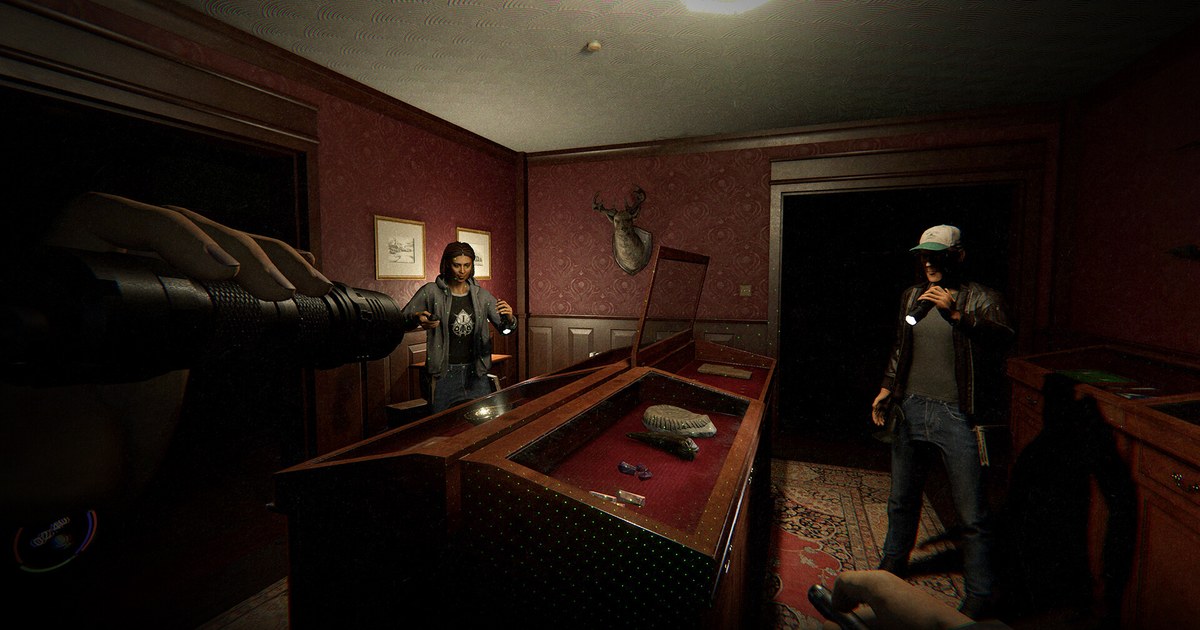
Die Szene, die die meisten Spieler in Phasmophobia behalten wollen, ist die Hunt. Eine Hunt beginnt nur wenige Sekunden nach den Warnzeichen: Deckenlichter und Taschenlampen flackern, das Funkgerät rauscht und die Ausgangstür geht zu.
Das Beste sind nicht nur diese Sekunden, sondern die Spannung, die sich in den Minuten davor aufgebaut hat, als die Spirit Box antwortete und Schritte näher kamen.
Bei einer Einstellung, die nur die letzten 30 Sekunden speichert, ist der Moment, in dem die Warnung begann, vielleicht schon weg, bis die Hunt vorbei ist und du nach Luft schnappend die Taste drückst.
Dieser Ratgeber arbeitet deshalb mit drei Kriterien: Bleibt der Anfang der Hunt erhalten, musst du nichts drücken, und kannst du die Schreckreaktion sofort auf einen 9:16 Short zuschneiden?
Nach diesen Kriterien liegen DOR und die Sitzungsaufnahme von Medal vorn, während NVIDIA App, Xbox Game Bar und der OBS Replay Buffer erst nah herankommen, wenn du die Replay Länge auf mehrere Minuten streckst. Mehr zu Medal gegenüber der NVIDIA App steht in Medal vs. ShadowPlay.
Phasmophobia Clip Tools im Vergleich (Stand November 2026)
| Tool | So wird gespeichert | Was bei einer Phasmophobia Hunt passiert |
|---|---|---|
| NVIDIA App Instant Replay | Per Hotkey speichern, was gerade passiert ist (laut Produktseite die letzten 30 Sekunden, Länge in den Einstellungen anpassbar) | Du kannst nach der Hunt drücken, aber bei kurzer Länge ist der Beginn der Warnung abgeschnitten. Läuft auf NVIDIA GeForce RTX Grafikkarten |
| Xbox Game Bar | Schaltfläche „Letzte 30 Sekunden aufnehmen“, dazu eine Länge der Hintergrundaufnahme, die du in den Einstellungen wählst | In Windows eingebaut, du musst nichts installieren; eine längere Hintergrundaufnahme behält den Beginn der Hunt |
| Medal | Die Clip Taste speichert die letzten 15 Sekunden bis 20 Minuten, oder eine Sitzungsaufnahme vom Start bis zum Schließen | Mit eingeschalteter Sitzungsaufnahme bleibt die ganze Untersuchung erhalten; nutzt du nur die Clip Taste, stelle eine großzügige Länge ein |
| OBS Replay Buffer | Maximale Replay Zeit festlegen und einen Speicher Hotkey drücken | Feine Kontrolle über Länge, Qualität und Audio; Szenen und Ausgabeeinstellungen baust du selbst |
| OBS Aufnahme | Aufnahme manuell starten und stoppen | Drücke vor der Untersuchung auf Aufnehmen, dann bleibt alles erhalten; die Hunt suchst du danach mit einem Editor in einer langen Datei |
| DOR | Erkennt das Spiel und nimmt die ganze Sitzung automatisch auf | Eine kostenlose App, die die ganze Untersuchung ohne Tastendruck in My Clips behält, bereit zum Zuschneiden ab kurz vor der Hunt und zum Export in 9:16 |
Checkliste vor der Aufnahme
- Ist bei einem Tool im Replay Stil die Replay Länge deutlich über 30 Sekunden eingestellt?
- Ist bei Medal die Sitzungsaufnahme (Long Recordings) eingeschaltet?
- Nutzen deine Aufnahme App und das Spiel dasselbe Mikrofon? Die Spracherkennung von Phasmophobia verwendet es ebenfalls
- Hat das Laufwerk, auf dem Aufnahmen gespeichert werden, freien Platz?
- Hast du die Runden, die du wirklich behalten willst, in My Clips von DOR mit „Gefällt mir“ markiert?
So machst du mit DOR einen Phasmophobia Hunt Clip
- 1DOR installieren und laufen lassenSobald DOR installiert ist und läuft, erkennt es unterstützte Spiele automatisch. Die kostenlose Aufnahmequalität ist 720p oder 1080p mit 30 oder 60 fps, standardmäßig 1080p mit 30 fps. Auf unterstützten NVIDIA Grafikkarten wie der RTX Serie wird mit NVENC Hardware Encoding aufgenommen.
- 2Phasmophobia starten und wie gewohnt ermittelnWenn das Spiel startet, beginnt DOR eine Sitzungsaufnahme und macht weiter, bis du das Spiel schließt. Alles, vom Ausrüstung holen im Truck bis zum Benennen des Geists, landet in einem Video, du musst während einer Hunt also keine Taste drücken. Spielsound und dein Mikrofon werden zusammen auf einer Spur aufgenommen.
- 3Die Sitzung in My Clips öffnenSchließe das Spiel und öffne die gerade gespielte Sitzung in My Clips in der DOR App. Beginne etwas vor dem Moment, in dem das Licht zu flackern anfing, etwa wenn die Spirit Box antwortete, dann lässt sich der Anfang deines Clips leicht wählen.
- 4Die Hunt zuschneiden und ein Seitenverhältnis wählenSchneide mit der Trim Funktion von kurz vor der Hunt bis zu ihrem Ende zu und wähle dann 9:16 für YouTube Shorts oder TikTok oder 16:9 zum Teilen auf Discord. Tipps zum Bildausschnitt findest du in so machst du ein vertikales (9:16) Spielvideo.
- 5Link teilen oder mehrere Runden zusammenfügenExportiere das zugeschnittene Video als mp4 oder teile es als dor.gg Link. Um Schreie aus mehreren Runden zu sammeln, füge Videos im DOR Studio (dor.gg/studio) zusammen und ergänze Text, BGM und Effektvorlagen wie Shake Zoom. Den ganzen Ablauf beim Teilen findest du in so teilst du Phasmophobia Gameplay Videos.
DOR, die kostenlose App, die die ganze Untersuchung aufnimmt
DOR ist eine kostenlose Windows App. Wenn du Phasmophobia startest, erkennt DOR das Spiel und nimmt die komplette Sitzung vom Start bis zum Beenden auf, und die Aufnahmen sammeln sich in My Clips in der App. Du musst nie raten, wann eine Hunt kommt, oder eine Taste drücken.
Danach schneidest du die gewünschten Szenen zu und speicherst sie. Die App schneidet als 16:9, 9:16 oder 1:1 zu, und im DOR Studio kannst du mehrere Videos zusammenfügen, Effektvorlagen, Text und BGM hinzufügen und dann eine mp4 exportieren oder einen dor.gg Link teilen.
Aufnahmen, Bearbeitungen und geteilte Ergebnisse haben kein Wasserzeichen. Die kostenlose Aufnahme deckt 720p und 1080p mit 30 oder 60 fps ab, während 1440p, 4K und 120 oder 144 fps zu DOR Pro gehören. Mehr dazu, wie sich andere Tools unterscheiden, liest du auch in Medal vs. OBS.

