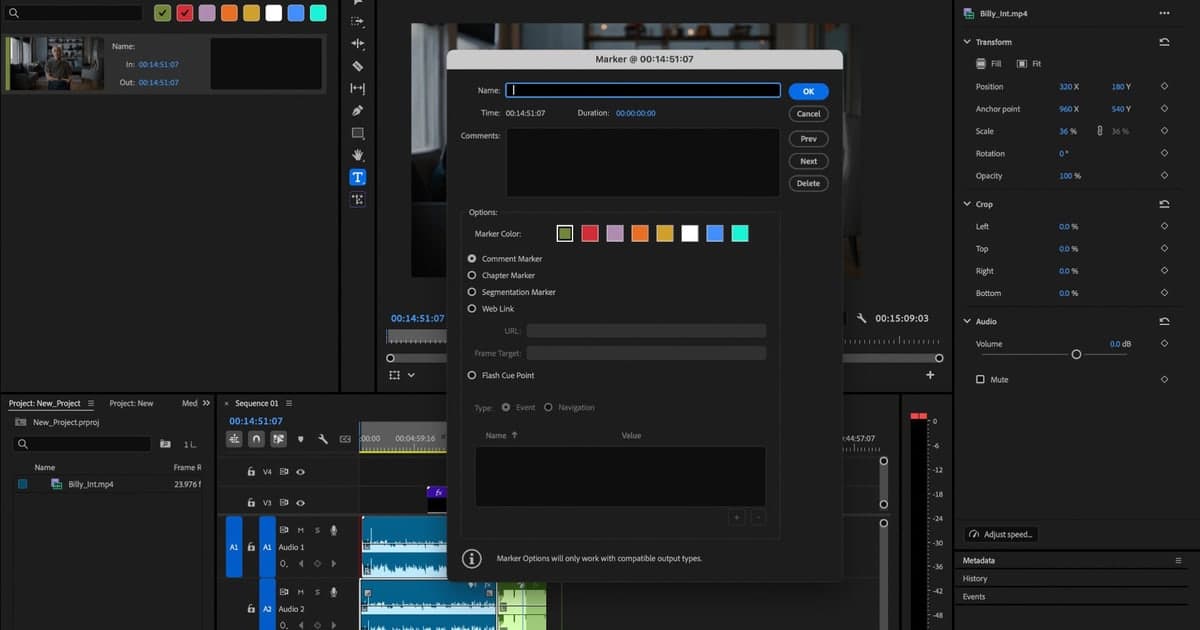
Am schnellsten schneidest du Gaming-Highlights in Premiere Pro so: Spiel die Aufnahme einmal ab, drück bei jedem Kill M, um eine Marke zu setzen, schneide an jeder Marke mit Ctrl+K (Add Edit, „Schnitt hinzufügen“) und entferne alles zwischen den guten Stellen mit Bearbeiten > Ripple Delete („Löschen und Lücke schließen“). Weil Ripple Delete die Lücken für dich schließt, wird aus einem 30 bis 40 Minuten langen Match in einem Durchgang ein dreiminütiger Highlight-Entwurf, ganz ohne Clips herumzuziehen. Dieser Guide nutzt nur Shortcuts, die im offiziellen Benutzerhandbuch von Adobe bestätigt sind (geprüft am 16. September 2026, Windows-Standardbelegung), und geht Import, Marken, Schnitte, Ripple Delete, Umsortieren und Export durch. Zum Namen: Zu diesem Datum führt Adobe das Produkt schlicht als „Premiere“, da aber weiterhin nach Premiere Pro gesucht wird, verwenden wir diesen Namen. Die Teile der Arbeit, die vom Schnittprogramm unabhängig sind (Material organisieren, Thumbnails, Upload), behandelt der Workflow für den Schnitt von Gaming-Highlights separat.
Das Fazit: Marken, Schnitte, Ripple Delete – und ein Weg, die Suche zu überspringen
Der Minimalablauf passt in fünf Zeilen. Erstens: Zieh die Aufnahme im Projektfenster auf das Symbol Neues Element, um eine Sequenz mit passender Auflösung und Bildrate zu erstellen. Zweitens: Drück die Leertaste zum Abspielen und bei jedem Kill M, um eine Marke zu setzen. Drittens: Spring mit Shift+M von Marke zu Marke und drück direkt vor und direkt nach jedem Kill Ctrl+K (Add Edit). Viertens: Wähl die überflüssigen Clips zwischen den Kills aus und führe Bearbeiten > Ripple Delete (Shift+Entf) aus, damit sich die Lücken automatisch schließen. Fünftens: Drück Ctrl+M und exportiere als H.264 mit der Vorgabe Match Source – Adaptive High Bitrate. Der Schritt, der dich wirklich Zeit kostet, ist der zweite: die Kills finden. Spielst du ein unterstütztes Spiel, in dem Kill- und Runden-Clips bereits als einzelne Dateien gespeichert werden, brauchst du diesen ganzen Aufbau nicht – kombiniere und kürze die automatischen Clips von DOR im Browser-Editor und exportiere sie. Premiere Pro öffnest du nur, wenn du mehr brauchst, etwa automatische Untertitel, präzise Farbkorrektur, Keyframes oder Audiofilter.
Der Workflow in sechs Schritten vom Import bis zum Export
- 1Aufnahme importieren und passende Sequenz erstellenDrück Ctrl+I (Datei > Importieren), um die mp4 des kompletten Matches zu laden, und zieh den Clip dann im Projektfenster auf das Symbol Neues Element. Premiere Pro erstellt eine Sequenz, die Auflösung und Bildrate der Datei übernimmt – einstellen musst du nichts. Liegen Spielsound und Mikrofon auf getrennten Spuren, prüf, ob das Symbol für verknüpfte Auswahl oben links in der Timeline aktiv ist; so bewegen sich Video und Audio beim späteren Schneiden und Löschen gemeinsam.
- 2Einmal durchspielen und mit M Marken setzenKlick in das Timeline-Fenster (Shift+3) und drück zum Abspielen die Leertaste. Jedes Mal, wenn ein Kill, ein Ace oder ein Rundensieg vorbeikommt, drück M, um eine Marke zu setzen. Halte nicht an, um genau zu sein; die exakten Schnittpunkte kommen im nächsten Schritt, schau also einmal durch. Marken, die du im Quellmonitor setzt, erscheinen ebenfalls in der Timeline, sobald der Clip platziert ist, du kannst diesen Durchgang also auch dort machen. Wird die Liste lang, öffne das Suchfenster (Lupensymbol), wähle Marke, suche nach Name oder Farbe und doppelklicke ein Ergebnis, um dorthin zu springen.
- 3Zwischen Marken springen und mit Ctrl+K schneidenMit Shift+M springst du zur nächsten Marke, mit Ctrl+Shift+M zur vorherigen. Schieb an jeder Marke den Abspielkopf mit Links/Rechts (ein Frame) oder Shift+Links/Rechts (fünf Frames) kurz vor den Kill und drück Ctrl+K, um dort einen Schnitt zu setzen. Liegen Spielsound und Mikrofon auf mehreren Spuren, nimm Ctrl+Shift+K, um alle Spuren auf einmal zu schneiden. Wiederhole das direkt nach dem Kill, und jede Marke wird zu einem Clip, den du behältst. Arbeitest du lieber mit der Maus, drück C für das Rasierklingen-Werkzeug und klick auf den Clip; mit Shift-Klick schneidest du alle Spuren an derselben Stelle.
- 4Leerlauf mit Ripple Delete entfernenDrück V, um zum Auswahl-Werkzeug zurückzukehren, klick einen überflüssigen Clip zwischen den Kills an (mit Shift-Klick mehrere) und führe Bearbeiten > Ripple Delete aus. Standard im Menü Bearbeiten ist Shift+Entf, und bei aktivem Timeline-Fenster macht Alt+Rücktaste dasselbe. Anders als beim normalen Löschen schließt sich die Lücke, und die folgenden Clips rücken nach. Hast du versehentlich Entf gedrückt und es bleibt eine Lücke, klick die Lücke an und drück noch einmal Entf. Ein Hinweis: Ob sich Sequenzmarken bei einer Ripple-Bearbeitung mitbewegen, hängt von Marke > Ripple Sequence Markers ab, und der Befehl Extrahieren (') entfernt Sequenzmarken in seinem Bereich unabhängig von dieser Einstellung.
- 5Schnitte umsortieren und aufräumenUm deinen besten Kill nach vorn zu holen, halte Ctrl+Alt gedrückt und zieh den Clip. Ein Symbol zum Umsortieren erscheint, und beim Loslassen wird der Clip an der neuen Stelle eingefügt, während sich nur die Clips auf dieser Spur verschieben. Wirkt ein Schnitt holprig, drück B für das Ripple-Edit-Werkzeug und zieh am Clip-Rand; die Trimmung hinterlässt keine Lücke und die späteren Clips folgen. Für framegenaue Arbeit wählst du das Programm- oder Timeline-Fenster aus und drückst Shift+T für den Trimmmodus, spulst mit J (zurück), K (Stopp) und L (vor) und setzt den Punkt mit I oder O. Mit Hoch und Runter springst du zwischen den Schnittpunkten und prüfst jeden Schnitt.
- 6Als H.264 exportierenÖffne Datei > Exportieren > Medien (Ctrl+M), wähle links ein Ziel (Mediendatei, YouTube usw.) und leg Dateinamen und Speicherort fest. Als Format wählst du H.264, das Adobe für die meisten Online-Videos empfiehlt, als Vorgabe Match Source – Adaptive High Bitrate, die Framegröße und Bildrate der Sequenz beibehält; dann klickst du auf Exportieren. Musst du nichts anpassen, kannst du über das Symbol für den Schnellexport oben rechts in der App nur Name, Speicherort und Vorgabe festlegen und direkt exportieren.
Shortcuts für den Highlight-Schnitt in Premiere Pro (Windows-Standardbelegung, geprüft am 16.09.2026)
| Aufgabe | Standard-Shortcut | Wann du ihn nutzt |
|---|---|---|
| Add Marker (Marke hinzufügen) | M | Beim Abspielen bei jedem Kill oder Rundensieg drücken; funktioniert im Quellmonitor und in der Timeline |
| Zur nächsten / vorherigen Marke | Shift+M / Ctrl+Shift+M | Zwischen Marken springen, um deine Schnitte zu setzen |
| In-Point / Out-Point setzen | I / O | Start und Ende eines Abschnitts im Quellmonitor festlegen |
| Add Edit / Add Edit to All Tracks | Ctrl+K / Ctrl+Shift+K | Am Abspielkopf schneiden; mit Ctrl+Shift+K schneidest du Spielsound- und Mikrofonspuren in einem Zug |
| Ripple Delete (Löschen und Lücke schließen) | Shift+Entf (Menü Bearbeiten) / Alt+Rücktaste (Timeline-Fenster) | Einen überflüssigen Clip entfernen und die folgenden Clips automatisch nachrücken lassen |
| Einfügen / Überschreiben | , / . | Den In/Out-Bereich aus dem Quellmonitor am Abspielkopf platzieren |
| Auswahl- / Rasierklingen- / Ripple-Edit-Werkzeug | V / C / B | Einen Clip per Klick schneiden (C) oder sein Ende ohne Lücke trimmen (B) |
| Abspielen / Pause | Leertaste | Im Dauereinsatz beim Durchgang mit den Marken |
| Einen / fünf Frames bewegen | Links, Rechts / Shift+Links, Rechts | Einen Schnittpunkt Frame für Frame feinjustieren |
| Zum vorherigen / nächsten Schnittpunkt | Hoch / Runter | Zwischen deinen Schnitten springen, um jeden zu prüfen (funktioniert über alle Spuren) |
| Einzoomen / Auszoomen | = / - | In der Timeline auf einen Kill zoomen (Timeline-Fenster aktiv) |
| Ausrichten in der Timeline | S | Einrasten an Clip-Kanten beim Ziehen ein- und ausschalten |
| Trim Edit (Trimmmodus) | Shift+T | Einen Schnitt präzise mit dem J-K-L-Shuttle im Programm- oder Timeline-Fenster trimmen |
| Medien exportieren | Ctrl+M | Das fertige Highlight als H.264 exportieren |
| Tastaturbefehle | Ctrl+Alt+K | Jeden Befehl nachschlagen, der nicht in dieser Tabelle steht |
| (Ergänzend) Ripple-Trimmen bis zum Abspielkopf | Q / W | Aus einem Adobe-Tutorial von 2022; nicht auf der aktuellen Seite der Standard-Shortcuts – such unter Bearbeiten > Tastaturbefehle nach „Ripple Trim“, bevor du dich darauf verlässt |
Checkliste vor dem Export
- Die Sequenz wurde erstellt, indem die Aufnahme auf Neues Element gezogen wurde – Auflösung und Bildrate passen also zur Quelle
- Der Durchgang mit den Marken lief ohne Pause von Anfang bis Ende (die genauen Positionen setzt du beim Schneiden)
- Bei mehreren Spuren wurde mit Ctrl+Shift+K statt Ctrl+K geschnitten, damit jede Spur geteilt ist
- Entfernt wurde mit Ripple Delete (Shift+Entf oder Alt+Rücktaste), nicht mit Entf, damit keine Lücken bleiben
- Jeder mit Extrahieren (') entfernte Bereich wurde geprüft, weil die Sequenzmarken darin weg sind
- Das Exportformat ist H.264 und die Vorgabe Match Source – Adaptive High Bitrate
- Jeder Shortcut, der nicht in der Tabelle steht (Q/W und Ähnliche), wurde unter Bearbeiten > Tastaturbefehle (Ctrl+Alt+K) geprüft
In einem Spiel mit automatischen Clips fällt das Suchen und Schneiden weg
Die Schritte zwei bis vier oben – jeden Kill finden und drumherum schneiden – fressen die Zeit. DOR ist eine kostenlose Windows-App, die unterstützte Spiele automatisch erkennt, das komplette Match als mp4 aufnimmt und Spielsound und Mikrofon zusammen erfasst. In VALORANT, League of Legends, PUBG, FC Online, Fortnite, Counter-Strike und Overwatch speichert sie außerdem Highlights wie Kills (und in VALORANT Runden) als automatische Clips in ihrer Bibliothek – also kein Durchgang mit Marken und kein Ctrl+K. Von dort aus legst du mit dem Trim-Tool der Bibliothek Start und Ende fest, wählst 16:9, 9:16 oder 1:1 und teilst einen Link. Oder du öffnest DOR Studio (dor.gg/studio), den kostenlosen Browser-Editor ohne Installation, um mehrere Clips zu kombinieren, Länge und Schnittpunkte anzupassen, Text, Hintergrundmusik und Effektvorlagen hinzuzufügen und eine mp4 herunterzuladen oder einen Link zu teilen (Clips müssen mindestens drei Sekunden lang und Dateien höchstens 500 MB groß sein). Die Aufgabenteilung ist klar: DOR nimmt unterstützte Spiele auf und liefert die Clips, und alles darüber hinaus – automatische Untertitel, präzise Farbkorrektur, Keyframe-Animation, Audiofilter über mehrere Spuren oder Plugins – erledigst du in Premiere Pro.
 #Valorant

