Der schnellste Weg, ein Gaming-Video in 1080p 60fps aus Premiere Pro auf YouTube zu bringen, besteht aus zwei Handgriffen: Zieh die Aufnahme im Projektfenster auf das Symbol New Item, damit die Sequenz zur Quelle passt, und exportier dann über File > Export > Media (Strg + M) mit Format H.264 und dem Preset Match Source - Adaptive High Bitrate. Stand 16. September 2026 ist die aktuelle Desktop-Version Adobe Premiere 26.5.1, und Adobe nennt das Produkt inzwischen Adobe Premiere statt Premiere Pro. Dieser Guide bleibt beim Namen, nach dem die meisten suchen, verwendet aber die Bezeichnungen der englischen Oberfläche aus Adobes aktuellen Hilfeseiten. Hast du in OBS, der NVIDIA App oder DOR mit 1080p und 60 bzw. 59,94 fps aufgenommen, geht es nicht darum, die Einstellungen neu zu erfinden, sondern die Sequenz an die Datei anzupassen und die Export-Bitrate über YouTubes Empfehlung zu bringen. Warum die Bitrate genau so hoch sein muss, erklärt der Guide zur Bitrate bei Spielaufnahmen; hier geht es nur darum, was du in Premiere anklickst.
Kurz gesagt: beim Import an die Quelle anpassen, beim Export an die Quelle anpassen
Vier Schritte reichen. Erstens: Klick die Aufnahme im Projektfenster mit rechts an, öffne Properties und notier dir Bildrate (59,94 oder 60) und Image Size. Zweitens: Zieh den Clip auf das Symbol New Item unten im Projektfenster, damit Premiere eine passende Sequenz baut – die Timebase ist fest, sobald die Sequenz existiert, also muss sie jetzt stimmen. Drittens: Drück nach dem Schnitt Strg + M, wähl Media File oder YouTube als Ziel, stell Format auf H.264 und Preset auf Match Source - Adaptive High Bitrate. Viertens: Schalte Bitrate Settings auf VBR 2 Pass, prüf, ob Target Bitrate [Mbps] mindestens YouTubes 12 Mbps für 1080p60 SDR erreicht und der Ton AAC, 48 kHz, Stereo ist, und klick auf Export. Wirkt der Upload trotzdem matschig, liegt die Ursache meist beim Upload und nicht in Premiere – lies dann zuerst, wie du Gaming-Videos ohne Qualitätsverlust hochlädst, bevor du etwas anderes änderst. Und wenn du Aufnahmen unterstützter Spiele nur für YouTube oder Discord zuschneiden willst: DOR speichert automatisch als MP4 und erledigt Zuschneiden, Zusammenfügen, Seitenverhältnis, Text und Musik im Browser-Studio – ganz ohne Sequenz oder Export-Schritt. Premiere ist das Werkzeug, wenn du präzise Farbe, Multicam, Keyframes oder Plugins brauchst.
Sequenz, Schnitt, Export: die Reihenfolge, die funktioniert
- 1Bildrate und Image Size der Quelle prüfenImportier die Aufnahme, klick sie im Projektfenster mit rechts an und öffne Properties. Notier dir die Bildrate (59,94 oder 60) und die Image Size (1920×1080 bei einer 1080p-Aufnahme). Stammt die Datei aus OBS, kommen diese Werte aus Einstellungen > Video > FPS sowie Basis-(Leinwand-)Auflösung / Ausgabe-(skalierte) Auflösung. Laut Adobe läuft Premiere am besten, wenn die Sequenzeinstellungen zu den Parametern des enthaltenen Materials passen – dieser Wert bestimmt also alles Weitere. Nutzt die Aufnahme eine variable Bildrate, kann der Ton beim Schneiden verrutschen; weicht die Wiedergabe von dem ab, was Properties anzeigt, behandle die Datei separat, bevor du die Timeline aufbaust.
- 2Mit dem Symbol New Item eine passende Sequenz erstellenZieh den Clip auf das Symbol New Item unten im Projektfenster. Laut Adobe wird dann automatisch eine neue Sequenz mit passender Auflösung und Bildrate zum Quellmaterial erstellt – eine 1080p-60fps-Aufnahme ergibt also eine 1920×1080-Sequenz mit 60 (oder 59,94), ohne dass du einen Dialog anfasst. Willst du den Clip zu einer bestehenden Sequenz hinzufügen, zieh ihn stattdessen in diese Sequenz auf der Timeline. Denk aber daran, dass Einstellungen wie die Timebase beim Erstellen festgelegt werden – prüf sie also, bevor du Quellen mischst.
- 3Werte für eine manuelle SequenzDer Dialog New Sequence hat drei Tabs: Sequence Presets, General und Tracks. Sagen dir die Preset-Kategorien nichts, nimm den Tab General: Editing Mode Custom, Timebase gleich dem Quellwert aus Properties (59,94 oder 60), Frame Size 1920×1080, Pixel Aspect Ratio Square Pixels, Fields No Fields (Progressive Scan). Um eine Sequenz später zu ändern, nutz Sequence > Sequence Settings oder klick die Sequenz im Projektfenster mit rechts an und wähl Sequence Settings. Ändere den Clip lieber nicht über Modify > Interpret Footage > Assume this frame rate: Das verändert auch den Ton und skaliert die Dauer proportional – bei einer Gameplay-Aufnahme fast nie gewollt.
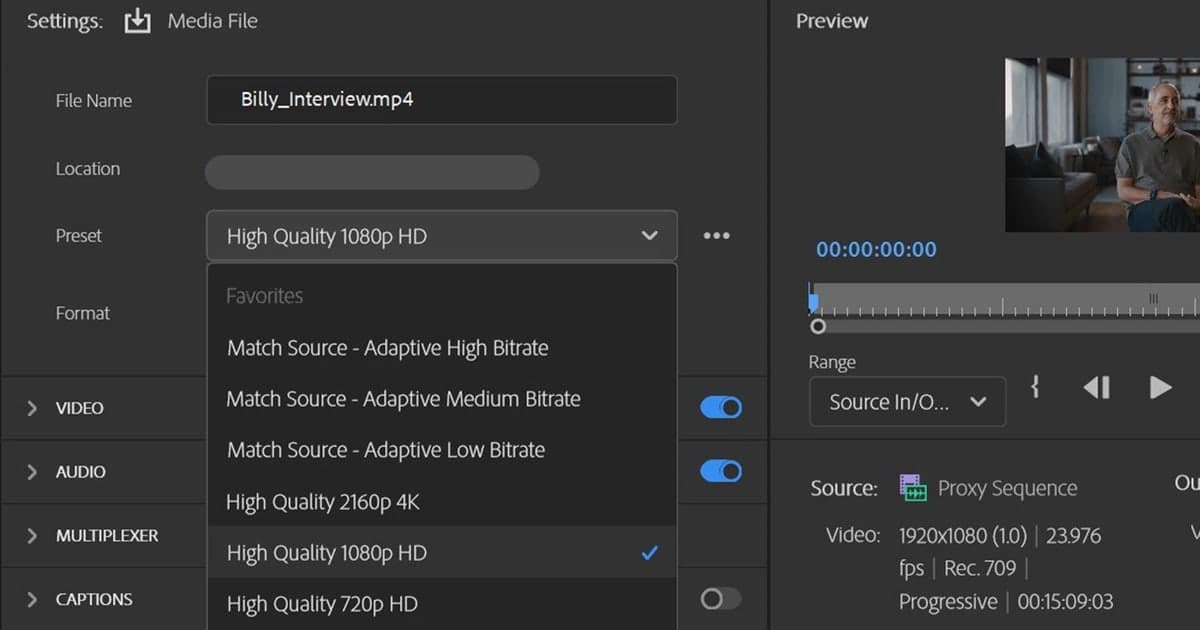
- 4Export öffnen und Ziel, Format und Preset wählenWähl die Sequenz auf der Timeline aus und geh auf File > Export > Media oder drück Strg + M. Wähl in der linken Spalte das Ziel: Media File für eine lokale Datei oder schalte YouTube ein und füll Titel, Beschreibung und Tags aus, um direkt zu veröffentlichen. Stell Format auf H.264, das Adobe für die meisten Online-Videos empfiehlt. Stell Preset auf Match Source - Adaptive High Bitrate; es passt Bildgröße und Bildrate automatisch an die Sequenz an. Genau diese Kombination empfiehlt Adobe auch für die direkte Veröffentlichung auf Social Media, und unter More presets... im Preset-Dropdown findest du plattformspezifische Presets, wenn du stöbern willst.
- 5Video-Encoding und Bitrate prüfenPrüf im Bereich Video, ob Frame Size auf Full HD (1920×1080) steht und Frame Rate der Sequenz entspricht. Adobe warnt, dass eine von der Quelle abweichende Bildrate unerwünschte Bewegungsartefakte erzeugen kann, und Time Interpolation (Frame Sampling, Frame Blending, Optical Flow) greift nur, wenn die Raten unterschiedlich sind. Field Order Progressive, Profile High (im Zweifel Match Source aktivieren), Performance auf dem Standard Hardware-Encoding lassen. Wähl unter Bitrate Settings VBR 2 Pass: Die Datei wird zweimal gelesen und es dauert länger, laut Adobe ist das Ergebnis aber oft hochwertiger. Prüf, ob Target Bitrate [Mbps] mindestens YouTubes 12 Mbps für 1080p60 SDR erreicht, bei einer 30-fps-Aufnahme 8 Mbps.
- 6Audio-Einstellungen bestätigenAudio Codec AAC; Sample Rate laut Adobe wie aufgenommen (YouTube empfiehlt 48 kHz); Channels Stereo; Bitrate [kbps] auf den höchsten Wert im Dropdown (YouTube empfiehlt 384 kbps für Stereo). Wurden Spielsound und Mikrofon auf einer Spur aufgenommen, exportier einfach so; kommen sie auf getrennten Spuren, gleich ihre Lautstärke vorher auf der Timeline ab.
- 7Exportieren oder Quick Export nutzenKlick auf Export, um in Premiere zu rendern, oder auf Send to Media Encoder, um weiterzuschneiden, während im Hintergrund kodiert wird. Willst du diese Einstellungen nie wieder sehen, nutz das Symbol Quick Export oben rechts: Dateiname und Speicherort, Preset, Export – und More presets öffnet den Preset Manager für Favoriten. Lass im Bereich General das Häkchen bei Use Previews weg, denn ein Export aus Vorschaudateien kann die Qualität beeinträchtigen. Importier die fertige Datei zum Schluss wieder ins Projektfenster und prüf in Properties, ob Bildrate und Image Size zur Sequenz passen, bevor du hochlädst.
Sequenz- und Export-Werte für 1080p 60fps auf YouTube (geprüft am 16. September 2026)
| Einstellung | Wert | Grund / Quelle |
|---|---|---|
| Sequence Frame Size | 1920×1080 | YouTubes empfohlene 1080p-Auflösung (16:9); identisch mit der Image Size der Quelle |
| Sequence Timebase | Gleich der Quell-Bildrate in Properties (59,94 oder 60) | Adobe: Premiere läuft am besten, wenn die Sequenzeinstellungen zum Material passen; Timebase ist nach dem Erstellen fest |
| Pixel Aspect Ratio | Square Pixels | Adobe: computergenerierte Grafik nutzt quadratische Pixel |
| Fields | No Fields (Progressive Scan) | Spielaufnahmen sind progressiv; YouTube empfiehlt Progressive Scan |
| Export Format | H.264 | Adobe: für die meisten Online-Videos empfohlen |
| Preset | Match Source - Adaptive High Bitrate | Adobe: schneller, hochwertiger Export, der Bildgröße und Bildrate automatisch anpasst |
| Profile / Field Order | High / Progressive | Adobe: High wird von den meisten HD-Geräten unterstützt; YouTube empfiehlt High Profile, progressiv |
| Bitrate Settings | VBR 2 Pass, Target Bitrate 12 Mbps oder mehr | Adobe: 2 Pass liefert oft hochwertigere Ergebnisse; YouTube empfiehlt für 1080p60 SDR 12 Mbps (8 Mbps bei 30 fps) |
| Audio | AAC, Sample Rate 48 kHz, Stereo, höchste Bitrate [kbps] | YouTube empfiehlt AAC-LC 48 kHz Stereo 384 kbps; Adobe: aufgenommene Abtastrate beibehalten |
| Performance | Standard lassen (Hardware-Encoding) | Adobe: wechselt automatisch zu Software-Encoding, wenn nicht unterstützt |
Checkliste vor dem Export
- Die Quell-Bildrate in Properties (59,94 oder 60) entspricht der Sequence Timebase
- Die Sequenz ist 1920×1080, Square Pixels, No Fields (Progressive Scan)
- Format H.264 und Preset Match Source - Adaptive High Bitrate
- Profile High, Field Order Progressive, Performance auf Standard
- Bitrate Settings VBR 2 Pass, Target Bitrate 12 Mbps oder mehr für 1080p60
- Audio Codec AAC, Sample Rate 48 kHz, Channels Stereo, höchste Bitrate [kbps]
- Use Previews nicht aktiviert, und die Properties der exportierten Datei passen zur Sequenz
Der Weg, der alle Einstellungen oben überspringt: DOR
Alles oben geht davon aus, dass du eine Aufnahme in Premiere lädst und sie für YouTubes Vorgaben neu kodierst. Willst du nur Matches unterstützter Spiele für YouTube oder Discord schneiden, fällt diese Annahme mit DOR (einer kostenlosen Windows-App) weg. DOR erkennt unterstützte Spiele, nimmt komplette Matches standardmäßig mit NVIDIA-NVENC-Hardware-Encoding als MP4 auf und schneidet bei Spielen mit automatischen Kill-Clips wie Valorant, League of Legends, PUBG, FC Online, Fortnite, Counter-Strike und Overwatch die Highlights selbstständig in die Bibliothek; bei weiteren unterstützten Spielen wird das ganze Match aufgenommen, und du schneidest dir die Szenen selbst heraus. Mit dem Trim-Werkzeug in der Bibliothek legst du Start und Ende fest, wählst 16:9, 9:16 oder 1:1 und teilst einen dor.gg-Link; das Browser-Studio schneidet, fügt Clips zusammen, wechselt Seitenverhältnisse je nach Plattform, ergänzt Text, Hintergrundmusik und Lautstärkeänderungen und gibt dir dann einen MP4-Download oder einen Share-Link (Clips ab 3 Sekunden, Dateien bis 500 MB). Keine Sequenz zum Einrichten, kein Export-Dialog – der Guide zum DOR-Clip-Editor im Browser zeigt dir den Ablauf. Für präzises Color Grading, Multicam, Keyframe-Animationen, Mehrspur-Audio, Plugins und automatische Untertitel ist Premiere das richtige Werkzeug – und genau dafür ist dieser Artikel da.
 #Valorant