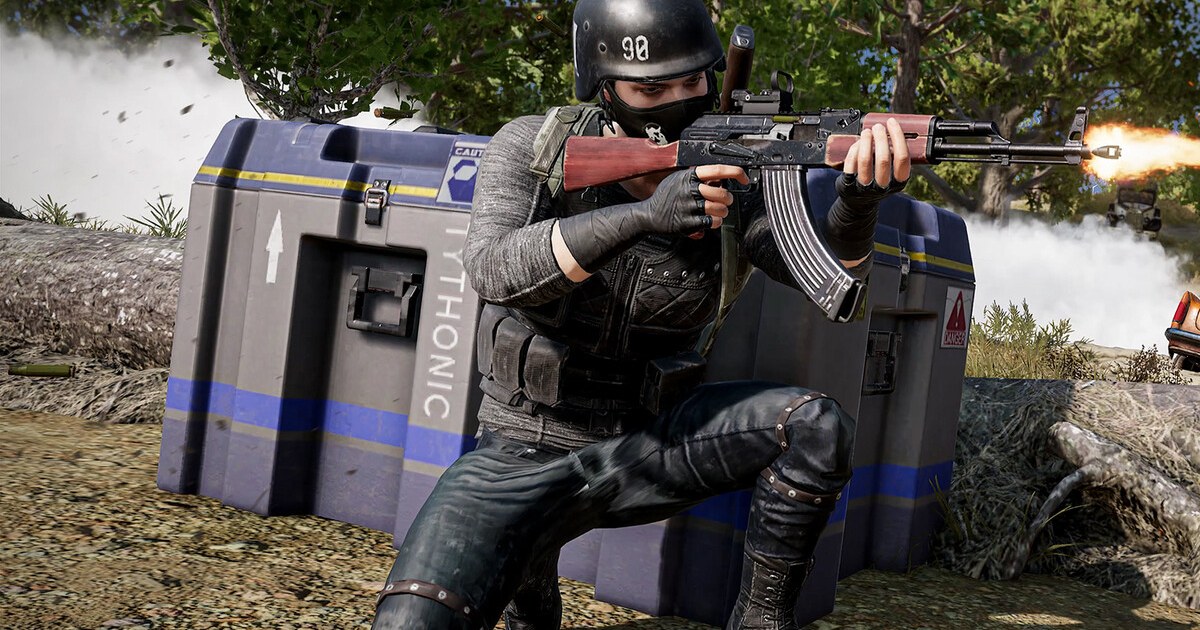
Kurz gesagt: Für ein PUBG Highlight Video öffnest du das AI Highlight Tool (in der App One Click Mad Movie genannt), wählst deine Clips, nimmst ein Template, fertig. PUBG gehört zu den sieben Spielen, die dieses Tool unterstützen.
DOR zeichnet dein Match automatisch auf und sammelt Kills, Knocks und Tode als Event Clips, du wählst also nur die Momente, die dir gefallen, sowie Template und Seitenverhältnis. Die gewählten Clips werden anhand der Spiel Events automatisch zu einem Video verbunden, mit Musik und Effekten.
Das Tool gibt es in der Desktop App, und wenn du das Fenster während der Bearbeitung schließt, läuft der Schnitt weiter. Wie du das Match überhaupt aufnimmst, steht in PUBG Gameplay aufnehmen, deshalb geht es hier darum, aus vorhandenen Clips ein Mad Movie zu machen.
Die Antwort: Clips wählen, Template wählen, Format einstellen
Für ein Highlight reichen ein paar der besten Momente aus einem Match. Drückst du in der Clip Ansicht den AI Highlight Button, werden die Clips für dich ausgewählt und ans Template Fenster übergeben, oder du öffnest die Auswahl und wählst jeden Moment selbst.
Im Template Fenster wählst du ein Template und Musik und stellst das Format auf 16:9, 9:16 oder 3:4. Breites Video passt zu YouTube, Hochkant zu Shorts oder Reels. Wähle aus den Event Clips, die in My Clips (Meine Clips) gesammelt werden.
Komplette Match Aufnahmen, Runden Aufnahmen, durch Zuschneiden erstellte Clips, bereits fertige Highlights und gemischte Spielauswahlen lässt du besser aus der Liste weg, damit das Tool nicht abbricht. Wenn du bei der Clip Sammlung anfangen willst, lies zuerst Highlight Reel aus Clips erstellen.
So erstellst du ein PUBG Highlight Video
- 1PUBG starten und wie gewohnt ein Match spielenMit installiertem DOR wird PUBG beim Start automatisch erkannt und das ganze Match aufgezeichnet. Kills, Knocks und Tode sammeln sich als Event Clips, und das komplette Match liegt als Video in My Clips. Nach dem Match kann dir auch die automatische Highlight Analyse der App helfen, Momente zu finden.
- 2In My Clips die gewünschten Momente durchsehenSieh dir die Event Clips dieses Matches in My Clips an und entscheide, welche Momente ins Mad Movie kommen. Für das erste reichen drei oder vier. Komplette Aufnahmen und durch Zuschneiden erstellte Clips nutzt dieses Tool nicht, bleib also bei Event Clips.
- 3Den AI Highlight Button im Clip Bildschirm drückenDrücke in der Desktop App im Clip Bildschirm den Button AI Highlight (One Click Mad Movie). Der Button pro Match erscheint bei Matches unterstützter Spiele in der offiziellen Version. Du kannst Clips automatisch auswählen lassen und direkt zum Template Fenster springen oder die Auswahl öffnen und die Momente selbst wählen.
- 4Template, Musik und Format wählenDas gewählte Template bestimmt, wie viele Clips nötig sind. Maniac nimmt 3 bis 6, Magazine 1 bis 4 und FreezeZoom 1, passe deine Auswahl also daran an. Wähle einen Song aus der Musikliste und stelle je nach Ziel 16:9, 9:16 oder 3:4 ein.
- 5Den Schnitt starten und das Ergebnis prüfenNach dem Start wird automatisch ein Video mit Musik und Effekten geschnitten, und das Schließen des Fensters während der Arbeit stoppt den Schnitt nicht. Die Templates Default und AutoHighlight haben eine Einstellung für ein Limit von einer Minute: Ist sie an, wird das Video im kostenlosen Plan auf 56 Sekunden und mit Pro auf 60 Sekunden angepasst.
- 6Verfeinern und teilenVor dem Posten kannst du in DOR Studio (dor.gg/studio) Text, BGM und Effekt Templates wie Shake Zoom hinzufügen und dann ein mp4 exportieren oder einen dor.gg Link teilen. Wenn du hochkant posten willst, übernimm den Aufbau aus PUBG Shorts erstellen.
Die 11 Mad Movie Templates und wie viele Clips jedes braucht
| Template | Nötige Clips | Gut zu wissen |
|---|---|---|
| Default | Wird im Template Fenster angezeigt | Standardformat ist 16:9, und das Limit von einer Minute lässt sich ein oder ausschalten |
| AutoHighlight | Wird im Template Fenster angezeigt | Wie Default mit einem Limit von einer Minute, das du ein oder ausschalten kannst |
| Maniac | 3 bis 6 | Nimm es, wenn du mehrere Kill Clips in einem Video sammeln willst |
| Magazine | 1 bis 4 | Kommt als Hochkant Video in 9:16 heraus, bereit für Shorts |
| FreezeZoom | 1 | Funktioniert mit nur einem Clip |
| Die anderen 6 | Je nach Template | SkullMeme, Bow and Arrow, Life Force, Camera, Finale und Aim werden im Template Fenster zur Auswahl angezeigt |
Checkliste, bevor du dein Mad Movie erstellst
- Die gewählten Clips sind Event Clips, die in My Clips gesammelt wurden
- Du hast nur Clips aus einem Spiel gewählt (PUBG)
- Deine Auswahl passt zur Clip Anzahl, die das Template braucht
- Du hast das Format für den Ort gewählt, an dem du postest (16:9, 9:16 oder 3:4)
- Die Einstellung für das Limit von einer Minute passt zur Länge am Zielort
Vom PUBG Match zum Mad Movie mit DOR
DOR ist eine kostenlose Windows App zum Aufnehmen von Spielen. Wenn du ein unterstütztes Spiel startest, erkennt DOR es automatisch und zeichnet das ganze Match auf, und die Aufnahmen landen in My Clips.
In PUBG sammeln sich Kills, Knocks und Tode als Event Clips, und nach dem Match kann die automatische Highlight Analyse helfen, Momente durchzusehen.
AI Highlight (One Click Mad Movie) funktioniert in sieben Spielen: League of Legends, VALORANT, PUBG, FC Online, Fortnite, Counter-Strike und Overwatch, und es fügt die gewählten Clips zu einem Video mit Musik und Effekten passend zum Template zusammen.
Wenn du weitergehen willst, kann DOR Studio (dor.gg/studio) Videos zusammenfügen, das Seitenverhältnis ändern, Text, BGM, Lautstärke Änderungen und Effekt Templates wie Shake Zoom und Punch Zoom hinzufügen und dann ein mp4 ohne Wasserzeichen exportieren oder einen dor.gg Link teilen. Die Aufnahme ist kostenlos in 720p oder 1080p mit 30 oder 60 FPS, standardmäßig 1080p mit 30 FPS.