Für ein eigenes VOD-Review in PUBG: BATTLEGROUNDS muss das Match, das du analysieren willst, als Video existieren, und die offizielle Dokumentation sagt nicht, wie lange Replays im Spiel aufbewahrt werden (geprüft am 2. Oktober 2026). Nimm also die Matches auf, die zählen, analysiere jeweils nur ein oder zwei und konzentrier dich auf die entscheidenden Kämpfe. Dieser Guide behandelt nur den PC. Wie du Replay und Death Cam bedienst, steht unter PUBG-Replays und Death Cam ansehen; hier geht es nur um die Routine, dein Match zuerst als Video zu sichern und dann zu analysieren – also was du behältst, welches Match du wählst, worauf du achtest und wie du zuschneidest.
Kurz gesagt: ohne gespeichertes Material kein Review
Replays im Spiel sind ein nützliches Werkzeug zum Ansehen, aber was offizielle Quellen bestätigen, ist begrenzt. Die Hotkey-Tabelle nennt Pause, Wiedergabegeschwindigkeit, Zeitleiste und freie Kamera, und das 2D-Replay zeigt Match-Details aus dem Match-Bericht. Eine Speicherdauer oder Anzahl findest du nicht. Laut Patchnotes zu Update 24.2 unterstützen Arcade-Modi keine Replays, und die Notes von 2021 zu den Updates 11.1 und 11.2 sagen, dass Replays älterer Versionen nach der Überarbeitung des Replay-Systems nicht mehr abspielbar waren. Das heißt nicht, dass es bei jedem Patch passiert. Ist dir ein Match wichtig, behalte es als Videodatei und plane den Speicherplatz vorab mit dem Guide zum Speicherbedarf von PUBG-Aufnahmen.
Review-Routine: von der Aufnahme zum zugeschnittenen Clip
- 1Match aufnehmen, bevor du es brauchstEin Review beginnt nach dem Match, die Aufnahme muss also schon vorher laufen. Ein Tool mit automatischer Aufnahme erspart dir, bei jedem Match etwas anzufassen; startest du von Hand, gewöhn dir an, den Status beim Warten in der Lobby zu prüfen. Nimmst du auch dein Mikrofon auf, bleiben die Callouts mit deinen Teamkameraden als Material, um deine Entscheidungen zu prüfen.
- 2Match fürs Review auswählenStarte mit verlorenen Matches, mit Matches, in denen ein Kampf anders lief als erwartet, und mit solchen, die gut liefen, ohne dass du sagen kannst, warum. Beschränkst du dich auf ein oder zwei Matches pro Tag, bleibst du leichter konzentriert. Willst du zuerst den Gesamtverlauf, kannst du im 2D-Replay im Match-Verlauf Karte und Orte der Gefechte überfliegen.
- 3Mit Fragen ansehen und oft pausierenSpiel das Match einmal ohne Beschleunigung durch, halte dann bei den Kämpfen an, die dich stören, und geh die Checkliste unten durch. Achte auf deine Position und den Grund für deine Bewegung vor dem Kampf, wie du das erste Geräusch oder die erste Sichtung gedeutet hast, deine Wahl kurz vor dem Knock und wann du dich für den Wechsel in die nächste Zone entschieden hast. Für Karte und Gefechtsorte nutzt du das 2D-Replay, für den Kampf selbst deine Aufnahme.
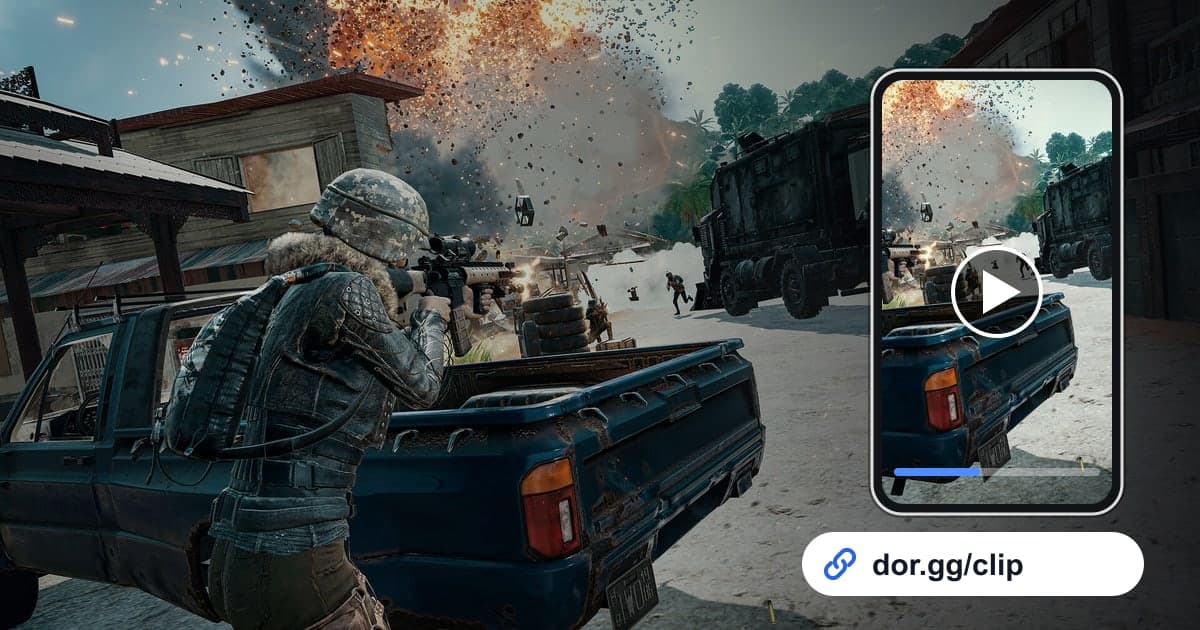
- 4Nur die Schlüsselstellen zuschneiden und speichernKämpfe, die du nochmal sehen willst, schneidest du mit dem Bereichszuschnitt in der Bibliothek der DOR-App zu: Start- und Endpunkt setzen und einen kurzen Clip speichern. Du kannst 16:9, 9:16 oder 1:1 wählen, und über einen dor.gg-Link kann jemand anderes ihn im mobilen Browser abspielen. Behältst du die Schlüsselstellen separat, verlierst du sie nicht, wenn du Match-Dateien aufräumst.
Review-Methoden im Vergleich: Was offizielle Quellen bestätigen
| Methode | In offiziellen Quellen bestätigt | Was du beim Review bedenken solltest |
|---|---|---|
| Replay im Spiel (Karriere > Replays) | Die offizielle Hotkey-Tabelle nennt Pause (P), Wiedergabegeschwindigkeit (Pfeil hoch/runter), Zeitleiste (J), freie Kamera (F) und Spielerliste (Tab). Arcade-Modi unterstützen keine Replays (Update 24.2). | Speicherdauer oder Anzahl sind offiziell nicht angegeben. Replays älterer Versionen waren nach den Überarbeitungen des Replay-Systems in den Updates 11.1 und 11.2 (2021) nicht mehr abspielbar. |
| 2D-Replay (Karriere > Match-Verlauf > Match-Bericht > 2D-Replay) | Mit Update 30.2 eingeführt. Zeigt Karte, Spieler, Gefechte, Zonen, Versorgungspakete und bestimmte Spielerdetails, am PC mit 1-, 2-, 5-, 10- und 20-facher Geschwindigkeit. Seit Update 40.1 auch außerhalb des Spiels über die Website PUBG Bridge und einen QR-Code abrufbar. | Die offizielle Liste der Infos endet dort. Einen offiziellen Vergleich mit dem Replay im Spiel oder eine Maximallänge haben wir nicht gefunden, nutze es also zum Überfliegen des Matchverlaufs. |
| Selbst aufgenommenes Video | Nicht Thema der PUBG-Support-Dokumente. Die Datei liegt auf deinem PC, du kannst also jedes Match wählen und so oft ansehen, wie du willst. | Die Aufnahme muss schon vor Matchbeginn laufen, und gespeicherte Videos brauchen Speicherplatz. |
| Automatische Komplettaufnahme mit DOR | Erkennt ein unterstütztes Spiel, speichert das ganze Match als mp4 und macht aus Kill-Momenten eigene Highlight-Clips. Der Bereichszuschnitt in der Bibliothek der App exportiert in 16:9, 9:16 oder 1:1. | Worauf du achtest, entscheidest du weiterhin selbst, bring also eine Fragenliste mit. NVENC-Hardware-Encoding gilt auf NVIDIA-Grafikkarten. |
Website fürs PUBG-2D-Replay: Ansehen auf PUBG Bridge und Replay-Seiten von Drittanbietern
Die offizielle Website, um PUBGs 2D-Replay außerhalb des Spiels anzusehen, ist PUBG Bridge (bridge.pubg.com). Sie startete mit Update 40.1 im Februar 2026 und bringt das 2D-Replay, das es vorher nur im Match-Bericht im Spiel gab, in deinen Webbrowser. Die Tabelle unten stellt die drei offiziellen Wege zum 2D-Replay neben Replay-Seiten von Drittanbietern. Kamera- und Wiedergabetasten fürs 3D-Replay behandelt PUBG-Replay-Steuerung separat.
| Wo | So öffnest du es | Gut zu wissen |
|---|---|---|
| Match-Bericht im Spiel | Unter Karriere > Match-Verlauf ein Match wählen und im Match-Bericht den Tab 2D-Replay öffnen. | Nur verfügbar, während das Spiel läuft. Für außerhalb des Spiels nutze einen der nächsten beiden Wege. |
| Website PUBG Bridge (bridge.pubg.com) | Im Browser öffnen, mit deiner KRAFTON ID anmelden und das Match aus deinem Match-Verlauf wählen. | Das Spiel musst du nicht starten. Angezeigt wird der Match-Verlauf der mit deiner KRAFTON ID verknüpften Plattformen; fehlt ein Match, prüf zuerst die Plattform-Verknüpfung. |
| QR-Code im Spiel | Unter Karriere > Match-Verlauf ein Match wählen, unter dem 2D-Replay auf Im Browser ansehen klicken, um einen QR-Code anzuzeigen, und ihn mit dem Handy scannen. | Praktisch, wenn du ein gerade im Spiel gewähltes Match direkt aufs Handy oder in den Browser eines anderen Geräts holen willst. |
| Statistik- und Replay-Seiten von Drittanbietern | Je nach Seite unterschiedlich (zum Beispiel Suche nach Spielername). | Nicht von KRAFTON betrieben. Ob eine Seite noch online ist und welche Matches sie zeigt, unterscheidet sich von Seite zu Seite. |
Die „Replay-Seiten“ von Drittanbietern, die du in der Suche findest, sind von PUBG Bridge getrennte Dienste. Auch die Liste Featured Apps auf PUBGs offiziellem Entwicklerportal (developer.pubg.com) enthält externe Apps, die als 2D-Replay-Player beschrieben werden; ein Eintrag heißt aber nicht, dass eine Seite noch läuft, also öffne sie und prüf selbst. Der Ort, an dem du dich mit deiner KRAFTON ID anmeldest, um das 2D-Replay zu sehen, ist das offizielle PUBG Bridge. Fragt eine andere Seite nach dem Passwort deiner KRAFTON ID, gib es sicherheitshalber nicht ein.
Review-Fragen beim Ansehen
- Kann ich in Worten erklären, wo ich vor dem Kampf war und warum ich dorthin gegangen bin?
- Was habe ich nach dem ersten Geräusch oder der ersten Info über Gegner entschieden?
- Gab es in den letzten Sekunden vor meinem Knock eine andere Option?
- Wann habe ich mich für den Wechsel in die nächste Zone entschieden, und was war mein Grund?
- Passte, was ich den Teamkameraden gesagt habe, zu dem, was ich tatsächlich getan habe?
- Wenn ich im nächsten Match nur eine Sache ändern könnte, welche wäre es?
Komplette Matches mit DOR sichern und Schlüsselkämpfe zuschneiden
PUBG ist ein von DOR unterstütztes Spiel; den Umfang siehst du im PUBG-Hub. Lass DOR laufen, und jedes Match wird komplett als mp4 gespeichert, Kills werden zusätzlich als eigene Highlight-Clips abgelegt. Fürs Review wird das Match-Video zur Aufzeichnung des ganzen Matches, inklusive wie du gefallen bist. Auf NVIDIA-Grafikkarten ist NVENC-Hardware-Encoding Standard, und Spielsound und Mikrofon landen im selben Video, du kannst also später das Timing deiner Callouts mit dem Geschehen auf dem Bildschirm abgleichen. Kämpfe, die du nochmal ansehen willst, schneidest du mit dem Bereichszuschnitt in der Bibliothek der App; die Technik erklärt Spielclips zuschneiden. DOR ist eine kostenlose Windows-App, und worauf du achtest, entscheidest du selbst – dafür ist die Checkliste oben da.
 #PUBG: Battlegrounds