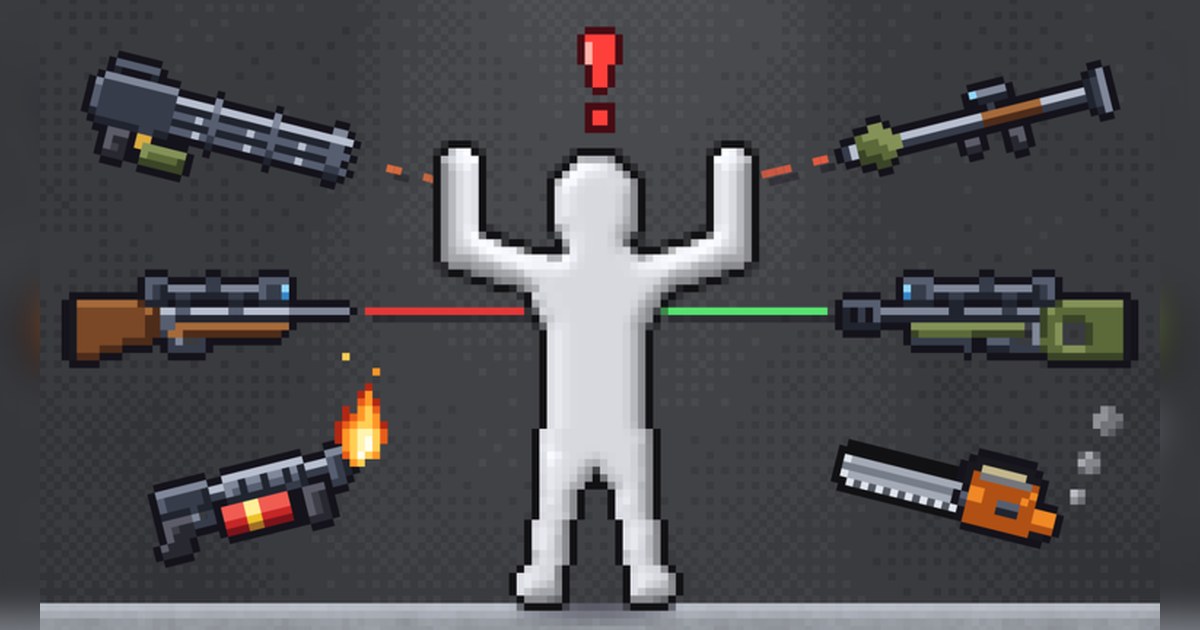
Ragdoll Playground gehört zu den Roblox-Erlebnissen, die man besser zeigt als erklärt. Es gibt keine Punkte, keinen Rundentimer und keine Siegbedingung. Du bekommst einen weißen Dummy in einem 2D-Raum, ein Menü voller Tools und eine Physik-Engine, durch die jeder Treffer ein bisschen anders ausfällt.
Eine Ragdoll ist nämlich ein schlaffer Physikkörper, dessen Gelenke nachgeben, sobald ihn etwas anstößt.
In seiner Beschreibung nennt der Entwickler das Ganze deine eigene 2D-Ragdoll-Sandbox und zählt die Spielzeuge auf: Waffen, Schwerter, Kettensägen, Bomben und Atombomben; Schwarze Löcher, Tornados, Meteore und Zeitstopp; Zombies, Aliens, Skelette und weitere Kreaturen zum Spawnen; dazu echter Sand, echtes Wasser, Feuer und Lava.
Dahinter steht die verifizierte Roblox-Gruppe Speedwagon Gaming Foundation. Erstellt wurde das Erlebnis am 27. September 2026 (US-Ostküstenzeit), das letzte Update kam in den frühen Morgenstunden des 3. November US-Ostküstenzeit, nach MEZ also im Laufe des Vormittags.
Roblox ordnet es unter Simulation, Physics Sim ein, und jeder Server fasst bis zu sechs Spieler.
Als wir am Vormittag des 3. November nach US-Ostküstenzeit (bei uns mittags bis nachmittags MEZ) die offiziellen Roblox-Charts am PC geprüft haben, spielten rund 19.000 Leute gleichzeitig, bei etwa 9,7 Millionen Besuchen, rund 445.000 Favoriten und einer Like-Quote von etwa 96 Prozent.
Mit der Ländereinstellung USA lag es bei Top Trending auf Platz 4 und bei Up-and-Coming auf Platz 7, weltweit auf Platz 4 und Platz 2. Dieser Guide beginnt mit den Codes und geht dann Steuerung, Tool-Combos und das Festhalten der lustigsten Physikmomente als Clips durch.
Alles hier stammt aus der Beschreibung des Entwicklers und den offiziellen Roblox-Seiten, nicht aus Fan-Wikis oder Seiten mit Code-Listen.
Drei Dinge vorab: zwei Codes, sieben Tasten, Server für sechs Spieler
Zuerst die Codes. Mitten in der Spielbeschreibung hat der Entwickler CODE: RELEASE, 30KTHANKS! notiert.
Das sind Stand 3. November 2026 die einzigen zwei Codes, die dort stehen. Wo das Codefeld liegt und was die einzelnen Codes bringen, verrät die Beschreibung nicht.
Such deshalb im Erlebnis nach der Codeeingabe und tippe beide genau so ein, wie sie dastehen: komplett in Großbuchstaben und bei 30KTHANKS! mit dem Ausrufezeichen am Ende. Ein Ablaufdatum ist ebenfalls nicht angegeben.
Wenn du später zurückkommst und die CODE-Zeile aus der Beschreibung verschwunden ist, sind die Codes höchstwahrscheinlich abgelaufen, und die Beschreibung ist dann ein besserer Anhaltspunkt als alte Listen auf anderen Seiten. Zweitens die Steuerung.
Die Beschreibung listet sie vollständig auf: Linksklick greift und schleudert, Rechtsklick benutzt das Item in deiner Hand, G schaltet die Zeitlupe ein, die Leertaste pausiert, H heilt alle, R setzt den Raum zurück und F1 zeigt alle Tasten.
Die Zeitlupe ist ein Effekt im Spiel und wird deshalb genau so aufgenommen, wie sie auf dem Bildschirm aussieht. Wenn du einen Moment lieber nachträglich verlangsamen willst, lies wie du Gaming-Videos in Zeitlupe bearbeitest. Drittens die Spielerzahl.
Server sind auf sechs Spieler begrenzt. Wenn ihr als Freunde auf demselben Server landen wollt, tretet gemeinsam einem öffentlichen Server bei, der noch freie Plätze hat.
So spielst du Ragdoll Playground, Schritt für Schritt
- 1Das Original findenSuch auf Roblox nach Ragdoll Playground und prüfe, ob der Ersteller Speedwagon Gaming Foundation mit Verifizierungsabzeichen ist. Stand 3. November steht vor dem Namen der Update-Tag [💉INJECTIONS], und solche Tags können sich mit Updates ändern, such also nach dem Kernnamen. Ultimate Ragdoll Playground aus dem Jahr 2022 und ein kleines gleichnamiges Erlebnis aus dem Oktober stammen von anderen Erstellern.
- 2Die zwei Codes einlösenGib nach dem Beitritt als Allererstes RELEASE und 30KTHANKS! ein. Tippe sie in Großbuchstaben und lass das Ausrufezeichen dran. Wenn du sie von woanders kopierst, achte darauf, dass sich am Anfang oder Ende kein Leerzeichen eingeschlichen hat.
- 3Die wichtigsten Tasten lernenMit Linksklick greifst du den Dummy und schleuderst ihn, mit Rechtsklick benutzt du das Item in deiner Hand. Wird der Raum zu chaotisch, setzt du ihn mit R zurück, und mit H heilst du alle. F1 blendet jederzeit die komplette Tastenliste ein, falls dir eine Taste entfallen ist.
- 4Kreaturen spawnen und Gelände anlegenSpawne Zombies, Aliens oder Skelette und füge dem Raum Sand, Wasser, Feuer oder Lava hinzu. Dasselbe Tool kann je nach Landeplatz des Dummys ganz anders ausgehen, teste also direkt hintereinander einen Sturz auf Sand und einen Sturz ins Wasser.
- 5Zwei oder drei Tools stapelnKombiniere ein Schwarzes Loch mit einem Tornado oder lass Meteore fallen und probier danach den Zeitstopp. Welche Combo lustig wird, kann niemand vorhersagen, also spiel jede Paarung einmal durch und merk dir die, bei der am meisten gelacht wurde.
- 6Den besten Moment in Zeitlupe wiederholenWenn eine Combo sitzt, setz den Raum mit R zurück, bau etwas Ähnliches auf und drück G für die Zeitlupe. Eine Ragdoll bewegt sich selten zweimal gleich, und wenn du den Moment in normaler und in langsamer Geschwindigkeit hast, bleiben dir beim Schneiden mehr Möglichkeiten.
Tools und Features laut offizieller Beschreibung und was du davon aufnimmst
| Tool oder Feature | Was die Beschreibung sagt | Worauf du bei der Aufnahme achtest |
|---|---|---|
| Waffen, Schwerter, Kettensägen | „Waffen, Schwerter, Kettensägen“, Einsatz per Rechtsklick | Ein bis zwei Sekunden vor dem Treffer und den kompletten Abprall danach mitnehmen |
| Bomben und Atombomben | „Bomben und Atombomben“ | Den Clip im ruhigen Moment direkt vor der Explosion beginnen lassen |
| Schwarze Löcher und Tornados | „Schwarze Löcher, Tornados“ | Erst schauen, wohin der Sog den Dummy zieht, dann den Ausschnitt im Hochformat 9:16 wählen |
| Meteore und Zeitstopp | „Meteore und Zeitstopp“ | Das Einfrieren und das Weiterlaufen in einem Schnitt festhalten |
| Zombies, Aliens, Skelette | „Zombies, Aliens, Skelette und Kreaturen zum Spawnen“ | Volle Räume vom Anfang bis zum Ende aufnehmen |
| Sand, Wasser, Feuer, Lava | „Echter Sand, echtes Wasser, Feuer und Lava“ | Viele Partikel können Frames kosten, also vorher die Grafikqualität senken |
| Injections-Update | Update-Tag am Namen (Stand 3. November) und ein offizielles Vorschaubild mit Spritzen rund um den Dummy (ohne Beschreibung der Effekte) | Das erste Ausprobieren eines neuen Items samt deiner Reaktion aufnehmen |
Bevor du loslegst
- Der Ersteller ist Speedwagon Gaming Foundation mit Verifizierungsabzeichen
- Du hast RELEASE und 30KTHANKS! exakt eingegeben, und die CODE-Zeile steht noch in der Beschreibung
- Deine ganze Gruppe passt in das Limit von sechs Spielern pro Server
- Falls Roblox mitten in der Session abstürzt, hast du vor dem erneuten Beitritt die Lösungen für Roblox-Abstürze am PC durchgearbeitet
- Auf deiner Festplatte ist genug Platz für eine lange Sandbox-Session
Jeden Ragdoll-Abflug automatisch mit DOR aufnehmen
DOR ist eine kostenlose Windows-PC-App, die Roblox erkennt und die Aufnahme startet, sobald du einem Erlebnis beitrittst. Wenn du Ragdoll Playground verlässt, liegt alles, was du ausprobiert hast, als ein Video in My Clips (Meine Clips).
In einem Spiel, in dem du nie weißt, welche Combo lustig wird, ist genau das der Punkt: Du musst nicht im richtigen Moment auf Aufnahme drücken. Spielsound und Mikrofon landen zusammen auf einer Spur, die Explosion und dein eigenes Lachen bleiben also synchron zum Bild.
Standardmäßig nimmt DOR in 1080p mit 30 fps auf, in den Einstellungen kannst du auf 720p oder 60 fps umstellen.
Danach öffnest du My Clips, schneidest nur den Teil zu, in dem der Dummy an einen absurden Ort geflogen ist, und wählst 16:9, 9:16 oder 1:1. Willst du mehrere Experimente zu einem Video machen, fügst du in DOR Studio (dor.gg/studio) Clips zusammen, setzt Effektvorlagen wie Shake Zoom, Punch Zoom und Handheld, Übergänge wie Glitch, Text, Hintergrundmusik und Lautstärke ein und exportierst danach eine MP4 oder teilst einen dor.gg-Link, der sich direkt im Handybrowser abspielen lässt.
Wenn sich Aufnahmen ansammeln, werden ältere Videos erst entfernt, wenn der Speicher für komplette Spielvideos (standardmäßig 5 GB) voll ist, und deine neuesten Aufnahmen sowie gelikte Videos bleiben erhalten.
Wie du den Link verschickst, steht in Roblox-Gameplay-Videos teilen, den Zuschnitt für Shorts erklärt Gaming-Videos im Hochformat 9:16 erstellen, und wie jede Explosion einen Wackler bekommt, liest du in Screen-Shake-Effekt für Gaming-Clips.