Der schnellste Weg, Gameplay ohne OBS aufzunehmen, ist die Xbox Game Bar, die bei Windows schon dabei ist: Win+Alt+R drücken, und die Aufnahme läuft. Wenn du gar nichts drücken willst, erkennt DOR unterstützte Spiele und nimmt das komplette Match von selbst auf. Und mit einer GeForce-Karte ist das Alt+Z-Overlay der NVIDIA App nur eine Installation entfernt. Dieser Guide ist für alle, die sich nicht mit Szenen, Quellen, Ausgabemodus oder Videobitrate in OBS herumschlagen wollen. Er vergleicht die drei Optionen ehrlich auf vier Achsen (was du einrichten musst, ob die Aufnahme von selbst startet, ob Clips für dich erstellt werden und welche GPU nötig ist) und gibt dir für jede eine Startanleitung in drei bis vier Schritten. Ist das deine allererste Aufnahme, überflieg vorher PC-Spiele in fünf Minuten aufnehmen, damit dir die Begriffe vertraut sind. Alle Tastenkürzel und Anforderungen unten wurden am 16. September 2026 mit den offiziellen Support-Seiten von Xbox und NVIDIA abgeglichen; was ich nicht verifizieren konnte, steht hier nicht.
Das Fazit: Game Bar zum Selbst-Drücken, NVIDIA App mit GeForce, DOR für vollautomatisch
Der Minimalablauf sieht so aus. Erstens: Brauchst du sofort eine Aufnahme ohne Installation, starte das Spiel, drück Win+G und prüfe, ob der Bildschirm zweimal aufblitzt; dann startest und stoppst du mit Win+Alt+R (Clips findest du unter Widget-Menü > Galerie). Zweitens: Hast du eine GeForce GTX 800 oder neuer mit Treiber 551.52 oder höher, installiere die NVIDIA App und schalte im Alt+Z-Overlay Aufnahme (Alt+F9) oder Instant Replay ein. Drittens: Willst du das Aufnehmen-Drücken komplett loswerden und spielst ein von DOR unterstütztes Spiel wie League of Legends, Valorant oder PUBG, installiere DOR und lass es laufen: Es erkennt das Spiel, nimmt das ganze Match als mp4 auf und speichert in sieben Spielen Kills und ähnliche Momente als automatische Highlight-Clips. Für Spiele außerhalb der DOR-Liste greifst du zu Game Bar, NVIDIA App oder OBS.
So startest du mit jeder Methode
- 1Game Bar: prüfen, ob Aufnahmen erlaubt sindÖffne Start > Einstellungen > Spielen > Game Bar und stell sicher, dass die Option zum Aufnehmen von Spielclips, Screenshots und Übertragungen per Game Bar aktiviert ist. Installieren musst du nichts. Für Clip-Aufnahmen brauchst du eine Grafikkarte mit Intel Quick Sync H.264 oder neuer, NVIDIA NVENC oder AMD VCE; sonst erscheint der Hinweis, dass der PC die Hardwareanforderungen für Clip-Aufnahmen nicht erfüllt (Screenshots gehen trotzdem).
- 2Game Bar: Spiel starten und Win+G drückenStarte das Spiel und drück dann Windows-Logo-Taste + G. In Vollbildspielen erscheint die Game Bar eventuell nicht – blitzt der Bildschirm aber zweimal auf, wurde das Spiel erkannt und du kannst zurück ins Vollbild. So beschreibt es die offizielle Fehlerbehebungsseite. Seit Oktober 2024 setzen einige Game-Bar-Funktionen Windows 10 Version 22H2 oder neuer voraus; auf einem älteren PC schau unter Einstellungen > System > Info nach.
- 3Game Bar: mit Win+Alt+R starten und stoppenDrück Windows-Logo-Taste + Alt + R; der Bildschirm blitzt auf, die Aufnahme läuft, und erneutes Drücken stoppt sie. Ist die Game Bar sichtbar, geht dasselbe über Widget-Menü > Aufnehmen > Aufnahme starten. Win+Alt+M schaltet das Mikrofon an und aus. Fertige Clips liegen unter Widget-Menü > Galerie, der Ordner steht oben unter Einstellungen > Spielen > Aufnahmen mit einer Schaltfläche zum Öffnen.
- 4Game Bar: Hintergrundaufnahme für die letzten Momente einschaltenAktivierst du unter Windows-Einstellungen > Spielen > Aufnahmen die Hintergrundaufnahme, speichert Win+Alt+G, was gerade passiert ist. Sie ist standardmäßig aus, nimmt bis zu 30 Minuten auf und stoppt dann automatisch; laut offiziellem Hinweis verbraucht sie PC-Ressourcen und kann die Spielleistung beeinflussen. Die Xbox-Support-Seite zur Fehlerbehebung der Game Bar nennt ihre Grenzen: immer nur ein Monitor, und manche Spiele sperren die Aufnahme, sodass Clips schwarz bleiben.
- 5NVIDIA App: GPU und Treiber prüfen, dann installierenStand 16. September 2026 braucht die NVIDIA App Windows 10 oder 11, eine GeForce RTX 20 bis 50 oder GTX 800 bis 1600 sowie GeForce-Treiber 551.52 oder neuer (FAQ aktualisiert am 24.02.2026). Laut derselben FAQ wird GeForce Experience nicht mehr unterstützt, und das In-Game-Overlay funktioniert mit Treibern unter 551.52 eventuell nicht richtig.
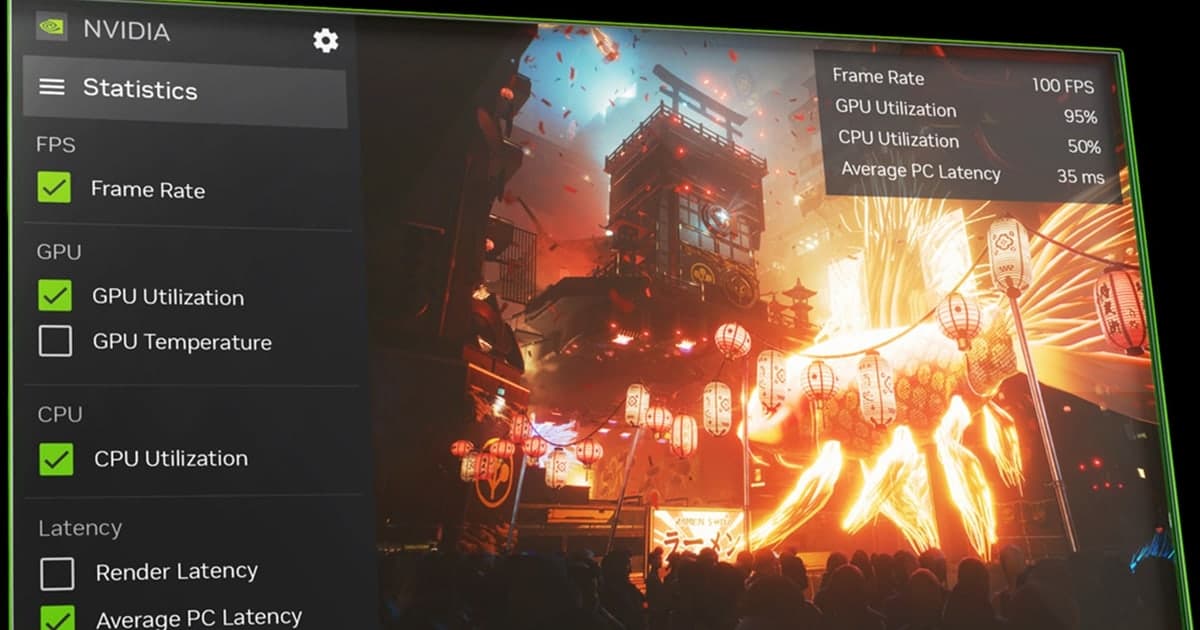
- 6NVIDIA App: Aufnahme oder Instant Replay im Alt+Z-OverlayDrück im Spiel Alt+Z, um das NVIDIA Overlay zu öffnen. Aufnahme (Alt+F9) zeichnet Spiel, App oder Desktop auf, bis du erneut drückst. Instant Replay nimmt nach dem Einschalten fortlaufend auf und speichert per Hotkey den letzten Abschnitt; den Speicher-Hotkey findest du im Zahnrad oben im Overlay, wo du auch Clip-Länge, Speicherort und Qualität änderst.
- 7NVIDIA App: Highlights nur in kompatiblen SpielenNVIDIA Highlights speichert wichtige Momente automatisch, aber nur in kompatiblen Spielen. Ob dein Spiel dazugehört, siehst du in der Liste der von der NVIDIA App unterstützten Spiele und Apps auf nvidia.com; falls nicht, nimmst du Instant Replay und speicherst manuell. Nach der ersten Aufnahme erscheint alles, was du aufnimmst, nach Spiel sortiert in der Galerie im Alt+Z-Overlay.
- 8DOR: installieren und laufen lassenInstalliere DOR, die kostenlose Windows-App, und lass sie geöffnet. Einen Aufnahmeknopf musst du nie drücken, und es gibt keine Szenen oder Quellen zu bauen. Prüf vorher nur, ob dein Spiel zu den unterstützten Spielen gehört – die nimmt DOR automatisch auf.
- 9DOR: Spiel starten – das ganze Match wird erkannt und aufgenommenStarte ein unterstütztes Spiel, und DOR erkennt es und nimmt das komplette Match als mp4 auf – standardmäßig mit NVIDIA-NVENC-Hardware-Encoding, Spielsound und Mikrofon zusammen. In League of Legends, Valorant (inklusive Runden), PUBG, FC Online, Fortnite, Counter-Strike und Overwatch werden Kills und ähnliche Highlights zusätzlich als eigene automatische Clips gespeichert.
- 10DOR: in der Bibliothek ansehen, zuschneiden und teilenNach dem Match öffnest du die Bibliothek in der App und findest dort die ganze Aufnahme und die automatischen Clips. Mit Trim legst du Start und Ende fest, wählst 16:9, 9:16 oder 1:1 als Ausgabe und teilst einen dor.gg-Link, der im mobilen Browser abspielt.
Die drei Wege im Vergleich (OBS zur Einordnung)
| Methode | Einrichtung · Autostart · Auto-Clips | Anforderungen · Grenzen |
|---|---|---|
| Xbox Game Bar (in Windows integriert) | Einrichtung: keine, nichts zu installieren · Autostart: nein, du drückst Win+Alt+R, und die Hintergrundaufnahme ist standardmäßig aus · Auto-Clips: keine, Win+Alt+G speichert die letzten Momente manuell | GPU mit Intel Quick Sync H.264 oder neuer, NVIDIA NVENC oder AMD VCE. Immer nur ein Monitor, manche Spiele sperren die Aufnahme und liefern schwarze Clips, im Vollbild ist die Game Bar ausgeblendet |
| NVIDIA App | Einrichtung: App installieren, Instant Replay im Overlay aktivieren · Autostart: Instant Replay nimmt nach dem Einschalten fortlaufend auf, gespeichert wird per Hotkey · Auto-Clips: Highlights, nur in kompatiblen Spielen | GeForce GTX 800 oder neuer plus Treiber 551.52 oder höher (Stand 16.09.2026). Bis 4K mit 120 FPS, AV1 auf RTX 40. GeForce Experience wird nicht mehr unterstützt |
| DOR (kostenlos) | Einrichtung: installieren und laufen lassen · Autostart: erkennt unterstützte Spiele und nimmt das ganze Match als mp4 auf · Auto-Clips: Kills und ähnliche Highlights in 7 Spielen (LoL, Valorant, PUBG, FC Online, Fortnite, Counter-Strike, Overwatch) | Nimmt die unterstützten Spiele automatisch auf. Auto-Clips in diesen 7 Spielen, die übrigen unterstützten Spiele bekommen die komplette Match-Aufnahme. Standardmäßig NVIDIA-NVENC-Hardware-Encoding |
| OBS (zur Einordnung) | Einrichtung: Szenen und Quellen selbst bauen, Ausgabemodus und Videobitrate selbst setzen · Autostart: nein, Schaltfläche Aufnahme starten · Auto-Clips: keine | Am flexibelsten, weil du jede beliebige Quelle hinzufügen kannst, aber mit Abstand die meisten Einstellungen |
Bevor du aufnimmst
- Ich habe geprüft, ob mein Spiel von DOR unterstützt wird: LoL, Valorant, PUBG, FC Online, Fortnite, Counter-Strike und Overwatch bekommen Auto-Clips, TFT, Roblox, Apex Legends und weitere unterstützte Spiele die komplette Match-Aufnahme
- Im Vollbildspiel habe ich Win+G gedrückt und der Bildschirm hat zweimal geblitzt – die Game Bar erkennt das Spiel
- Falls ich die NVIDIA App nutze, ist mein GeForce-Treiber 551.52 oder neuer
- Wenn Win+Alt+G die letzten Momente speichern soll, habe ich unter Windows-Einstellungen > Spielen > Aufnahmen die Hintergrundaufnahme eingeschaltet (standardmäßig aus, bis zu 30 Minuten)
- Ich weiß, wo die Dateien landen: Galerie der Game Bar und Ordner-Schaltfläche unter Einstellungen > Spielen > Aufnahmen, das Zahnrad in der NVIDIA App oder die DOR-Bibliothek
Ohne Einstellungen von der Aufnahme über Clips bis zum Teilen: wann DOR passt
Wenn dein Ziel lautet: „Spiel startet, Aufnahme startet, meine besten Momente kommen als Clips raus und ich teile sie“, deckt DOR die ganze Kette allein ab. Die kostenlose Windows-App erkennt nach Installation und Start unterstützte Spiele und nimmt das komplette Match als mp4 auf, standardmäßig mit NVIDIA-NVENC-Hardware-Encoding und Spielsound plus Mikrofon. In sieben Spielen (League of Legends, Valorant inklusive Runden, PUBG, FC Online, Fortnite, Counter-Strike und Overwatch) landen Kills und ähnliche Highlights als eigene automatische Clips in der Bibliothek; andere unterstützte Spiele wie TFT, Roblox, Sudden Attack und Apex Legends werden automatisch komplett aufgenommen. Wie diese Momente ausgewählt werden, erklärt So funktioniert die automatische Clip-Erkennung. In der Bibliothek legst du per Trim Start und Ende fest und exportierst in 16:9, 9:16 oder 1:1 mit einem dor.gg-Link zum Teilen; der Browser-Editor DOR Studio (ohne Installation, kostenlos) ergänzt das Zusammenfügen mehrerer Videos, Text, Hintergrundmusik und Effektvorlagen, bevor du die mp4 herunterlädst. Für Spiele außerhalb der DOR-Liste nimmst du Game Bar, NVIDIA App oder OBS. Geschnitten wird in DOR mit Trim, Zusammenfügen, Seitenverhältnis, Text und BGM; für Feinschnitt darüber hinaus öffnest du die mp4 einfach in einem Schnittprogramm deiner Wahl.
 #League of Legends

