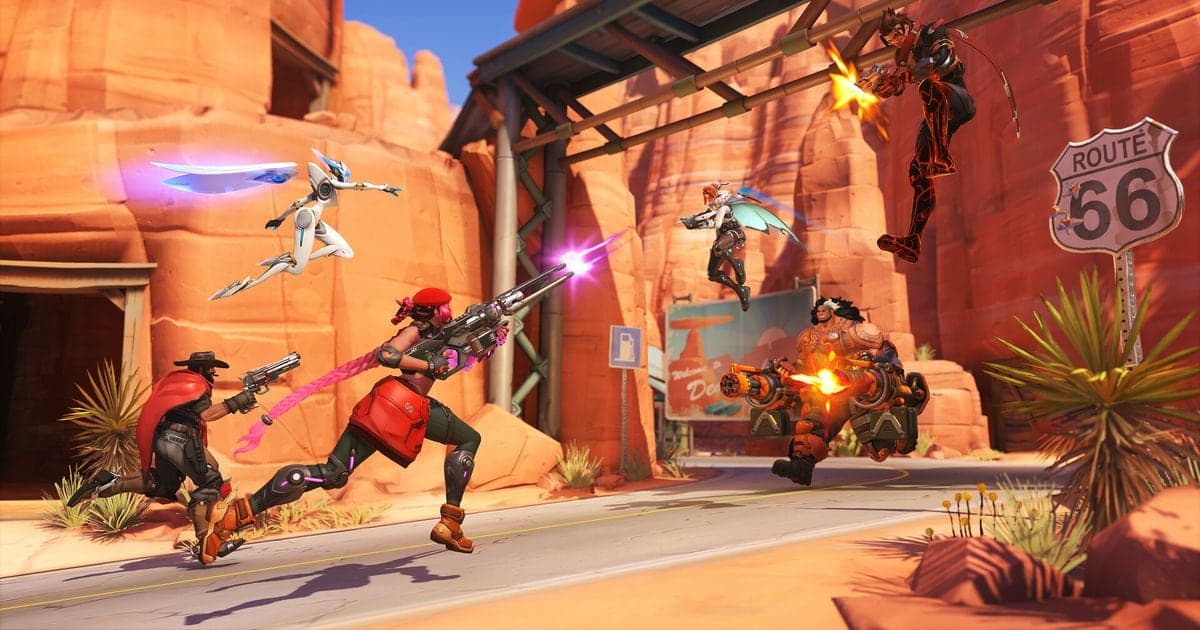
Ein guter Einstieg, um Overwatch (früher als Overwatch 2 vermarktet) am PC aufzunehmen, ist die in Windows integrierte Xbox Game Bar: Drücke Windows-Taste+Alt+R, um die Aufnahme zu starten, und noch einmal, um sie zu stoppen. Bildqualität und PC-Last stehen im Gegensatz zueinander – für feinere Kontrolle nimmst du das Tool deiner Grafikkarte oder OBS, und wenn komplette Matches und Kill-Highlights automatisch gespeichert werden sollen, DOR. Dieser Guide behandelt nur den PC und nutzt nur Angaben, die am 30. September 2026 in offiziellen Dokumenten geprüft wurden. Wie du vergangene Spiele im Spiel selbst noch einmal ansiehst, steht im Overwatch-Replay-Guide; hier geht es darum, dein Spiel als Videodatei zu speichern.
Fazit: zuerst einfach, dann Qualität
Nimmst du zum ersten Mal auf, fang mit der Xbox Game Bar an und wechsle erst zu einem anderen Tool, wenn dich Qualität oder Dateigröße stören. Egal mit welchem Tool: Mehr Qualität bedeutet größere Dateien und mehr Arbeit für deinen PC. Laut offiziellem Artikel von AMD erhöht eine höhere Bitrate die Dateigröße, und laut offiziellem OBS-Guide zur Ausgabe verbraucht im einfachen Modus jede Qualitätsstufe außer „Gleich wie Stream“ zusätzliche Ressourcen. Mit Qualitäts- und Lasteinstellungen geht es im Guide zu Einstellungen für Spielaufnahmen weiter.
Schritte zur Aufnahme
- 1PC-Setup und Grafikkarte prüfenLaut offizieller Hauptseite gibt es Overwatch für PC, PlayStation, Xbox und Nintendo Switch; alle Methoden hier gehen von einem Windows-PC aus. Mit einer NVIDIA-Karte nutzt du die NVIDIA app, mit AMD die AMD Software: Adrenalin Edition.
- 2Speicherplatz freimachenDer offizielle Artikel von AMD warnt, dass Gameplay-Videos sehr groß werden können, und rät, ausreichend freien Speicher bereitzuhalten. Willst du ein ganzes Match aufnehmen, prüfe zuerst den freien Platz auf dem Laufwerk mit deinem Speicherordner. Die Game Bar speichert unter Videos im Ordner Aufnahmen, AMD standardmäßig unter Videos\Radeon ReLive.
- 3Ton und Mikrofon einrichtenAktiviere in den Windows-Einstellungen „Xbox Game Bar aktivieren“ und öffne sie dann mit Windows-Taste+G. Laut Microsoft-Artikel nimmst du alle Computertöne mit, wenn du in den Game-Bar-Einstellungen im Bereich Aufnahme „Alle“ wählst; Windows-Taste+Alt+M schaltet das Mikrofon ein und aus. Nutzt du OBS, prüfe deine Audioeingänge im Audiomixer.
- 4Kurze Testaufnahme machenNimm vor einem echten Match einen kurzen Clip auf und prüfe, ob Bild und Ton beide aufgezeichnet werden. Die Game Bar nutzt Windows-Taste+Alt+R, die NVIDIA app Alt+F9 (News vom November 2024), und in OBS fügst du eine Quelle Spielaufnahme hinzu und klickst auf Aufnahme starten. Zeigt OBS nichts an, rät die offizielle Seite zur Fehlerbehebung, OBS als Administrator zu starten, andere Overlay-Software zu schließen und bei Spielen, die Hooking blockieren, die Fensteraufnahme zu nutzen. Prüfe außerdem das Aufnahmeformat unter Einstellungen > Ausgabe.
- 5Match aufnehmen und Datei prüfenNimm dein Match auf und stoppe mit derselben Taste. Die Game Bar speichert eine MP4 im Ordner Aufnahmen unter Videos, mit Spiel- oder App-Name sowie Datum und Uhrzeit im Dateinamen. Spiel die Datei ab und prüfe Ton und Länge. Die offiziellen News beschreiben Replays im Spiel als die letzten 10 Spiele im Tab Wiederholungen deines Profils, die nur einen Patch lang verfügbar sind, und erwähnen keinen Videoexport. Der Artikel ist älter und das aktuelle Verhalten kann abweichen – nimm also jedes Match auf, das du behalten willst.
Aufnahmemethoden im Vergleich
| Methode | Was offizielle Dokumente bestätigen | Gut zu wissen |
|---|---|---|
| Windows-Bordmittel (Xbox Game Bar) | „Xbox Game Bar aktivieren“ in den Einstellungen einschalten, mit Windows-Taste+G einblenden und mit Windows-Taste+Alt+R die Aufnahme starten oder stoppen. Windows-Taste+Alt+M schaltet das Mikrofon um, Clips werden als MP4 im Ordner Aufnahmen unter Videos gespeichert. | Um alle Computertöne mitzunehmen, wähle in den Game-Bar-Einstellungen im Bereich Aufnahme „Alle“. Kompatibilität mit Overwatch und Auswirkungen auf die Leistung bestätigen die offiziellen Dokumente nicht – mach also eine Testaufnahme. |
| Grafikkarten-Tools (NVIDIA app, AMD Software: Adrenalin Edition) | Laut NVIDIA-News vom November 2024 ist Aufnehmen Alt+F9, Instant Replay (speichert den gerade erlebten Moment) Alt+Umschalt+F10, und das Overlay öffnet sich mit Alt+Z. Bei AMD wählst du unter Record & Stream Settings ein Aufnahmeprofil (Low, Medium, High, Custom), stellst Instant Replay auf bis zu 20 Minuten, und der Standardordner ist Videos\Radeon ReLive (Artikel aktualisiert im November 2024, Basis Version 23.9.1). | Jedes Tool funktioniert mit der Grafikkarte des jeweiligen Herstellers. Hotkeys und Optionen können sich mit Updates ändern, prüfe die aktuellen Werte also im Overlay. AMD weist darauf hin, dass eine höhere Bitrate die Dateigröße erhöht und du ausreichend freien Speicher brauchst. |
| OBS Studio | Die Spielaufnahme gibt es nur unter Windows; sie wird als effizientester Weg beschrieben, ein DirectX- oder OpenGL-Spiel einzubinden. MKV ist das empfohlene Aufnahmeformat, weil bei einem unsauberen Abbruch nicht die ganze Datei beschädigt wird; Hybrid-MP4 gibt es ab OBS 30.2. | Am Anfang gibt es viele Einstellungen zu lernen. Laut offizieller Seite zur Fehlerbehebung muss OBS bei manchen Spielen als Administrator laufen, und manche erlauben kein Hooking; Overwatch wird dort nicht einzeln aufgeführt. |
| DOR | Erkennt unterstützte Spiele automatisch und nimmt komplette Matches als mp4 auf. Bei Overwatch speichert DOR zusätzlich automatisch Highlight-Clips zu Kills und Toden. Auf NVIDIA-Grafikkarten ist NVENC-Hardwarecodierung Standard, und du sichtest alles in der Bibliothek der App. | Eine kostenlose Desktop-App für Windows-PCs. Automatische Clips gibt es in den unterstützten Spielen, alle anderen Szenen behältst du über die komplette Aufnahme. |
Checkliste vor der Aufnahme
- Ich habe ein Tool für den PC gewählt, nicht für Konsole oder Handy.
- Das Laufwerk mit meinem Speicherordner hat reichlich freien Platz.
- Eine Testaufnahme hat Spielsound und Mikrofon erfasst.
- Ich habe die aktuellen Hotkeys im Overlay oder in den Einstellungen des Tools geprüft.
- Ich habe die gespeicherte Datei abgespielt und Bild, Ton und Länge geprüft.
Overwatch mit DOR festhalten
Overwatch ist ein Spiel, bei dem DOR sowohl automatische Aufnahmen kompletter Matches als auch automatische Kill-Highlight-Clips unterstützt. Statt in jedem Match Start und Stopp zu drücken, lässt du DOR das unterstützte Spiel erkennen und sichtest die mp4-Ergebnisse in der Bibliothek der App – ein anderer Workflow als bei den Tools oben. Auf NVIDIA-Grafikkarten wird standardmäßig NVENC-Hardwarecodierung genutzt, und weil Spielsound und Mikrofon zusammen aufgenommen werden, bleibt in einem Match, in dem du Callouts für dein Team gegeben hast, deine eigene Stimme für die spätere Analyse erhalten. Mehr dazu, wie Kill-Clips entstehen, liest du unter automatische Highlight-Clips von DOR.
 #Overwatch