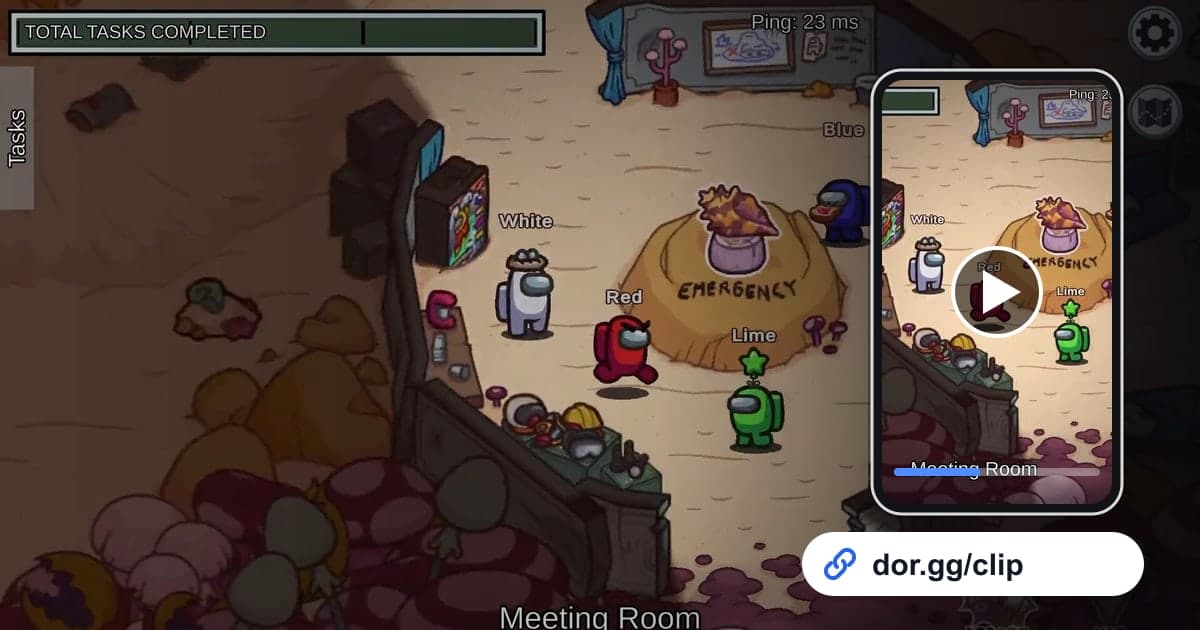
Die meisten großartigen Among-Us-Momente zünden nur bei denen, die dabei waren. Der Kill, den angeblich niemand gesehen hat, das Meeting, in dem alle den Verdacht auf einen Spieler gehäuft haben, der selbstbewusste Rauswurf, der sich als Crewmate herausstellte: Die Wahrheit kommt erst nach dem Spiel ans Licht. Dieser Guide zeigt einen Weg: Among Us mit DOR aufnehmen, nur diese Szenen zuschneiden und sie den Freunden, mit denen du gespielt hast, als dor.gg-Link weiterreichen. Weil die Spiele kurz sind und du viele hintereinander spielst, brauchst du zuerst eine Methode, um in der Aufnahme zu erkennen, welches Spiel welches ist.
Die Kurzfassung
Starte Among Us an einem PC mit installiertem DOR, und der ganze Abend – von den Lobbys bis zu jedem Spiel und Meeting – wird als eine mp4 gespeichert. Öffne nach dem Schließen des Spiels die Aufnahme in der Bibliothek, such über die Lobby-Bildschirme das gewünschte Spiel, schneide nur den Kill oder das Meeting zu und füg den dor.gg-Link in euren Gruppenchat ein. Soll deine Stimme, mit der du dich in Meetings verteidigst, klar rüberkommen, sieh dir vorher an, wie du Spielsound und Mikrofon zusammen aufnimmst.
Among-Us-Highlights an deine Freunde schicken
- 1DOR installieren und Among Us startenInstalliere die kostenlose DOR-App an deinem Windows-PC und starte Among Us. Among Us wurde mit dem App-Update vom Oktober 2026 zu einem unterstützten Spiel, und DOR erkennt und nimmt es automatisch auf. Die Aufnahme läuft durchgehend über alle Spiele hinweg, bis du Among Us schließt.
- 2Rolle und Reihenfolge jedes Spiels in einer Zeile notierenDie Spiele sind kurz, eine Aufnahme kann also mehr als zehn enthalten. Notier nach jedem eine Zeile wie Spiel vier, Impostor, im Meeting erwischt – dann zählst du später die Lobby-Bildschirme und springst direkt hin. War ein Meeting entscheidend, notier auch die echte Uhrzeit.
- 3Meetings bis zum Abstimmungsergebnis behaltenEin Notfallmeeting macht nur Spaß, wenn man sieht, wer wen verdächtigt hat und wie die Abstimmung ausging. Behandle alles vom Öffnen des Meeting-Bildschirms bis zum Ende der Rauswurf-Animation als einen Block und schneide nicht mittendrin. Die Abschnitte, in denen du nur herumläufst und Aufgaben erledigst, schneidest du dagegen weg.
- 4Den Abschnitt in der Bibliothek zuschneidenÖffne die Aufnahme in der Bibliothek und setz im Zuschneide-Tool Start- und Endpunkt. Meeting-Bildschirm und Karte sind beide breit angelegt, mit 16:9 schneidest du das Abstimmungsfenster also nicht ab; schaut deine Gruppe nur am Handy, kannst du 9:16 oder 1:1 wählen.
- 5Impostor-Spiele erst auflösen, wenn alle fertig sindSchickst du ein Impostor-Spiel, während du noch mit derselben Lobby spielst, kann das die Schlussfolgerungen aller in der nächsten Runde beeinflussen. Schickst du sie alle nach Ende der Session, wird das Video zur Auflösung, und deine Freunde sehen genau, wie sie hereingelegt wurden.
- 6Die lustigsten Momente des Abends zu einem Video machenFüg Kills und überraschende Rauswürfe aus mehreren Spielen in DOR Studio zusammen, das sich im Browser öffnet, und ergänze Text mit Spielnummer und deiner Rolle – so entsteht ein Rückblick auf den Abend. Teil das fertige Video als dor.gg-Link oder lade es als mp4 herunter.
Signale für jede Among-Us-Situation in deiner Aufnahme
| Szene | Signal in der Aufnahme | Was du zuschneidest |
|---|---|---|
| Rollenenthüllung | Der Bildschirm am Anfang, der zeigt, ob du Crewmate oder Impostor bist | Nur ein paar Sekunden, als Einstieg in die nächste Szene |
| Impostor-Kill | Direkt nach einem Kill die Umgebung checken oder in einen Schacht abtauchen | Von der Annäherung, bis du den Ort verlässt |
| Leichenfund oder Notfallmeeting | Der Meeting-Bildschirm öffnet sich, und das Abstimmungsfenster erscheint | Vom Beginn des Meetings bis zum Abstimmungsergebnis |
| Perfektes Alibi | Verteidigung per Chat oder Voice während eines Meetings | Von deiner Verteidigung, bis jemand anderes genannt wird |
| Überraschender Rauswurf | Die Animation, in der ein Spieler ins All geschleudert wird | Bis nach dem Rauswurf und der Zeile, die verrät, wer es war |
| Sabotage-Chaos | Alarme gehen los, und Crewmates eilen zur Reparatur | Von der Sabotage, bis sie behoben ist oder jemand stirbt |
| Sieg- oder Niederlagenbildschirm | Der Siegbildschirm der Crewmates oder Impostors | Vom letzten Meeting bis zu den Ergebnissen |
Vor dem Senden an Freunde prüfen
- Mindestens 20 GB freier Speicher (darunter stoppt die Aufnahme automatisch)
- Deine notierten Spielnummern passen zur Reihenfolge der Lobby-Bildschirme
- Meeting-Szenen brechen nicht vor dem Abstimmungsergebnis ab
- Der Clip verrät keine Rollen in einem Spiel, das noch läuft
- Namen und Chat anderer Spieler dürfen geteilt werden
- Deine aufgenommene Stimme enthält kein privates Gespräch
Was DOR in Among Us macht
DOR ist eine kostenlose Desktop-App für Windows. Startest du Among Us, erkennt DOR das Spiel automatisch und nimmt es per Vollaufnahme auf: Alles vom Start bis zum Beenden ist eine mp4. Szenen findest du darin selbst und schneidest sie zu, und einen Moment, der gerade passiert ist, sicherst du mit F8 (die letzten 30 Sekunden) als eigenen Clip. Spielsound und Mikrofon werden zusammen aufgenommen, und mit NVIDIA-Grafikkarte ist NVENC-Hardware-Encoding Standard. An Abenden mit vielen Spielen füllt sich das Laufwerk schnell, und wie die App-Einstellungen anmerken, stoppt die Aufnahme automatisch, wenn der freie Speicher unter 20 GB fällt. Brauchst du keine Aufnahme, schaltest du nur dieses Spiel in der Gruppe für die Vollaufnahme in den Einstellungen aus; dabei erscheint ein Bestätigungsdialog. Um Szenen aus mehreren Spielen zu verbinden, siehe Game-Clips zusammenfügen, und für ein Hochkantvideo, das am Handy gut aussieht, Hochkant-Gaming-Videos erstellen.