Jeder Raid in Arena Breakout: Infinite kann in beide Richtungen kippen. Gehst du mit einer modifizierten Waffe nach Kamona, schnappst dir seltene Ausrüstung und kommst raus, wird der Raid zur Geschichte, die man erzählen will. Fällst du am Extraction-Punkt, ist alles weg, was du mitgebracht hast. Deshalb sind die Momente, die du deinem Squad zeigen willst, so verschieden: die Anspannung kurz vor der Extraction, ein Feuergefecht in einem engen Gebäude oder das Durchhalten allein, nachdem der Rest des Teams gefallen ist. Dieser Guide zeigt einen Weg: Arena Breakout: Infinite mit DOR aufnehmen, diese Momente in einer Aufnahme über viele Raids finden, zuschneiden und als dor.gg-Link schicken. Außerdem geht es darum, welche Szenen du je nach Karte, Schwierigkeit und Wetter wie schneidest.
Aufgenommen wird pro Spielsession, über alle Raids hinweg
DOR speichert Arena Breakout: Infinite als komplette Session-Aufnahme. Alles vom Start bis zum Beenden landet in einem Video: Ausrüstung im Lager sortieren, Einsatz-Ladebildschirm, die Raids selbst und die Ergebnisbildschirme. Jede Szene findest du in der Aufnahme und schneidest sie per Zuschneiden heraus; eine Extraction oder einen Kill, der gerade passiert ist, sicherst du sofort mit F8, das die letzten 30 Sekunden speichert. Ein Abend voller Raids kann mehrere Stunden Material ergeben und die Festplatte schnell füllen. Fällt der freie Speicher unter 20 GB, stoppt die Aufnahme automatisch, lies also vor einer langen Session die Tipps unter Lange Gameplay-Sessions aufnehmen.
Von vielen Raids zu einem Clip im Squad-Chat
- 1Vor dem Einsatz Karte, Schwierigkeit und Waffe notierenAn einem einzigen Abend Arena Breakout: Infinite wechselst du vielleicht mehrmals Karte und Schwierigkeit. Notier dir für jeden Raid Karte, Schwierigkeit und mitgenommene Waffe auf dem Handy, dann verlierst du in stundenlangem Material nicht den Überblick, welcher Raid welcher ist.
- 2Das Spiel mit laufendem DOR startenDOR ist eine kostenlose Windows-App, die Arena Breakout: Infinite beim Start erkennt und automatisch mit der Aufnahme beginnt. Sprichst du mit deinem Squad per Voice, schließ dein Mikro an. Schüsse, Schritte und dein Mikrofon landen alle im selben Video.
- 3Den Einsatz-Ladebildschirm als Start jedes Raids nutzenÖffne die Aufnahme in der Bibliothek und spul durch die Zeitleiste. Lagerbildschirm und Einsatz-Ladebildschirm wiederholen sich vor jedem Raid. Zähl die Ladebildschirme in der Reihenfolge deiner Notizen, und du landest direkt am Start des gewünschten Raids.
- 4Mit Wetter und Ergebnisbildschirm eingrenzenNacht- und Schneesturm-Raids sehen deutlich anders aus, du unterscheidest sie also schon beim Spulen. Extractions liegen direkt vor dem Ergebnisbildschirm, Tode ebenfalls, der schnellste Weg ist also, zum Ergebnisbildschirm zu springen und zurückzuspulen.
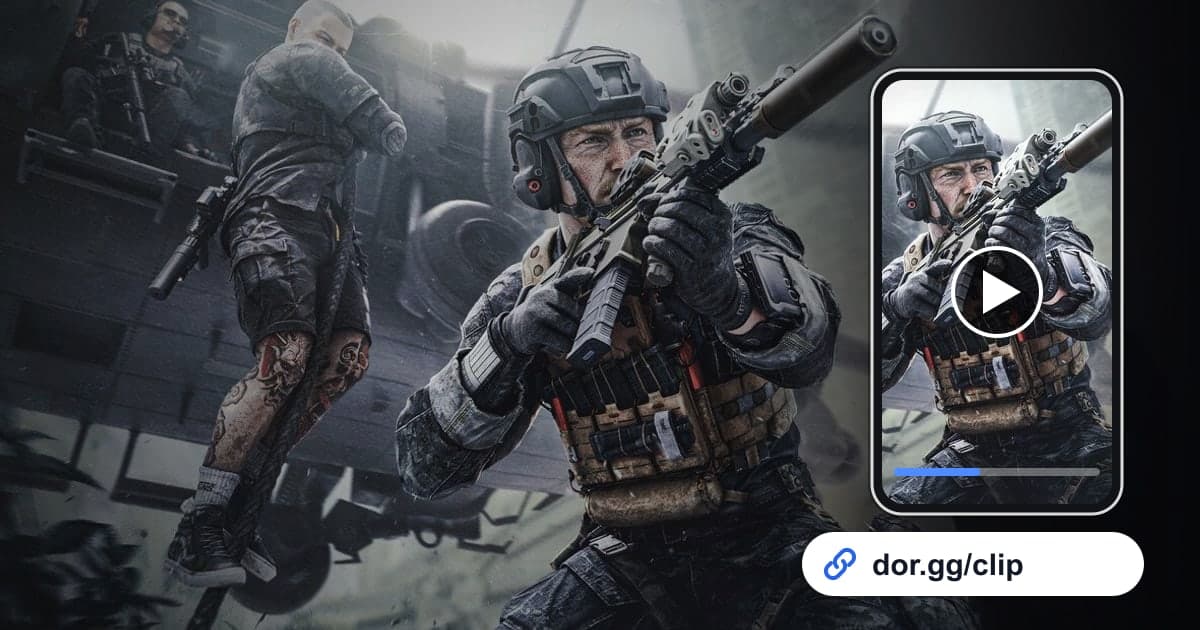
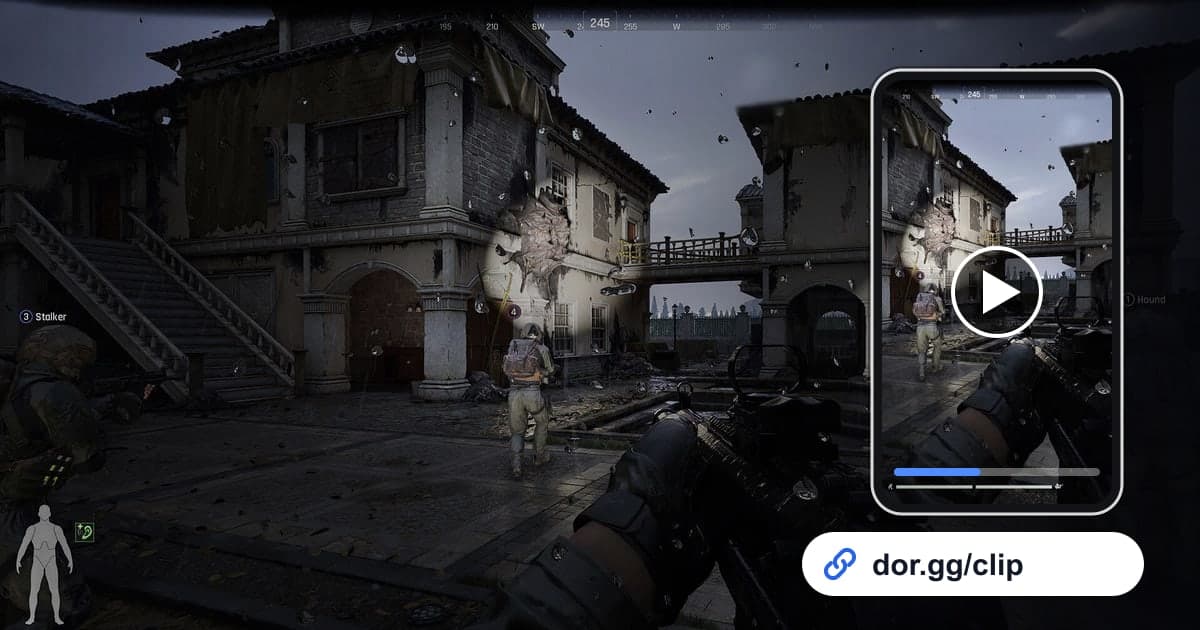
- 5In der Bibliothek zuschneiden und Format wählenSetz mit dem Zuschneiden in der Bibliothek der App Start- und Endpunkt. Gefechte im offenen Gelände, bei denen entfernte Gegner und Terrain wichtig sind, wirken in 16:9 am besten, Indoor-Nahkämpfe für Freunde am Smartphone passen zu 9:16 oder 1:1. Nach dem Zuschneiden wird ein dor.gg-Link erstellt.
- 6Raid-Bedingungen und Ergebnis mit dem Link schickenFügst du den Link in den Squad-Chat ein, schreib eine Zeile mit Karte, Schwierigkeit und ob du rausgekommen bist dazu. Squad-Mitglieder, die wieder auf dieselbe Karte gehen, sehen dann sofort, auf welcher Route das Gefecht stattfand.
Was du nach Schwierigkeit, Gelände und Wetter behältst
| Raid-Bedingung | Moment zum Behalten | Schnittbereich und Format |
|---|---|---|
| Erster Raid auf Normal | Eine erste Extraction für einen Freund, der gerade anfängt | Vom Erreichen des Extraction-Punkts bis zum Ergebnisbildschirm, 16:9 |
| Schwierigkeit Lockdown | Seltene Ausrüstung finden und im Rucksack verstauen | Etwa 30 Sekunden, von kurz vor dem Fund bis zum Einpacken, 16:9 |
| Schwierigkeit Forbidden Zone | Endlich mit wertvoller Ausrüstung rauskommen | 1 bis 2 Minuten, vom letzten Gefecht bis zum Ergebnisbildschirm, 16:9 |
| Indoor-CQB-Bereich | Ein Nahkampf-Feuergefecht in engen Fluren und Räumen | Etwa 40 Sekunden, ab kurz vor dem Öffnen der Tür, auch 9:16 geht |
| Nacht, Nebel oder Schneesturm | Einen Gegner bei schlechter Sicht zuerst entdecken | Etwa 30 Sekunden, ab 10 Sekunden vor dem ersten Schuss, 16:9 |
| Solo Ops | Einen Raid allein bis zur Extraction überleben | Etwa 1 Minute, vom Eingekesseltsein bis zur Extraction, 1:1 |
| Knapp am Squad-Wipe vorbei | Allein durchhalten, nachdem die Teammitglieder gefallen sind | 20 bis 40 Sekunden, ab dem Fall des ersten Teammitglieds, 16:9 |
Bevor du einen Arena Breakout: Infinite-Raid-Clip verschickst
- Du hast vor dem Einsatz geprüft, dass deutlich mehr als 20 GB frei sind.
- Du hast Karte, Schwierigkeit und Waffe für jeden Raid notiert.
- Extraction-Clips enden auf dem Ergebnisbildschirm, damit der Erfolg klar ist.
- Lange Abschnitte mit Ausrüstungssortieren im Lager sind herausgeschnitten.
- Du hast im Squad-Voice auf Dinge geachtet, die nicht geteilt werden sollten.
- Du hast den Link einmal geöffnet und geprüft, ob Schüsse und Schritte zu hören sind.
So hält DOR Arena Breakout: Infinite-Raids fest
DOR ist eine kostenlose Desktop-App für Windows. Arena Breakout: Infinite ist seit dem App-Update im Oktober 2026 ein unterstütztes Spiel: Startest du das Spiel, erkennt DOR es und nimmt deine ganze Session als eine mp4 auf, bis du beendest. Die komplette Session-Aufnahme schaltest du in den Einstellungen pro Spiel ein oder aus; beim Ausschalten erscheint eine Bestätigung. Auf PCs mit NVIDIA-Grafikkarte ist NVENC-Hardware-Encoding Standard. Schneidest du in der Bibliothek der App einen Abschnitt zu, entsteht ein dor.gg-Link, und wer ihn öffnet, spielt das Video direkt im Browser ab, ohne eine Datei herunterzuladen. Die Grundlagen zum Setzen von Start- und Endpunkt stehen unter Game-Clips zuschneiden. Um einen gescheiterten Raid und eine erfolgreiche Extraction in ein Video zu packen, fügst du in DOR Studio im Browser Videos zusammen und ergänzt Text; Mehrere Game-Clips zusammenfügen erklärt, wie du die Szenen anordnest.