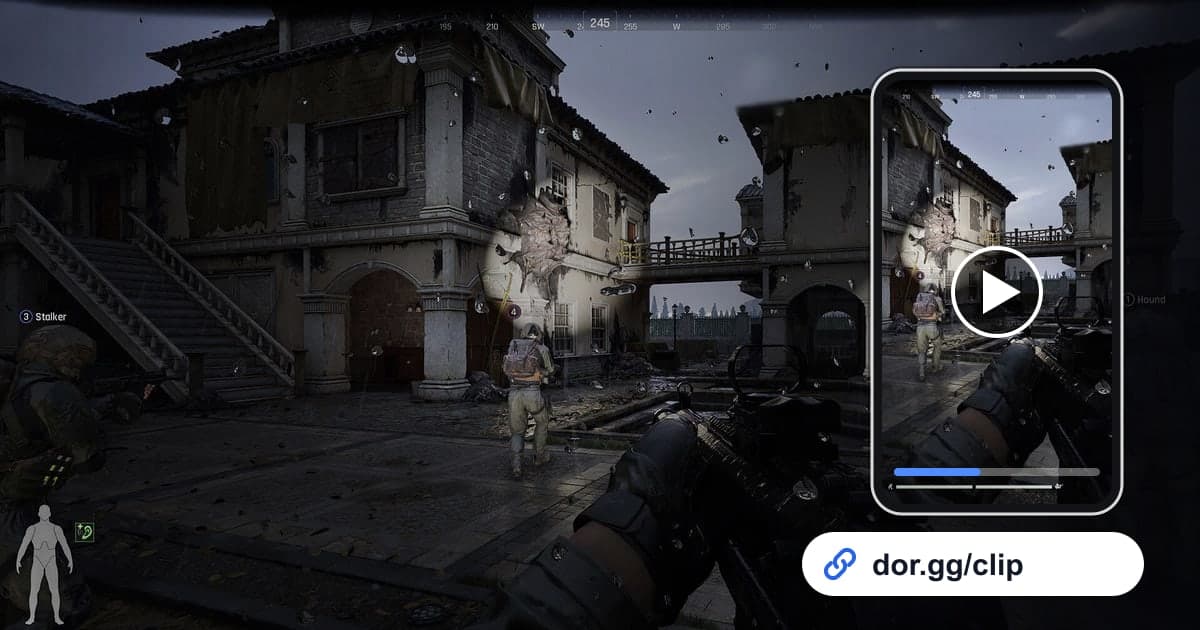
Wenn du endlich mit vollem Rucksack am Extract ankommst oder umfällst, ohne zu wissen, woher der Schuss kam, willst du deinen Tarkov-Freunden genau zeigen, was passiert ist. Dieser Guide zeigt einen Weg: Escape from Tarkov mit DOR aufnehmen, nur den gewünschten Raid-Moment zuschneiden und als dor.gg-Link schicken. Tarkov besteht aus langen Phasen des Ausrüstens und leisen Bewegens, und Gefechte entscheiden sich in Sekunden – der Großteil einer Aufnahme ist also angespannte Stille. Deshalb geht es hier um die Grenzen, an denen du eine Aufnahme in Raids aufteilst, um die passende Schnittlänge je nach Zweck und darum, wie du einen Todes-Clip für die Analyse mit einem Freund vorbereitest.
Das Wichtigste
Starte Tarkov, und DOR beginnt automatisch mit der Aufnahme; schließt du das Spiel, liegt eine mp4 mit allen Raids des Tages in deiner Bibliothek. Finde den gewünschten Raid über Lade- und Ergebnisbildschirm, schneide nur das Gefecht oder den Extract darin zu und schick den dor.gg-Link an einen Freund. Wie die Aufnahme an Tagen stabil bleibt, an denen du stundenlang Raid an Raid reihst, steht unter Lange Gaming-Sessions aufnehmen.
So schickst du einen Tarkov-Moment an Freunde
- 1DOR installieren und Tarkov startenInstalliere die kostenlose DOR-App auf deinem Windows-PC und starte Tarkov; das Spiel wird erkannt und die Aufnahme startet automatisch. Ausrüstung im Stash wählen, auf den Raid warten und der Raid selbst laufen in einem Video weiter, bis du beendest.
- 2Nach jedem Raid eine Zeile notierenNach mehreren Raids an einem Tag weißt du kaum noch, welcher Raid es in der Aufnahme war. Notier nur Reihenfolge und Ergebnis, etwa „dritter Raid, extrahiert“ oder „fünfter Raid, gestorben“, dann kannst du später die Raid-Ladebildschirme abzählen und direkt hinspringen.
- 3Schüsse als Hinweis im Raid nutzenDer Großteil eines Tarkov-Raids ist leises Bewegen und Warten, daher beginnt der zeigenswerte Moment oft beim ersten Schuss in diesem Raid. Bei Extracts ist es umgekehrt: Spul vom Ergebnisbildschirm ein Stück zurück, und du siehst, wie du in den Extract läufst.
- 4Beim Todes-Clip viel Vorlauf lassenUm mit einem Freund herauszufinden, woher der Schuss kam, reicht der Moment des Umfallens nicht. Schneide ab ein bis zwei Minuten vor dem Tod zu, inklusive der Stelle, an der du deine letzte Bewegung begonnen und Schritte gehört hast, damit der Zuschauer Winkel und Positionen einschätzen kann.
- 5In der Bibliothek zuschneiden und bei 16:9 bleibenÖffne die Session in deiner Bibliothek und schneide sie mit Start- und Endpunkt zu. In Tarkov zählen kleine Silhouetten in der Ferne, und ein vertikaler Schnitt drängt Gegner leicht aus dem Bild – bleib bei Analyse-Clips also bei 16:9. Nach dem Zuschneiden wird ein dor.gg-Link erstellt.
- 6Den Link in den Squad-Chat einfügenSchick den dor.gg-Link an die Freunde, mit denen du raidest, und sie spielen ihn direkt im Browser ab. Squad-Mitglieder aus demselben Raid können sogar ihre Links nebeneinander öffnen und dasselbe Gefecht aus verschiedenen Perspektiven vergleichen.
Tarkov-Raid-Momente: wo du sie findest und warum du sie schickst
| Raid-Moment | Hinweis in der Aufnahme | Zweck und Clip-Länge |
|---|---|---|
| Extract mit teurer Ausrüstung | Kurz vor dem Ergebnisbildschirm, wenn du in den Extract läufst | Zum Angeben: die letzten 30 Sekunden bis 1 Minute vor dem Extract |
| Feuergefecht mit einem PMC | Der erste Schuss, der die Stille in der Aufnahme bricht | Zur Analyse: 1 bis 2 Minuten ab 10 Sekunden vor dem ersten Schuss |
| Boss-Kill und Loot | Schüsse von mehreren Schützen gleichzeitig, danach durchsuchst du Leichen | Als Andenken: 2 bis 3 Minuten vom Gefecht bis zum Loot-Check |
| Hinterhalt im Dunkeln | Eine lange Phase ohne Bewegung, die plötzlich in Schüsse umschlägt | Für Spannung: 40 bis 60 Sekunden ab 20 Sekunden vor dem Ende des Wartens |
| Ein Tod, den du dir nicht erklären kannst | Die letzten Momente kurz vor dem Ergebnisbildschirm | Für eine zweite Meinung: 1 bis 2 Minuten vor dem Tod |
| Pannen im Scav-Run | Der Ladebildschirm in einen Raid, den du als Scav betreten hast | Zum Lachen: 20 bis 40 Sekunden mit den Reaktionen |
Bevor du einen Tarkov-Clip verschickst
- Lange Stash- oder Inventar-Passagen ziehen das Video nicht in die Länge
- Ein Todes-Clip enthält Route und Geräusche vor dem Umfallen
- Der Squad-Voice-Chat enthält keine persönlichen Daten und nichts, was beim Teilen peinlich wäre
- Der Clip ist in 16:9 geschnitten, damit Gegner in der Ferne sichtbar bleiben
- An Tagen mit vielen Raids hast du mindestens 20 GB freien Speicher
- Ein Extract-Clip endet mit dem Ergebnisbildschirm, damit der Erfolg klar ist
So nimmt DOR Tarkov auf
Escape from Tarkov ist seit dem App-Update im Oktober 2026 ein von DOR unterstütztes Spiel und wird als komplette Session aufgenommen. DOR, eine kostenlose Desktop-App für Windows, erkennt den Spielstart und speichert Stash-Bildschirme und alle Raids vom Start bis zum Beenden als eine durchgehende mp4. Die Momente suchst du selbst heraus und schneidest sie mit dem Zuschneide-Tool in deiner Bibliothek aus; spontane Szenen sicherst du zusätzlich mit F8, das die letzten 30 Sekunden speichert. Tipps, wie du Start und Ende sekundengenau anpasst, findest du unter Game-Clips zuschneiden. Auf NVIDIA-Grafikkarten ist NVENC-Hardware-Encoding Standard, und Spielsounds wie Schritte und Schüsse landen im selben Video wie dein Mikrofon bei Squad-Calls; die Lautstärkebalance prüfst du mit Spielsound und Mikrofon zusammen aufnehmen. Je mehr Raids du spielst, desto schneller füllt sich die Festplatte, und unter 20 GB freiem Speicher hält die Aufnahme automatisch an. Um nur Tarkov nicht mehr aufzunehmen, deaktivierst du das Spiel in den Einstellungen unter der Gruppe für die komplette Session-Aufnahme; dabei erscheint ein Bestätigungsdialog.