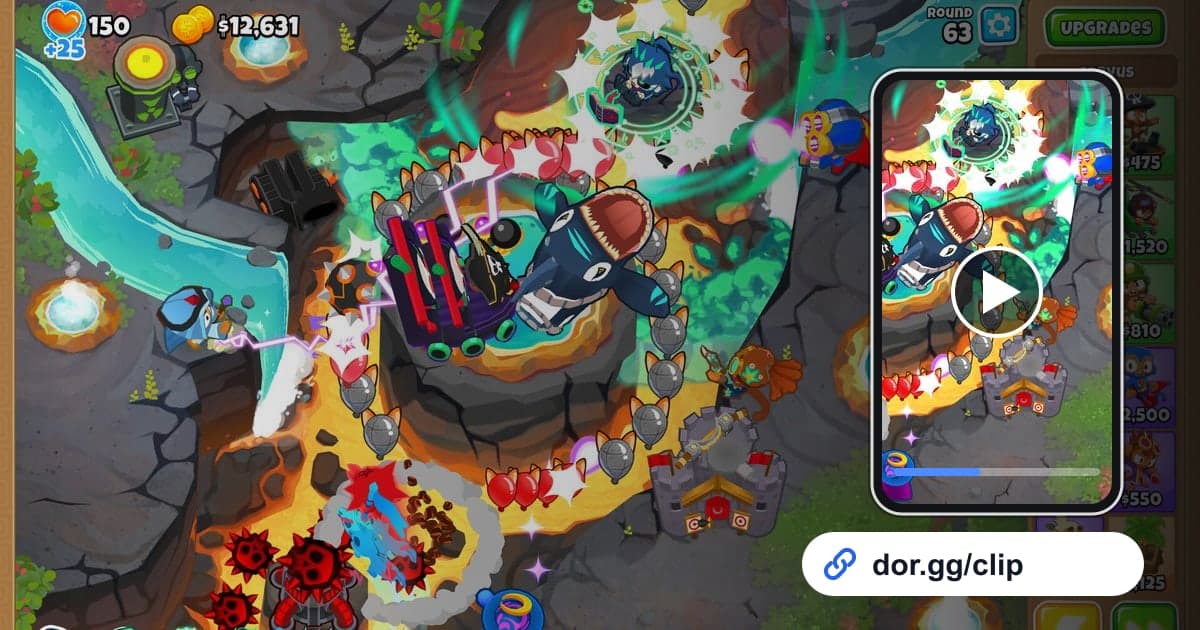
Hast du gerade zum ersten Mal eine schwere Bloons TD 6-Map geschafft oder einen Boss-Bloon erledigt, gibt es zwei Dinge, die du einem Freund zeigen willst: den Beweis, dass du es geschafft hast, oder wie du es geschafft hast. Dieser Guide zeigt einen Weg: Bloons TD 6 mit DOR aufnehmen, die Szenen passend zum Zweck zuschneiden und als dor.gg-Link schicken. Tower Defense wechselt zwischen ruhigen Aufbauphasen und Momenten, in denen der Bildschirm von Bloons überflutet wird – dasselbe Spiel kann also je nachdem, was du behältst, zum Beweisvideo oder zum Strategievideo werden.
Das Wichtigste
Spiel Bloons TD 6 an einem PC mit installiertem DOR, und jedes Spiel, das du spielst, solange es läuft, landet in einem Video. Willst du nur einen Beweis, schneide die letzten paar Runden und den Siegbildschirm zu. Willst du die Strategie erklären, behalte mehrere Stücke rund um die Momente, in denen du Türme platzierst und upgradest. Die Grundlagen für Start- und Endpunkte stehen in Game-Clips zuschneiden.
So schickst du einen Bloons TD 6-Clear
- 1DOR installieren und Bloons TD 6 startenInstalliere die kostenlose DOR-App an deinem Windows-PC und starte Bloons TD 6. Seit das Spiel mit dem App-Update vom Oktober 2026 unterstützt wird, erkennt DOR es automatisch und nimmt es auf; die Aufnahme läuft über das Ende eines Spiels hinaus durchgehend weiter, bis du Bloons TD 6 schließt.
- 2Zuerst entscheiden: Beweis oder StrategieWas du behältst, hängt stark davon ab, warum du es schickst. Ein Beweis-Clip kann von der letzten Runde bis zum Siegbildschirm laufen und dort enden. Ein Strategie-Clip braucht mehrere Stellen im Spiel, damit Platzierungsorte und Upgrade-Reihenfolge sichtbar sind. Entscheidest du das vor dem Spielen, weißt du auch, was du dir in einem spannenden Moment notieren solltest.
- 3Den Map-Auswahlbildschirm als Trenner nutzenWeil mehrere Spiele in einer Aufnahme hintereinanderliegen, markiert der Map-Auswahlbildschirm beim Spulen die Grenze zwischen den Spielen. Hast du oft neu versucht, zähl, welcher Map-Auswahlbildschirm direkt vor deinem erfolgreichen Versuch kam, und notier dir bei knappen Momenten Rundennummer und echte Uhrzeit, damit du direkt hinspringst.
- 4Die Runden-Meilensteine in der Bibliothek zuschneidenÖffne die Aufnahme in der Bibliothek und setz im Zuschneide-Tool Start- und Endpunkt. Damit die Platzierung Sinn ergibt, muss die ganze Map sichtbar sein, 16:9 ist also das Standardformat für die Ausgabe. Für Strategie macht es eine Aufteilung in etwa drei Stücke – früher Aufbau, erster Riesen-Bloon und letzte Runde – dem Zuschauer leicht, zu folgen.
- 5Türme in Strategievideos mit Text beschriftenFüg die Stücke in DOR Studio zusammen, das sich im Browser öffnet, und ergänze eine kurze Textzeile, welchen Turm du auf welchem Pfad upgegradet hast. So kann ein Freund folgen, ohne zu pausieren. In Studio legst du auch Hintergrundmusik darunter und passt die Lautstärke an.
- 6Den Link an deine Koop-Runde oder Event-Freunde schickenFür ein Spiel, das du im 4-Spieler-Koop geschafft hast, füg den dor.gg-Link bei den Leuten ein, mit denen du gespielt hast; für einen Boss-Event-Run schick ihn an einen Freund im selben Event. Sie öffnen ihn sofort im Handy-Browser, ohne App-Installation.
Bloons TD 6-Szenen nach Strategiephase
| Strategiephase | So sieht es in der Aufnahme aus | An wen du es schickst |
|---|---|---|
| Früher Aufbau | Die ersten Türme platzieren, während die Rundennummer noch niedrig ist | Ein Freund, der dieselbe Map zum ersten Mal probiert |
| Erster Riesen-Bloon | Der Moment, in dem ein riesiger, luftschiffförmiger Bloon zum ersten Mal ins Bild kommt | Der Freund, bei dem hier immer Bloons durchkommen |
| Upgrade-Kombo | Das Panel, in dem du einen Upgrade-Pfad wählst | Der Freund, der nach deiner Kombo gefragt hat |
| Boss-Bloon-Kill | Der Boss-Bloon taucht auf, und seine Lebenspunkte werden heruntergeknabbert | Ein Freund im selben Boss-Event |
| 4-Spieler-Koop | Türme anderer Spieler auf der Map neben deinen | Die Koop-Runde, mit der du gespielt hast |
| Clear-Beweis | Die letzte Runde und der folgende Siegbildschirm | Der Freund, der wissen will, wie es gelaufen ist |
| Bittere Niederlage | Kurz bevor deine Leben ausgehen und der Game-Over-Bildschirm erscheint | Ein Freund, der mit dir lacht |
Vor dem Senden eines Beweis-Clips prüfen
- Mindestens 20 GB freier Speicher (darunter stoppt die Aufnahme automatisch)
- Der zugeschnittene Abschnitt ist genau der Versuch, der endlich geklappt hat
- Der Siegbildschirm ist vollständig im Beweis-Clip enthalten
- In Strategie-Clips bleibt das Upgrade-Panel lange genug zum Lesen im Bild
- In Koop-Spielen dürfen die Namen anderer Spieler zu sehen sein
- Gemurmel oder Hintergrundgeräusche im Mikrofon stören nicht
Was DOR in Bloons TD 6 macht
DOR ist eine kostenlose Desktop-App für Windows. Startest du Bloons TD 6, erkennt DOR das Spiel automatisch und nimmt es per Vollaufnahme auf: Alles vom Start bis zum Beenden ist eine mp4, und die Abschnitte, die du zeigen willst, schneidest du selbst zu; einen Sieg sicherst du direkt danach auch mit F8 (die letzten 30 Sekunden). Langes Spielen füllt das Laufwerk schnell, und wie die App-Einstellungen anmerken, stoppt die Aufnahme automatisch, wenn der freie Speicher unter 20 GB fällt. An Tagen ohne Aufnahmebedarf schaltest du nur dieses Spiel in der Gruppe für die Vollaufnahme in den Einstellungen aus; dabei erscheint ein Bestätigungsdialog. Mit NVIDIA-Grafikkarte ist NVENC-Hardware-Encoding Standard, und Spielsound und Mikrofon werden zusammen aufgenommen. Einen Rundgang durch den Studio-Bildschirm bietet der DOR Clip-Editor im Browser, und zum Ergänzen von Musik in Strategievideos siehe Musik zu Gaming-Videos hinzufügen.