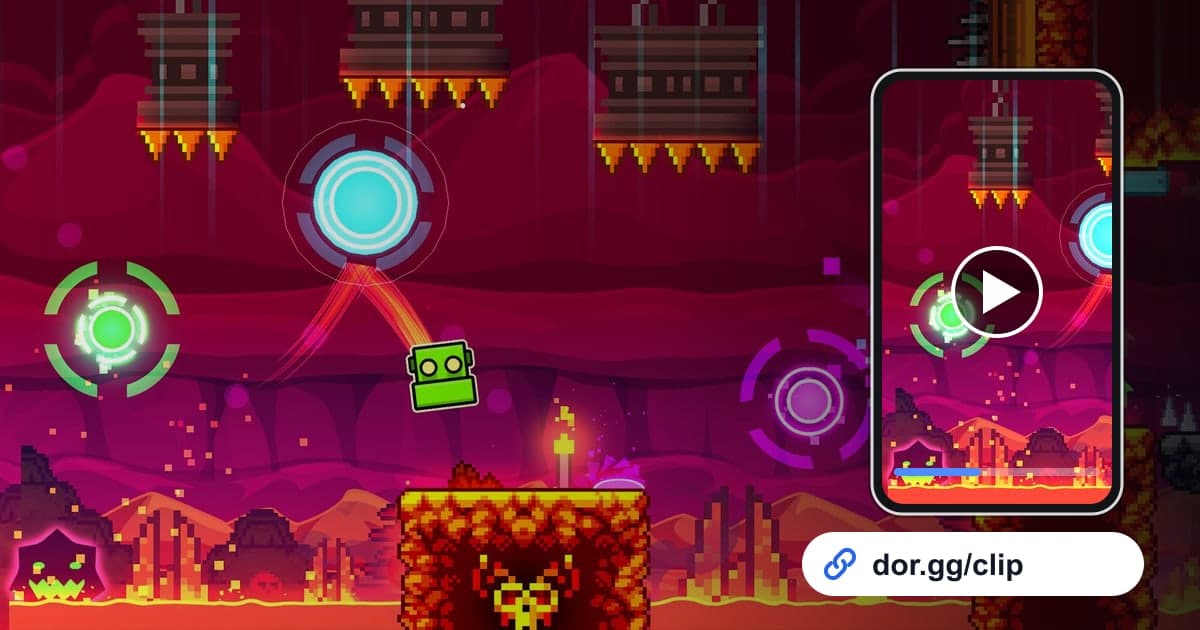
Geometry Dash ist ein rhythmusbasierter Action-Plattformer, in dem du im Takt der Musik durch stachelige Hindernisse springst, fliegst und dich drehst. Schwere Level können Dutzende oder sogar Hunderte Tode kosten, bis du das Ende erreichst, und diesen einen erfolgreichen Run glauben dir Freunde selten, ohne ihn zu sehen. Dieser Guide zeigt, wie du Geometry Dash mit DOR aufnimmst, nur den erfolgreichen Versuch oder den Abschnitt, den du endlich ohne Tod geschafft hast, findest und zuschneidest und als dor.gg-Link schickst. Weil sich Fehlschläge anhäufen und Aufnahmen lang werden, geht es vor allem darum, wo du den Run findest, der wirklich geklappt hat.
Jeder gescheiterte Versuch ist auch im Video
DOR nimmt Geometry Dash als komplette Session auf. Vom Start bis zum Beenden laufen Menüs, Training, unzählige Tode und der finale Erfolg in einem Video zusammen. Den Moment findest du also in der Aufnahme und schneidest ihn selbst zu; willst du einen Clear sofort sichern, speicherst du mit F8 die letzten 30 Sekunden. Versuche sind kurz, schon ein, zwei Sekunden zu früh oder zu spät am Start oder Ende verändern die Wirkung des Clips. Unser Guide Game-Clips zuschneiden erklärt präzises Schneiden, bevor du loslegst.
Deinen Geometry Dash-Clear verschicken
- 1DOR installieren und wie gewohnt spielenDOR ist eine kostenlose Windows-App, die Geometry Dash beim Start erkennt und automatisch aufnimmt. Da du nie weißt, welcher Versuch der richtige wird, ist eine Aufnahme ab dem ersten Moment sogar ein Vorteil. Spielmusik und Mikrofon werden zusammen aufgenommen, also bleibt auch deine Reaktion auf den Clear erhalten.
- 2Direkt nach dem Clear die Uhrzeit notierenNach einem Clear willst du sofort ins nächste Level, aber nimm dir eine Sekunde, um die Uhrzeit am Handy zu notieren, etwa „gegen 22:40 Uhr“. In einer Aufnahme mit Hunderten Versuchen ist diese Notiz der schnellste Weg zurück zum erfolgreichen Run.
- 3Mit dem Versuchszähler eingrenzenSchließt du das Spiel, wird die Aufnahme als mp4 gespeichert und erscheint in der App-Bibliothek. Geometry Dash zeigt zu Beginn jedes Versuchs die Versuchsnummer – such in der Nähe der notierten Zeit den Run, bei dem die Zahl nicht mehr wechselt und das Spiel bis zum Ende weiterläuft. Das ist dein Clear.
- 4Vom Levelstart bis zum Complete-Bildschirm schneidenEin Clear, der mitten im Level beginnt, wirft Fragen auf, ob du es wirklich von Anfang an geschafft hast. Setz den Start dort, wo die Versuchsnummer erscheint, und das Ende kurz nach dem Level-Complete-Bildschirm, damit das ganze Level im Clip ist. Willst du nur einen fehlerfreien Abschnitt zeigen, reichen je 10 Sekunden davor und danach.
- 5Ein Format für den Zuschauer wählenEin ganzes Level wirkt in 16:9 am besten, damit nichts abgeschnitten wird, während ein kurzer Fail-Zusammenschnitt oder Reaktions-Clip, den Freunde am Handy anschauen, in 9:16 oder 1:1 angenehmer ist. Du kannst dieselbe Aufnahme auch zweimal mit unterschiedlichen Formaten zuschneiden.
- 6Den Link an einen Freund am selben Level schickenIst der Schnitt fertig, bekommst du einen dor.gg-Link. Schick ihn an einen Freund, der am selben Level hängt – er dient ihm gleich als Referenz-Run, und er spielt ihn direkt im Browser ab, ohne eine Datei herunterzuladen.
Wo du jeden Moment findest und wie du ihn rahmst
| Moment zum Zeigen | Wo er in der Aufnahme liegt | Empfohlenes Format und Länge |
|---|---|---|
| Erster Clear | Vom letzten Versuchszähler bis zum Level-Complete-Bildschirm | 16:9, das ganze Level |
| Fails direkt vor dem Clear | Die letzten Minuten, in denen der Versuchszähler schnell steigt | 9:16, drei oder vier Tode in etwa 30 Sekunden |
| Fehlerfreier Abschnitt | Der erste Versuch, der an deiner üblichen Todesstelle vorbeikam | 1:1, etwa 10 Sekunden vor und nach dem Abschnitt |
| Fortschritt im Practice Mode | Der Teil, in dem du einen Abschnitt im Practice Mode wiederholt hast | 16:9, unter einer Minute deines meistgeübten Abschnitts |
| Dein eigenes Level | Ein kompletter Durchlauf eines Levels, das du im Level-Editor gebaut hast | 16:9, das ganze Level |
| Reaktion nach dem Clear | Der Jubel im Mikro nach dem Level-Complete-Bildschirm | 9:16, ab 2 Sekunden vor dem Clear bis zur Reaktion |
Bevor du den Clear schickst
- Der Clip beginnt am Anfang des Versuchs und enthält das ganze Level.
- Der Level-Complete-Bildschirm ist am Ende klar zu sehen.
- Du hast die Spiellautstärke geprüft, damit die Musik rüberkommt.
- Du hast dein Mikro auf Gemurmel oder Schreie abgehört, die du lieber nicht teilen willst.
- Bei ganztägigen Trainingssessions hast du deutlich mehr als 20 GB frei auf dem Laufwerk gelassen.
- Ist es dein eigenes Level, hast du den Levelnamen in deine Nachricht geschrieben.
So nimmt DOR Geometry Dash auf
DOR ist eine kostenlose Desktop-App für Windows, und mit dem App-Update im Oktober 2026 kam Geometry Dash als Spiel mit Komplettaufnahme dazu. Startest du es, erkennt DOR das Spiel und speichert alles bis zum Beenden als eine mp4; auf PCs mit NVIDIA-Grafikkarte wird standardmäßig NVENC-Hardware-Encoding genutzt. Grindest du stundenlang ein Level, wird die Aufnahme genauso lang, und sie stoppt automatisch, wenn der freie Platz unter 20 GB fällt. Ein in der Bibliothek zugeschnittener Clip geht als dor.gg-Adresse raus, und der Empfänger muss nichts installieren. Wie du ein paar Fails und den Clear zu einem Video verbindest, erklärt Game-Clips zusammenfügen, und wie du daraus ein Hochformat-Video fürs Handy machst, Gaming-Videos im Hochformat erstellen. Das browserbasierte DOR Studio braucht keine Installation und lässt dich Clips zusammenfügen und Text wie deine Versuchszahl ergänzen; danach lädst du eine mp4 herunter oder teilst einen Link.