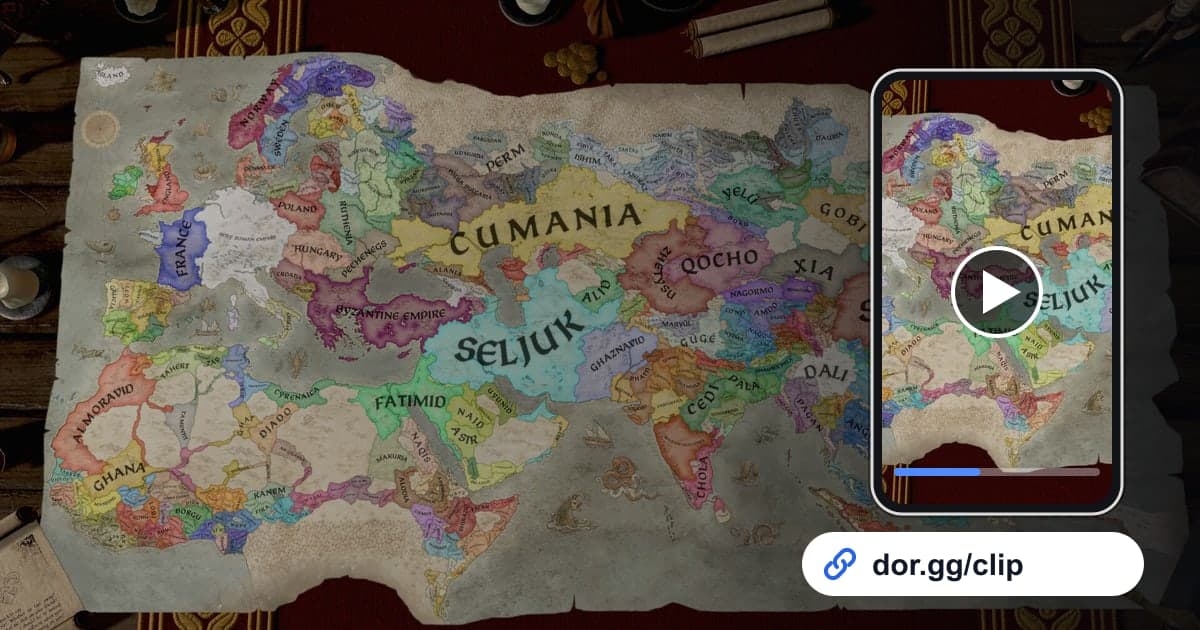
Spielst du lange genug Crusader Kings III, sammeln sich Geschichten an, die du einem Freund erzählen willst: der mühsam beschützte Erbe, der endlich den Thron besteigt, eine einzige Heirat, die ein Nachbarkönigreich zum Verbündeten gemacht hat, oder das Fenster, das verkündet, dass eine jahrelang gehegte Intrige endlich aufgegangen ist. In Worten müsstest du erst Stammbäume und Titelansprüche durchgehen, ein Video bringt es sofort rüber. Dieser Guide zeigt nur einen Weg: Crusader Kings III mit DOR aufnehmen, den Moment in einer langen Kampagnenaufnahme finden, zuschneiden und als dor.gg-Link schicken. Weil dieses Strategiespiel vor allem aus Karten und Fenstern besteht, funktioniert das Finden und Schneiden von Szenen anders als in einem Actionspiel – genau um diesen Unterschied geht es hier.
Die ganze Kampagne aufnehmen, ein Ereignis herausziehen
DOR speichert Crusader Kings III als komplette Session. Vom Laden deines Spielstands nach dem Start bis zum Beenden landet alles in einem Video: die Zeit, in der du pausiert die Karte studierst, und die Zeit, in der du im Zeitraffer durch die Jahre gehst. Einen Moment, den du sofort sichern willst, speicherst du mit F8 (die letzten 30 Sekunden); alles andere findest du in der Aufnahme und schneidest es zu. Sessions in diesem Spiel dauern leicht Stunden, deshalb hilft es, vorher lange Gameplay-Aufnahmen ohne Ruckler durchzugehen, damit lange Aufnahmen bis zum Ende stabil bleiben. Denk außerdem daran, dass die Aufnahme automatisch stoppt, wenn der freie Speicher auf dem Laufwerk unter 20 GB fällt.
Von einem Dynastie-Moment auf den Bildschirm deines Freundes
- 1Spielstand mit laufendem DOR ladenDOR ist eine kostenlose Windows-App, die unterstützte Spiele beim Start erkennt und automatisch aufnimmt. Spielst du im Call mit einem Freund, schließ dein Mikrofon an. Spielsound und deine Stimme landen im selben Video, du musst später also nicht erklären, warum du welche Entscheidung getroffen hast.
- 2Uhrzeit und Spieljahr notieren, wenn ein Ereignisfenster erscheintEine Strategiespiel-Aufnahme zeigt stundenlang ähnliche Kartenbildschirme. Poppt ein wichtiges Ereignisfenster auf oder löst sich eine Intrige auf, notier sowohl die Uhrzeit der Taskleiste als auch das Spieldatum oben im Bild. Später springst du in der Bibliothek direkt an diese Stelle.
- 3Pausierte Abschnitte nutzen, um Anfang und Ende einer Szene zu bestimmenIn Crusader Kings III liest du lange Fenster im Pausenmodus. Spulst du durch die Aufnahme, ist ein Abschnitt mit stehendem Bild meist der, in dem du eine große Entscheidung abwägst, und sein Ende ist der Moment der Entscheidung. Beginn den Clip kurz vor der Entscheidung, statt das ganze Abwägen mitzunehmen.
- 4Thronfolgen von der Todesmeldung bis zum neuen Herrscher zusammenhaltenDie Thronfolge ist die klassische Geschichte dieses Spiels. Schneide von der Meldung, dass dein Herrscher gestorben ist, über den Wechsel zum Erben bis zur Karte, die zeigt, wie das Reich aufgeteilt wurde – dann kann ein Freund ohne Vorwissen folgen.
- 5Im Zuschneide-Tool ein Format wählen und den Link erstellenSetz im Zuschneide-Tool der Bibliothek Start- und Endpunkt. In diesem Spiel musst du Fenstertext und Karte lesen können, 16:9 ist also der richtige Standard; selbst für einen Freund am Handy ist 16:9 besser als 9:16, das den Text verkleinert. Nach dem Zuschneiden wird ein dor.gg-Link erstellt.
- 6Eine Zeile zu deinem Haus dazuschreibenEin nackter Link lässt deinen Freund raten, wer wer ist. Schreib eine Zeile Kontext dazu, etwa die wievielte Herrschergeneration das ist oder wer wen geheiratet hat, und auch ein kurzes Video erzählt die Geschichte. Ist der Freund in derselben Kampagne, frag, was die nächste Generation anpeilen soll, damit das Gespräch weitergeht.
Szenen, die sich in jeder Kampagnenphase lohnen
| Kampagnenphase | Moment, den du in der Aufnahme suchst | Empfohlene Länge |
|---|---|---|
| Direkt nach dem Start | Dein gewähltes Haus und deine Ländereien auf der Karte | 20 bis 30 Sekunden |
| Heirat und Bündnis | Das Fenster, in dem eine Hochzeit die Beziehungen zu einem Nachbarn verändert | Rund 30 Sekunden |
| Laufende Intrige | Das Ergebnisfenster, das eine gelungene Mord- oder Entführungsintrige meldet | 15 bis 30 Sekunden |
| Krieg | Armeen prallen auf der Karte aufeinander, und der Sieg wird bestätigt | Rund 1 Minute |
| Thronfolge | Der Herrscher stirbt, und das Spiel geht an den Erben über | 30 bis 45 Sekunden |
| Krönung | Einen Kaisertitel erschaffen, um ein Königreich zum Imperium zu erheben | Rund 30 Sekunden |
Checks vor dem Senden eines CK3-Moments
- Der Text im Ereignis- oder Ergebnisfenster ist im Video groß genug zum Lesen.
- Lange pausierte Abschnitte des Abwägens sind herausgeschnitten, und der Clip beginnt kurz vor der Entscheidung.
- Thronfolge-Clips enthalten den Moment, in dem das Spiel an den neuen Herrscher übergeht.
- Du hast zum Link eine Zeile geschrieben, die dein Haus und deine Titel erklärt.
- Vor einer langen Kampagnen-Session hast du geprüft, dass das Laufwerk deutlich mehr als 20 GB frei hat.
- Du hast den Link einmal geöffnet, um sicherzugehen, dass Karte und Fenster scharf aussehen.
So hält DOR deine Kampagnen in Crusader Kings III fest
DOR ist eine kostenlose Desktop-App für Windows. Seit dem App-Update vom Oktober 2026 ist Crusader Kings III ein unterstütztes Spiel: Startest du es, erkennt DOR es automatisch und nimmt die ganze Session als eine mp4 auf, bis du beendest. Die Vollaufnahme lässt sich in den Einstellungen pro Spiel ein- oder ausschalten, und beim Ausschalten erscheint ein Bestätigungsfenster. Schneide in der App-Bibliothek einen Abschnitt zu, um einen dor.gg-Link zu erstellen, und der Empfänger öffnet das Video im Browser, ohne etwas zu installieren. Willst du mehrere Szenen wie Heirat, Krieg und Thronfolge zu einer Familienchronik verbinden, fügst du in DOR Studio, beschrieben in Game-Clips zusammenfügen, Videos zusammen und legst über jede Szene eine kurze Textzeile. Häufen sich Kampagnenaufnahmen mehrerer Abende und wird der Platz knapp, findest du Tipps zum Aufräumen unter wenig Speicher für Spielaufnahmen beheben.