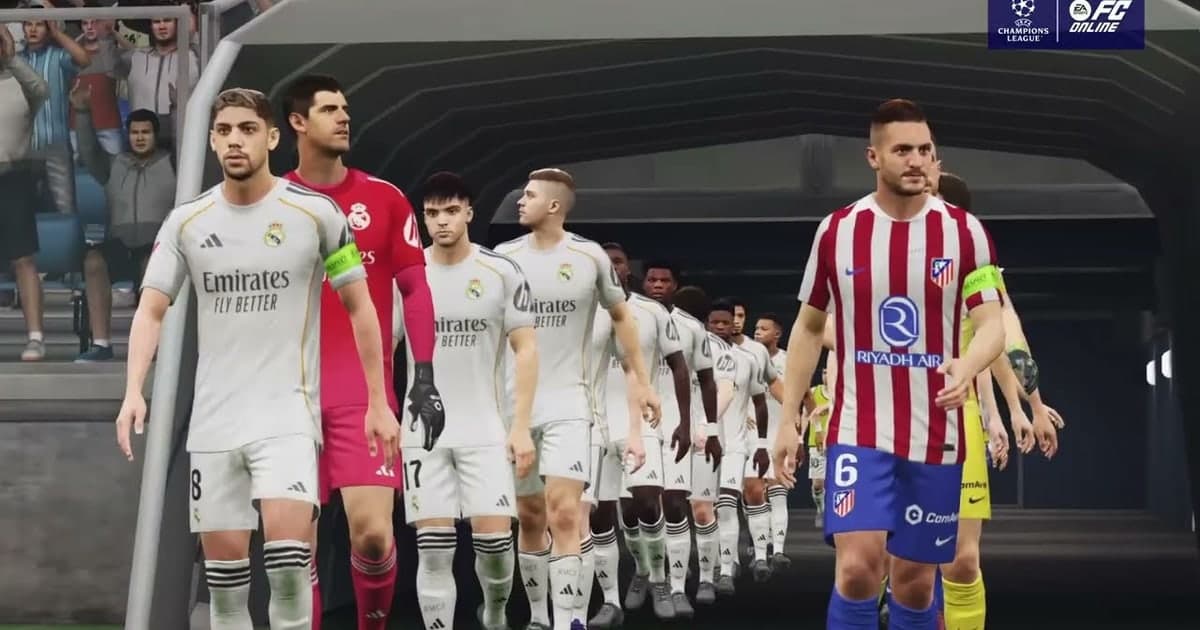
Wenn du in FC Online einen Verteidiger stehen lässt und den Ball in den Winkel schlenzt, willst du dieses Tor sofort einem Freund zeigen. Dieser Guide zeigt einen Weg von Anfang bis Ende: das Tor mit DOR aufnehmen, auf das Wesentliche zuschneiden und als dor.gg-Link verschicken. Du musst weder den Monitor mit dem Handy abfilmen noch große Dateien hin- und herschieben. Was DOR für dieses Spiel unterstützt, siehst du im FC Online-Hub, und wie du Tor-Momente überhaupt erst sicherst, erklärt FC Online Tore speichern.
Ein Tor oder alle Tore des Spiels?
Vor dem Verschicken musst du nur eins entscheiden. Ist ein einzelnes Tor das Highlight, etwa ein Fernschuss oder ein Fallrückzieher, schneide diesen einen Tor-Clip zu und schick ihn. Ist das Spiel selbst die Geschichte, etwa ein Comeback von 0:2 auf 3:2, schickst du die Tore des Spiels besser gebündelt in der richtigen Reihenfolge. Gebündelt wird mit der Zusammenfügen-Funktion in DOR Studio; den allgemeinen Ablauf, mehrere Clips zu einem zu verbinden, findest du unter Mehrere Game-Clips zusammenfügen.
So schickst du ein FC-Online-Tor an einen Freund
- 1DOR installieren und FC Online wie gewohnt startenDOR ist eine kostenlose Desktop-App für Windows. Nach der Installation startest du FC Online, DOR erkennt das Spiel automatisch und nimmt das ganze Spiel ab dem Anpfiff auf. Vor dem Anstoß musst du keinen Aufnahmeknopf suchen.
- 2Nach dem Spiel die Tor-Clips in der Bibliothek findenNach dem Abpfiff wird die Aufnahme des ganzen Spiels als mp4 gespeichert, und die App-Bibliothek zeigt zusätzlich die Tor-Clips, die bei erkannten Toren erstellt wurden. Weil für jedes Tor ein Clip entsteht, findest du selbst nach einem torreichen Spiel leicht den richtigen. Spiel den Clip zuerst ab und prüf, ob der Moment, in dem der Ball reingeht, drin ist.
- 3Den Abschnitt mit Spielaufbau zuschneidenZeigt der Tor-Clip allein zu wenig vom Spielaufbau, öffne die Aufnahme des ganzen Spiels und setz im Zuschneide-Tool der Bibliothek den Start dort, wo die Passfolge begann. Ein guter Endpunkt liegt direkt nachdem der Ball im Netz zappelt oder wenn der Jubel beginnt. Bei einem Schlenzer lässt du am Ende etwas mehr stehen, damit die ganze Flugkurve zu sehen ist.
- 4Seitenverhältnis nach Zuschauer und Gerät wählenWähl als Ausgabeformat 16:9, 9:16 oder 1:1. Für einen Freund am PC zeigt 16:9 mehr vom Spielfeld; für einen Gruppenchat, der am Handy schaut, funktionieren auch 9:16 oder 1:1. Denk daran, dass FC Online eine weite Ansicht hat – ein Hochkant-Schnitt kann den Flankengeber oder die Abwehrformation abschneiden.
- 5dor.gg-Link direkt nach dem Spiel schickenNach dem Zuschneiden teilst du das Video als dor.gg-Link. Schick das Tor von eben an den Freund, mit dem du gerade ein Freundschaftsspiel hattest – er spielt es im Browser ab, ohne eine App zu installieren. Solange das Spiel noch frisch ist, ergibt sich das Gespräch ganz von selbst.
- 6Die Tore eines Spiels in DOR Studio zusammenfügenBei einem Spiel mit mehreren Toren in Folge, etwa einem Comeback-Sieg oder einem Hattrick, öffnest du DOR Studio im Browser ohne Installation und fügst die Tor-Clips in Spielreihenfolge zusammen. Text mit Spielstand oder Torreihenfolge hilft Freunden, die das Spiel nicht gesehen haben.
- 7Hintergrundmusik hinzufügen und als mp4 oder Link exportierenGleich im Studio die Hintergrundmusik mit dem Originalton aus, wähl eine Effektvorlage und lade dann eine mp4 herunter oder teile einen Link. Für einen Vereins- oder Freundes-Gruppenchat fügst du einfach den Link ein.
Was du bei welcher Torart behältst
| Torart | Abschnitt zum Behalten | Wann und an wen |
|---|---|---|
| Fernschuss | Von der Ballannahme und dem Freimachen des Schusswinkels, bis das Netz zappelt | Direkt nach dem Spiel an den Freund, mit dem du gespielt hast |
| Schlenzer | Vom Dribbling, das Platz schafft, bis der Ball hineindreht | Direkt nach dem Spiel oder am Abend im Freundes-Gruppenchat |
| Fallrückzieher oder Volley | Von der hereinkommenden Flanke bis der Ball drin ist (kurz halten) | Im Freundes-Gruppenchat, ganz ohne Erklärung |
| Comeback-Tor | Ausgleich und Führungstor getrennt zuschneiden und dann in Reihenfolge zusammenfügen | An einen Freund, der das Spiel gesehen hat, oder an deinen Gegner |
| Siegtor in letzter Minute | Das Tor plus genug vom Moment, um zu zeigen, dass das Spiel fast vorbei ist | An Freunde oder Vereinskollegen, die mitgefiebert haben |
| Tor aus einem Freundschaftsspiel | Der Tor-Clip, wie er ist, oder die Tore des Tages gebündelt | An den Freund, mit dem du das Freundschaftsspiel hattest |
Checks, bevor du ein Tor-Video verschickst
- Der Moment, in dem der Ball reingeht, und der Pass davor sind im Clip.
- Ich habe den Endpunkt so gesetzt, dass die Szene nach dem Tor nicht zu lang wird.
- Sind mehrere Tore zusammengefügt, stehen sie in Spielreihenfolge.
- Ich habe die Balance aus Spielsound, Hintergrundmusik und Mikrofon einmal angehört.
- Ist der Name des Gegners im Bild, habe ich mir vor dem Senden überlegt, wie breit ich teile.
- Ich habe das Format danach gewählt, ob am PC oder am Handy geschaut wird.
Was DOR für FC Online macht
DOR ist eine kostenlose Desktop-App für Windows: Startest du FC Online, erkennt sie das Spiel, nimmt das ganze Spiel als mp4 auf und speichert bei jedem erkannten Tor einen eigenen Tor-Clip. FC Online gehört zu den sieben Spielen mit automatischen Highlight-Clips, und erfasst werden dort Tore. Mit einer NVIDIA-Grafikkarte ist NVENC-Hardware-Encoding Standard, und Spielsound und Mikrofon werden zusammen aufgenommen. Das Zuschneide-Tool der Bibliothek unterstützt die Formate 16:9, 9:16 und 1:1 sowie das Teilen per dor.gg-Link, und wer den Link bekommt, spielt ihn ohne App ab, sogar im mobilen Browser. Mehrere Tore zusammenfügen sowie Text und Hintergrundmusik ergänzen erledigst du in DOR Studio, das im Artikel DOR Clip-Editor im Browser vorgestellt wird, und suchst du Leute, mit denen du Tor-Videos anschauen kannst, hilft der FC Online Club-Finder.
 #FC Online