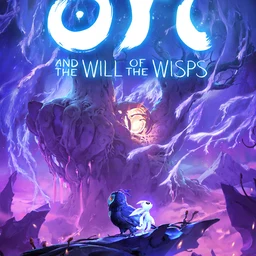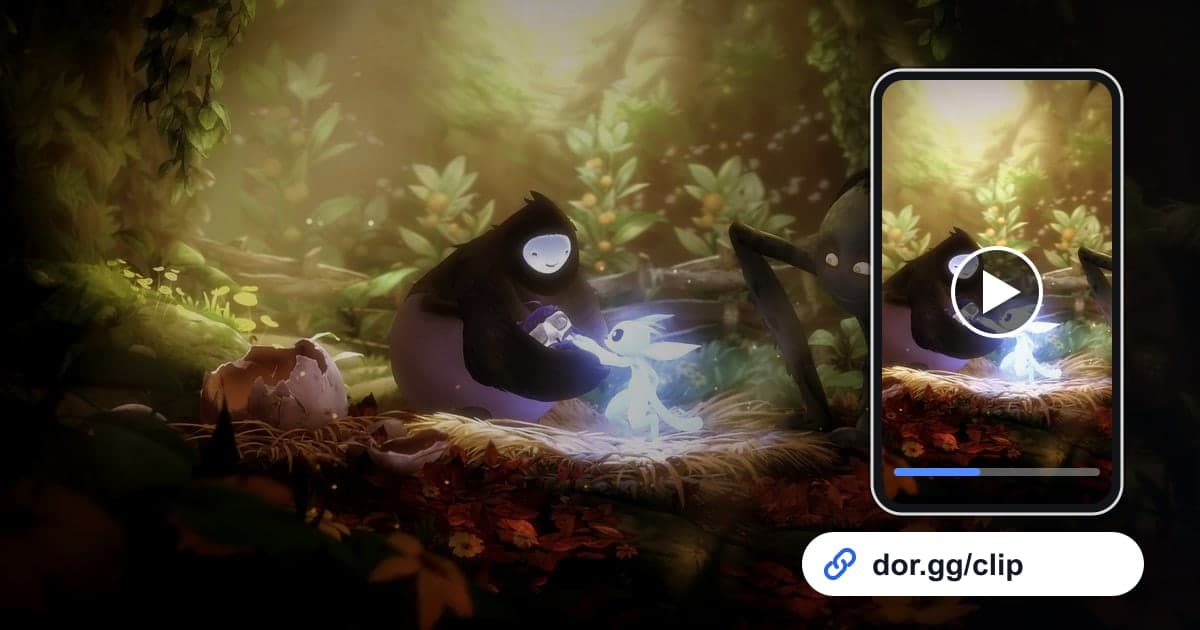
Ori and the Will of the Wisps ist ein Action-Platformer, in dem der kleine Geist Ori durch einen Wald reist, der wie handgemalt aussieht. Viele Momente schafft man nicht beim ersten Versuch, etwa Abschnitte, in denen du Walljumps und Dashes ohne Pause aneinanderreihen musst, oder Sequenzen, in denen du vor einem riesigen Gegner fliehst. Schaffst du es endlich, willst du es jemandem zeigen. Umgekehrt können Aufnahmen, wie du dutzendfach an derselben Stelle abstürzt, für Freunde genauso unterhaltsam sein. Dieser Guide zeigt, wie du dein Spiel mit DOR aufnimmst, den einen sehenswerten Versuch auswählst und als dor.gg-Link schickst. Ori and the Will of the Wisps ist seit einem App-Update im Oktober 2026 ein von DOR unterstütztes Spiel.
Entscheiden, welchen deiner vielen Versuche du schickst
DOR nimmt Ori and the Will of the Wisps als komplette Session auf. Vom Start bis zum Beenden laufen Erkunden, Scheitern, Wiederholen und Gelingen in einem Video weiter. Wo du schneidest, hängt also davon ab, was du zeigen willst; einen Erfolg, den du sofort sichern willst, speicherst du direkt danach mit F8 (die letzten 30 Sekunden). Entscheide zuerst, ob du einen sauberen Erfolg zeigst, für Drama den schmerzhaften Beinahe-Erfolg direkt davor dazunimmst oder zum Lachen nur die Fehlversuche sammelst. Willst du dein Stöhnen und Jubeln unterwegs mit aufnehmen, stimm vorher dein Audio mit Spielsound und Mikrofon zusammen aufnehmen ab.
Schritte, um ein Ori-Highlight auszuwählen und zu verschicken
- 1DOR laufen lassen und ganz normal spielenDOR ist eine kostenlose Windows-App. Startest du Ori and the Will of the Wisps, erkennt DOR das Spiel automatisch und beginnt mit der Aufnahme. Egal wie oft du es versuchst, es läuft bis zum Schließen des Spiels in einem Video weiter, vor einem schweren Abschnitt musst du also nichts einrichten.
- 2Die Uhrzeit notieren, wenn du einen schweren Abschnitt betrittstErkunden braucht Zeit, Aufnahmen dauern also schnell Stunden. Notier dir am Handy die echte Uhrzeit, wenn du einen Boss oder eine Fluchtsequenz erreichst; im Vergleich mit dem Aufnahmebeginn weißt du dann ungefähr, wo die Versuche im Video liegen.
- 3Neustarts zählen, um Versuche zu trennenSpulst du in der Bibliothek durch die Aufnahme, folgt auf jedes Scheitern ein Bildwechsel, und Ori startet wieder an derselben Stelle. Zähl diese Neustarts, um die Versuche auseinanderzuhalten. Was nach dem letzten Neustart kommt, ist der gelungene Run.
- 4So zuschneiden, wie du es zeigen willstNur für den Erfolg schneidest du vom Betreten des Abschnitts bis kurz nach dem Schaffen. Für Drama schneidest du vom letzten Fehlversuch bis zum Erfolg in einem Stück. Für eine Fail-Compilation kürzt du jeden Fehlversuch auf ein paar Sekunden und fügst sie später zu einem Video zusammen.
- 5Die gemalte Optik in 16:9 behaltenDer Reiz des Spiels liegt in seinen Hintergründen und weiten Bildkompositionen, 16:9 passt deshalb am besten. Für Szenen, in denen es nur um Oris Bewegung geht, etwa eine kurze Walljump-Kette, funktioniert auch 1:1 gut fürs Handy.
- 6Fragen, wie weit dein Freund gespielt hat, dann sendenNach dem Zuschneiden bekommst du einen dor.gg-Link. Verrät die Szene einen Boss oder die Story, frag deinen Freund zuerst, wie weit er gespielt hat, und schick Freunden, die einen Plattform-Abschnitt noch nicht geschafft haben, etwas mit weniger Spoilern. Sie schauen es im Browser, ohne etwas zu installieren.
Welchen Versuch du für jede Szene wählst und wie stark sie spoilert
| Szene | Zu wählender Versuch | Spoiler-Risiko |
|---|---|---|
| Kampf gegen einen riesigen Gegner | Der gelungene Versuch plus der Fehlversuch direkt davor | Hoch, der Gegner wird gezeigt |
| Verfolgungs- und Fluchtsequenz | Der Versuch, den du am knappsten geschafft hast | Mittel, es deutet an, wo die Sequenz liegt |
| Walljump- und Dash-Kette | Der sauberste Versuch ohne Fehler | Niedrig |
| Fail-Compilation | Mehrere Abstürze an derselben Stelle aneinandergereiht | Niedrig |
| Erster Blick auf ein neues Gebiet | Der Moment, in dem sich das Gebiet zum ersten Mal öffnet, egal welcher Versuch | Mittel, das Aussehen des Gebiets wird gezeigt |
| Story-Szene | Die Szene, wie du sie beim ersten Mal gesehen hast | Sehr hoch, nur für Freunde, die durch sind |
Bevor du einen Ori-Clip verschickst
- Du hast entschieden, ob es ein Erfolg, ein Erfolg mit Beinahe-Fehlschlag oder eine Fail-Compilation ist.
- Ein Erfolgs-Clip beginnt in dem Moment, in dem du den Abschnitt betrittst.
- Du hast geprüft, ob dein Freund diesen Boss oder diese Story-Szene schon gesehen hat.
- Lange Abschnitte mit offenem Menü oder offener Karte sind herausgeschnitten.
- Nach stundenlangem Spielen hat dein Aufnahmelaufwerk noch deutlich mehr als 20 GB frei.
- Ist deine Stimme im Clip, hast du geprüft, dass andere sie hören dürfen.
So nimmt DOR Ori and the Will of the Wisps auf
DOR ist eine kostenlose Desktop-App für Windows. Startest du Ori and the Will of the Wisps, erkennt DOR das Spiel automatisch und speichert die ganze Session bis zum Beenden als eine einzige mp4. Spielsound und Mikrofon werden zusammen aufgenommen, und auf PCs mit NVIDIA-Grafikkarte wird standardmäßig NVENC-Hardware-Encoding verwendet. Setz Start und Ende mit dem Zuschneide-Tool der Bibliothek, wähl 16:9, 9:16 oder 1:1 und schick einen dor.gg-Link, der ohne App im Browser läuft; spontane Szenen sicherst du mit F8. Um deine Fehlversuche zu einem Video zu machen, nutz den Browser-Editor von DOR, der keine Installation braucht, füg Videos zusammen, ergänze Text und Effektvorlagen und lade dann eine mp4 herunter oder teile einen Link. Tipps für ein auffälliges Titelbild des fertigen Videos findest du unter Thumbnail für Game-Clips erstellen. Langes Erkunden füllt dein Laufwerk schnell, und fällt der freie Speicher unter 20 GB, hält die Aufnahme automatisch an.