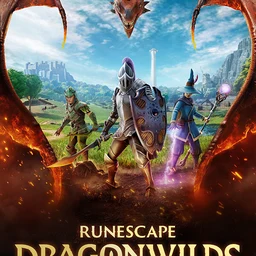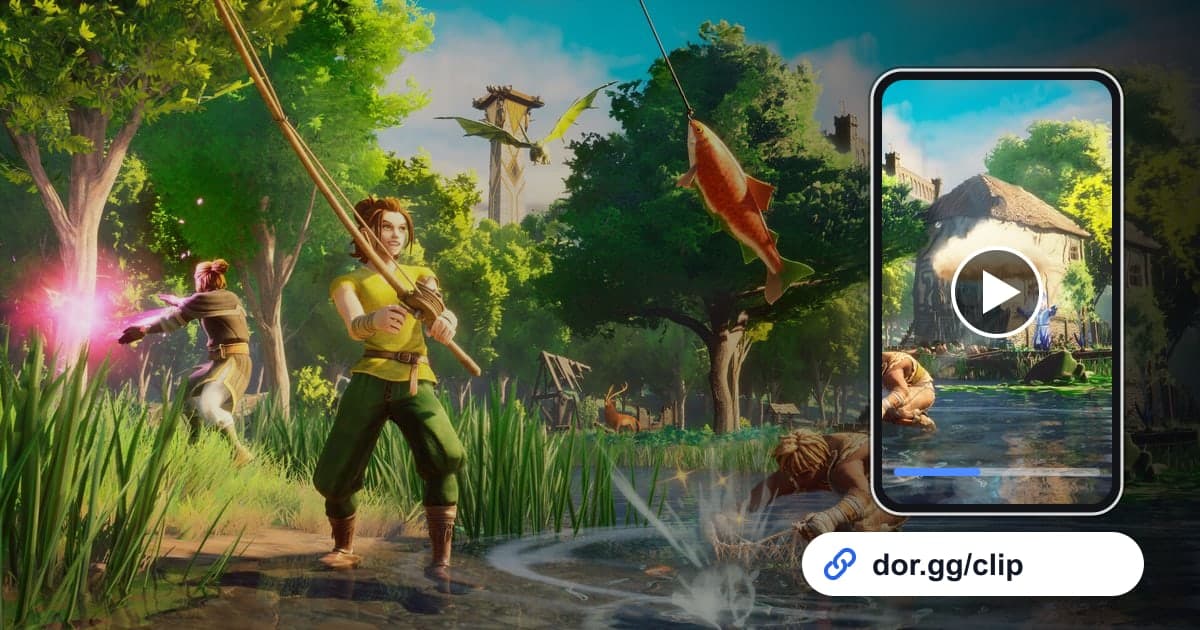
Hast du in RuneScape: Dragonwilds mehrere Tage mit Freunden an einer Basis gebaut und ein paar zähe Monster erledigt, nimm es mit DOR auf, schneide die Teile zu, die du zeigen willst, und schick sie als Link. Dragonwilds ist ein Koop-Survival-Abenteuer von Jagex: Auf Ashenfall, dem vergessenen Kontinent der RuneScape-Welt, sammelst und baust du und levelst deine Skills auf dem Weg zur Drachenkönigin. Du spielst es am Windows-PC allein oder mit Freunden. Mit dem App-Update vom Oktober 2026 wurde es in DOR zu einem Spiel mit „Full-play recording“ (Vollaufnahme): Startest du es, erkennt DOR es automatisch und behält alles bis zum Beenden als ein Video. Weil es ein Survival-Spiel ist, besteht das meiste Material aus wiederholtem Ressourcensammeln – dieser Guide konzentriert sich darauf, die sehenswerten Momente herauszupicken, die dazwischen versteckt sind.
Bei Koop-Sessions zuerst das Mikrofon prüfen
Der halbe Spaß an einem Dragonwilds-Video kommt von dem, was mitten im Spiel gerufen wird. DOR nimmt Spielsound und Mikrofon zusammen auf. Stell vor dem Start sicher, dass dein Mikrofon das Standard-Eingabegerät in Windows ist, dann bleiben der Schrei beim ersten Anblick eines Monsters oder die Diskussion über den Standort der Basis genau so erhalten, wie sie passiert sind. Zur Balance zwischen Mikrofon und Spielsound sieh dir Spielsound und Mikrofon zusammen aufnehmen an. Koop-Sessions dauern außerdem oft lange und füllen das Laufwerk schnell, und die Aufnahme stoppt automatisch, wenn der freie Speicher unter 20 GB fällt – prüf also auch deinen Platz, bevor du loslegst.
So pickst du Szenen aus einer Dragonwilds-Aufnahme und verschickst sie
- 1Aufnahmeeinstellungen und Speicher prüfen, dann einloggenPrüf in den DOR-Einstellungen, dass RuneScape: Dragonwilds in der Gruppe „Full-play recording“ eingeschaltet ist und du deutlich mehr als 20 GB frei hast. Starte das Spiel, dann beginnt die Aufnahme automatisch und läuft weiter, während du der Welt eines Freundes beitrittst und mit ihm spielst.
- 2Die Basis vorher und nachher aus demselben Winkel filmenZeig vor Baubeginn ein paar Sekunden lang den leeren Bauplatz und Stunden später dieselbe Stelle noch einmal aus einem ähnlichen Winkel. Schneide beide Aufnahmen zu und verbinde sie, dann kommt die Veränderung auf einen Blick rüber, ohne den ganzen Prozess zu zeigen.
- 3Die Abschnitte mit Ressourcensammeln überspringenAbschnitte mit Holzhacken, Erzabbau und Herstellen verändern sich auf dem Bild kaum, du erkennst sie also auch beim schnellen Durchspulen. Halt dort an, wo sich das Bild durch Kampf oder Reisen stark verändert, und sieh nach, was um diese Stelle herum passiert.
- 4Lauter werdende Stimmen als Marker nutzenTriffst du auf ein starkes Monster, wird deine eigene Stimme lauter oder du lachst los, und der Kampfsound legt zu. Lass beim Abspielen in der Bibliothek den Ton an, dann hörst du diese Momente, bevor du sie siehst; setz den Startpunkt ein paar Dutzend Sekunden früher.
- 59:16 für Zauber, 16:9 für Bauen und KämpfeEine kurze Szene, die einen Zauber vorführt, hält deine Figur in der Mitte und funktioniert deshalb gut als 9:16-Hochkant-Clip. Weite Ansichten der Basis oder mehrere Leute, die gemeinsam kämpfen, brauchen Platz an den Seiten – wähl dafür 16:9.
- 6Den Link im Party-Chat postenFüg den dor.gg-Link, der nach dem Zuschneiden entstanden ist, in den Gruppenchat mit deinen Mitspielern ein. Freunde, die sich an dem Tag nicht einloggen konnten, spielen ihn direkt im Browser ohne App ab und sehen, was sie verpasst haben.
So hältst du jede Art von Dragonwilds-Moment fest
| Moment | So findest du ihn in der Aufnahme | Bestes Format und Empfänger |
|---|---|---|
| Den ersten Bauplatz wählen | Direkt nach dem Start einer neuen Welt, wenn du die ersten Wände und Böden setzt | 16:9, für das Partymitglied, das bei der Wahl des Platzes geholfen hat |
| Rundgang durch die fertige Basis | Der Abschnitt, in dem du fertig gebaut hast und eine Runde um sie läufst | 16:9, für einen Freund, der nicht mitspielen konnte |
| Einen neuen Zauber zum ersten Mal wirken | Der erste Einsatz eines durch Skill-Leveln verdienten Zaubers, etwa einen Baum mit einer Geisteraxt fällen | Kurzer 9:16-Clip, für einen Freund, der überlegt, das Spiel auszuprobieren |
| Kampf gegen Garou oder Schwarze Ritter | Der Abschnitt, in dem deine Stimme oder der Kampfsound plötzlich laut wird | 16:9, 1–2 Minuten, für die Partymitglieder, die mit dir gekämpft haben |
| Einen zähen Gegner wie einen Zogre besiegen | Kurz bevor du nach dem Kill die Beute aufhebst | 30 Sekunden rund um den letzten Treffer, für den Gruppenchat |
| Einem Drachen gegenübertreten | In der Nähe der Uhrzeit, die du in deinen Session-Notizen stehen hast | 16:9, von kurz vor der Begegnung bis zum Ausgang, für die ganze Party |
Bevor du ein Koop-Video schickst
- RuneScape: Dragonwilds ist in den Einstellungen unter „Full-play recording“ eingeschaltet.
- Vor einer langen Koop-Session hast du deutlich mehr als 20 GB freien Speicher geschaffen.
- Dein Mikrofon ist als Standard-Eingabegerät eingestellt, damit deine Stimme aufgenommen wird.
- Du hast die Basis vorher und nachher von derselben Stelle gefilmt.
- Abschnitte mit reinem Sammeln sind aus dem Video geschnitten.
- Du hast für jede Szene passend 9:16 oder 16:9 gewählt.
So nimmt DOR Dragonwilds auf
DOR ist eine kostenlose Desktop-App für Windows. Startest du RuneScape: Dragonwilds, erkennt DOR das Spiel automatisch und nimmt bis zum Beenden ein mp4-Video auf; Boss-Kills oder fertige Bauten holst du dir daraus selbst als Highlights. Öffne die Aufnahme in der App-Bibliothek, setz mit dem Zuschneide-Tool Start- und Endpunkt, wähl 16:9, 9:16 oder 1:1, und ein dor.gg-Link wird erstellt. Um Vorher-Nachher-Aufnahmen der Basis oder mehrere Kämpfe zu einem Video zu bündeln, öffne DOR Studio ohne Installation im Browser, füg die Videos zusammen, ergänze Daten als Text und passe Hintergrundmusik und Lautstärke an. Einen Rundgang durchs Studio findest du in Clips im Browser schneiden, und wie du Zauberszenen zu Hochkantvideos formst, in Gaming-Video im Hochformat erstellen. Lade das Ergebnis als mp4 herunter oder teile es als Link. Willst du dieses Spiel nicht aufnehmen, schaltest du es in den Einstellungen unter „Full-play recording“ pro Spiel aus; dabei erscheint ein Bestätigungsfenster.