In Warframe wählst du auf deinem Orbiter eine Mission, springst mit deinem Squad hinein, fegst durch die Gegner, kehrst zurück und tauschst Ausrüstung – manchmal Dutzende Male an einem Abend. Irgendwo in dieser Schleife taucht das gewünschte Prime-Teil auf dem Relikt-Belohnungsbildschirm auf, du überstehst eine Steel-Path-Mission bis zum Ende oder reihst Bullet Jumps und Slides ohne Pause quer über eine Karte aneinander. Dieser Guide behandelt genau eine Methode: Warframe mit DOR aufnehmen, diese Szenen in einer langen Aufnahme voller Missionen finden, zuschneiden und als dor.gg-Link an deinen Squad und Freunde schicken. Da sich je nach Missionstyp unterscheidet, was du zeigst und wie lang es laufen sollte, gibt es auch dafür Richtwerte.
Die ganze Session ist ein Video, nicht jede Mission einzeln
DOR speichert Warframe als Komplettaufnahme der Session. Alles vom Start bis zum Beenden landet in einem Video: die Ausrüstungswahl auf dem Orbiter, das Laden der Missionen, die Missionen selbst und die Ergebnisbildschirme. Die Missionen liegen hintereinander in dieser einen Aufnahme. Bosskills und Belohnungen findest du in der Aufnahme und schneidest sie heraus; einen Moment, den du sofort sichern willst, speicherst du mit F8 als die letzten 30 Sekunden. An Abenden, an denen du stundenlang Relikte öffnest, wächst die Datei schnell, und die Aufnahme stoppt automatisch, sobald der freie Speicher unter 20 GB fällt. Bricht eine Aufnahme einmal ab oder wird nicht gespeichert, führt Aufnahmen werden nicht gespeichert – Lösung der Reihe nach durch die Prüfung von Speicherplatz und Speicherpfad.
Von einer Reihe Missionen zu einem teilbaren Link
- 1Vor einem Relikt-Marathon Platz schaffenWer stundenlang Void-Risse läuft, lässt eine Aufnahme immer weiter wachsen. Die Aufnahme stoppt automatisch, wenn der freie Speicher unter 20 GB fällt – lösch also vor dem Start ältere Aufnahmen, die du schon zugeschnitten hast.
- 2Warframe starten, während DOR läuftDOR ist eine kostenlose Windows-App, die das Spiel beim Start erkennt und mit der Aufnahme beginnt. Stimmst du dich mit deinem Squad per Voice ab, schließ dein Mikrofon an; Spielsound und Mikro landen im selben Video.
- 3Orbiter-Rückkehren zählen, um die Mission zu findenÖffne die Aufnahme in der Bibliothek und zieh über die Zeitleiste: Nach jeder Mission siehst du dasselbe Muster aus Ergebnisbildschirm und Rückkehr zum Orbiter. Merk dir, die wievielte Mission des Abends es war, zähl die Orbiter-Szenen, und du springst direkt zum Beginn dieser Mission.
- 4Nur ein paar Sekunden rund um den Relikt-Belohnungsbildschirm behaltenAm Ende einer Void-Riss-Mission zeigt ein Auswahlbildschirm die Belohnungen aus den Relikten aller vier Squad-Mitglieder nebeneinander. Ist das gewünschte Teil aufgetaucht, reichen etwa 10 Sekunden von kurz vor diesem Bildschirm bis zu deiner Wahl, um einem Freund eine willkommene Nachricht zu schicken.
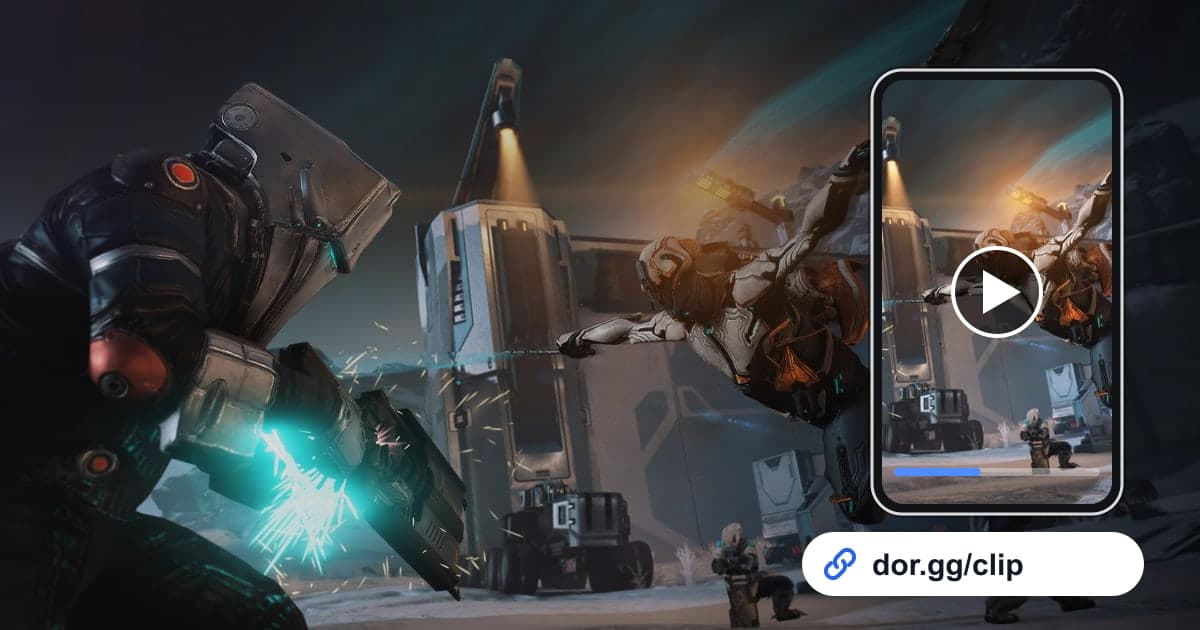
- 5Länge und Format nach Szene festlegen, dann zuschneidenHalte im Zuschneide-Tool der Bibliothek Parkour oder Fähigkeiten-Combos kurz bei 15 bis 30 Sekunden und gib Steel-Path-Clears und Bosskämpfen Raum vom letzten harten Abschnitt bis zum Abschlusstext. Bewegung über große Karten wirkt in 16:9 am besten, 9:16 oder 1:1 passen für Freunde am Handy. Ist das Zuschneiden fertig, wird ein dor.gg-Link erstellt.
- 6Frame-Namen und eine Zeile zum Build ergänzenIn Warframe wollen alle wissen, welchen Frame und welche Waffe du benutzt hast. Fügst du den Link in den Squad- oder Clan-Chat ein, ergänz den Namen des Frames und ein, zwei wichtige Mods, dann kann der Empfänger dasselbe Setup ausprobieren.
Szenen nach Missionstyp und Hinweise in der Aufnahme
| Missionstyp | Szene zum Verschicken | So erkennst du sie in der Aufnahme |
|---|---|---|
| Void-Riss | Das gewünschte Prime-Teil taucht als Belohnung auf | Gegen Ende der Auswahlbildschirm mit den Belohnungen aller vier Squad-Mitglieder nebeneinander |
| Steel Path | Eine Mission auf hohem Schwierigkeitsgrad bis zum Ende durchhalten | Die letzten Minuten vor dem Text „Mission abgeschlossen“ |
| Boss- oder Eidolon-Jagd | Der Squad stimmt sich ab, um einen riesigen Gegner zu erledigen | Ab dem Punkt, an dem oben im Bild eine große Lebensleiste erscheint |
| Parkour-Bewegung | Bullet Jumps und Slides ohne Pause aneinandergereiht | Direkt nach Missionsbeginn, im Sprint zum Ziel |
| Offene Welt | Dich über weites Gelände kämpfen | Kurz nachdem sich das Tor aus einer Stadt oder einem Hub öffnet |
| Railjack-Weltraumkampf | Schiffe beschießen sich, bis ein feindliches Schiff zerbricht | Nachdem die Sicht ins All wechselt und der Beschuss beginnt |
| Erste Mission eines neuen Warframes | Die Fähigkeiten eines frisch gebauten Frames zum ersten Mal ausprobieren | Die erste Mission direkt nach dem Ausrüstungswechsel auf dem Orbiter |
Bevor du eine Warframe-Szene verschickst
- Vor einem Relikt-Marathon habe ich geprüft, dass das Laufwerk deutlich mehr als 20 GB frei hat.
- Ich weiß noch, aus der wievielten Mission des Abends die Szene stammt.
- Der Relikt-Belohnungs-Clip enthält den Moment, in dem der Auswahlbildschirm erscheint.
- Der Steel-Path-Clip läuft vom letzten harten Abschnitt bis zum Abschlusstext.
- Ich habe Frame-Namen und wichtige Build-Details zum Link geschrieben.
- Ich habe den Link einmal geöffnet, um zu prüfen, dass Bild und Ton richtig laufen.
So nimmt DOR Warframe auf
DOR ist eine kostenlose Desktop-App für Windows. Seit einem App-Update im Oktober 2026 ist Warframe ein unterstütztes Spiel: DOR erkennt es beim Start und nimmt die ganze Session als eine einzige mp4 auf, bis du es schließt. Die Komplettaufnahme kannst du in den Einstellungen pro Spiel ein- oder ausschalten, und PCs mit NVIDIA-Grafikkarte nutzen standardmäßig NVENC-Hardware-Encoding. Schneide in der App-Bibliothek einen Abschnitt zu, um einen dor.gg-Link zu erstellen, und wer ihn bekommt, öffnet das Video im Browser ohne Installation. Wie du Szenen aus mehreren Missionen auswählst und zu einem Highlight ordnest, steht im Workflow für Gaming-Highlight-Schnitt; das eigentliche Zusammenfügen und das Ergänzen von Text oder Hintergrundmusik erledigst du ohne Installation in DOR Studio, das im Clip-Editor im Browser erklärt wird.