
Street Fighter 6 hat einen der umfangreichsten Trainingsmodi im ganzen Genre. Das ist super, bis du ihn zum ersten Mal öffnest und vor einer Wand aus Menüs stehst.
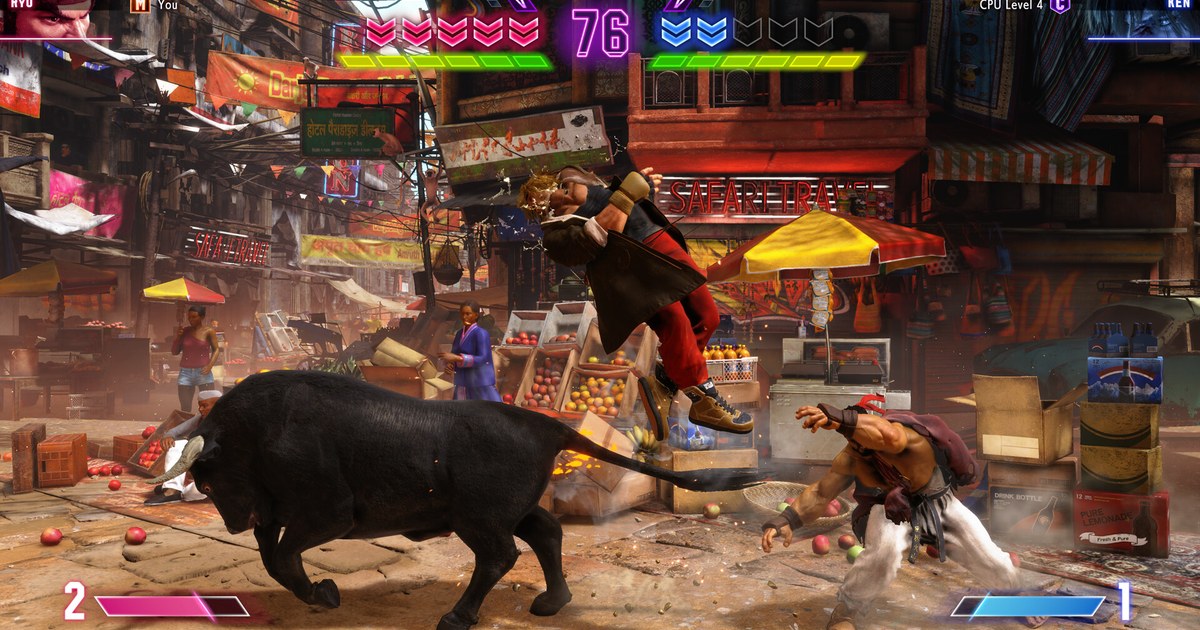
Für das Combo-Training brauchst du nur ein paar davon: die Eingabeanzeige, die deine Richtungen und Tasten auflistet; das Frame-Meter, das Startup-, Active- und Recovery-Frames als farbige Blöcke zeichnet; die Angriffsdaten mit dem Combo-Schaden; und die Dummy-Aufnahme, mit der der Dummy genau das tut, was du willst.
Dieser Guide richtet sich an alle, die nach SF6-Trainingsmodus-Einstellungen suchen oder wissen wollen, wie man in SF6 die Eingabeanzeige einschaltet. Er zeigt, wo jede Option liegt und in welcher Reihenfolge du sie nutzt, auf Basis der PC-Version vom 10. November 2026.
Die Menübezeichnungen können je nach Patch und Sprache leicht abweichen, der Aufbau bleibt gleich. Im letzten Teil geht es darum, deine besten Versuche mit sichtbaren Inputs als Video zu behalten. Was DOR in diesem Spiel aufnehmen kann, findest du auf der Street-Fighter-6-Spielseite.
Was du zuerst einschaltest und was später dazukommt
Solange du eine Combo noch lernst, reichen Eingabeanzeige und Angriffsdaten. Die Eingabeanzeige verrät dir sofort, ob eine Bewegung verloren ging oder eine Taste zu früh kam, und die Angriffsdaten zeigen, wie viele Treffer gelandet sind und wie viel Schaden die Combo gemacht hat.
Die Angriffsdaten zeigen außerdem dauerhaft deinen höchsten Combo-Schaden. Mit dem Update vom 22. Mai 2024 (am selben Tag kam Akuma) wurde eine Option ergänzt, diesen Wert zurückzusetzen, was den Vergleich von Routen deutlich einfacher macht. Sitzt die Combo, schaltest du das Frame-Meter dazu.
Es teilt Startup-, Active- und Recovery-Frames in unterschiedlich gefärbte Blöcke und berechnet den Frame-Vorteil aus dem Abstand zwischen beiden Charakteren. Du siehst buchstäblich, wo ein Link auseinanderfällt.
Willst du echte Antworten trainieren statt nur Ausführung, kommen Dummy-Aufnahme und Reversal-Einstellungen ins Spiel. Nimm auf, wie der Gegner nach deiner Combo einen unverwundbaren Move spammt, und du weißt sofort, ob dein Ender sicher ist.
So trainierst du Combos im SF6-Trainingsmodus und hältst sie als Video fest
- 1Trainingsmodus über Fighting Ground öffnenWähle im Hauptmenü unter Fighting Ground das Training und such dir deinen Charakter und den Charakter des Dummys aus. Für das Combo-Training nimmst du am besten einen Charakter, den du in Ranked oft triffst, damit sich die gelernten Routen direkt auszahlen.
- 2Eingabeanzeige und Frame-Meter einschaltenÖffne im Pausemenü die Einstellungen, geh in den Anzeigebereich und schalte die Eingabeanzeige ein, bei Bedarf auch das Frame-Meter. Mit eingeschalteter Eingabeanzeige ist dein Input-Verlauf in jeder Aufnahme mit drin, sodass du einen späten Input später schon beim Anschauen des Clips erkennst. Willst du stattdessen ein Tastatur-Overlay außerhalb des Spiels, schau dir an, wie du Tasteneingaben in Gameplay-Videos zeigst.
- 3Zuerst die Shortcuts festlegenLeg in den Shortcut-Einstellungen des Trainingsmenüs Reset, Aufnahme starten, Wiedergabe und Position speichern auf Tasten, die du bequem erreichst. Seit dem Update im September 2023 kannst du Shortcuts zuweisen, ohne die Funktionstaste zu halten. Das hilft enorm auf Pad oder Leverless-Controller.
- 4Situationen mit der Dummy-Aufnahme nachbauenDrück deinen Shortcut für Aufnahme starten, dann steuerst du den Dummy. Gib den String oder das Okizeme ein, gegen das du trainieren willst, beende die Aufnahme und drück auf Wiedergabe, schon wiederholt der Dummy alles. Schalte die wiederholte Wiedergabe ein, damit es automatisch in Schleife läuft, und lade mehrere Aufnahmen mit unterschiedlichen Abspielraten, damit du nie weißt, welche Option kommt.
- 5Combo-Schaden zurücksetzen und Routen vergleichenSetz den Combo-Schaden in den Angriffsdaten zurück, lande Route A ein paar Mal, setz wieder zurück, lande Route B und vergleiche die Höchstwerte. Stellst du die Reset-Position auf die Ecke, testest du Eckrouten genauso. Schneide die gelungenen Versuche aus deiner Aufnahme heraus, damit du sie später noch einmal ansehen kannst.
Wichtige SF6-Trainingsmodus-Einstellungen für das Combo-Training (Stand: 10. November 2026)
| Einstellung | Was sie macht | So nutzt du sie für Combos |
|---|---|---|
| Anzeige: Eingabeanzeige | Zeigt deine Richtungen und Tasten als scrollende Liste am Bildschirmrand. | Verlorene Bewegungen, Tastenreihenfolge und Timing erkennen. Sie erscheint auch in jeder Aufnahme. |
| Anzeige: Frame-Meter | Zeichnet Startup-, Active- und Recovery-Frames als farbige Blöcke und berechnet den Vorteil. Unverwundbare Frames werden ebenfalls markiert. | Finden, wo Links brechen, und den Vorteil nach einer Combo prüfen |
| Angriffsdaten (Combo-Schaden) | Zeigt Trefferzahl, Schaden und deinen höchsten Combo-Schaden. Eine Reset-Option gibt es seit Mai 2024. | Schaden zwischen Routen vergleichen |
| Aufnahme-Einstellungen | Damit steuerst du den Dummy, nimmst Aktionen auf und spielst sie ab, mit wiederholter Wiedergabe und Abspielraten für mehrere Aufnahmen. | Druck oder Okizeme des Gegners nachbauen und die Antwort trainieren |
| Reversal-Einstellungen | Legt fest, welchen Move oder welche Aufnahme der Dummy nach dem Blocken, beim Aufstehen oder nach einem Treffer nutzt. | Prüfen, ob dein Combo-Ender sicher ist |
| Position speichern und Reset-Position | Speichert die aktuelle Situation und lädt sie wieder, Resets starten aus der Mitte oder aus einer der beiden Ecken. | Eck-Combos und bestimmte Setups in Dauerschleife |
| Einfache Trainingseinstellungen | Voreinstellungen für Einsteiger, etwa Anti-Air oder der Umgang mit Drive Impact, eigene lassen sich ebenfalls speichern. | Einsteigerübungen, ein Konzept nach dem anderen |
Kurzer Check vor deiner Trainingssession
- Such dir eine Combo für heute aus. Mit nur einer Route lassen sich Inputs und Video hinterher leicht vergleichen.
- Prüfe, ob die Eingabeanzeige an ist. Willst du die Session als Video behalten, muss die Input-Liste im Bild sein, damit du Drops später analysieren kannst.
- Leg zuerst die Shortcuts für Reset, Aufnahme und Wiedergabe fest, dann verbringst du weniger Zeit in Menüs.
- Setz den Combo-Schaden vor dem Routenvergleich zurück, damit der Höchstwert sauber bei null startet.
- Nutzt du DOR, stell die Aufnahme-Bildrate auf 60 fps. Im kostenlosen Plan kannst du 1080p mit 60 fps wählen, so bleiben enge Links beim Anschauen flüssig.
Saubere Combos mit DOR behalten und mit sichtbaren Inputs teilen
DOR ist eine kostenlose Windows-App zur Spielaufnahme. Sie erkennt Street Fighter 6 beim Start und nimmt die ganze Session vom Start bis zum Beenden als ein Video auf, deine Zeit im Trainingsmodus also mit. Die Aufnahmen landen in der App unter **My Clips** (Meine Clips).
Nach dem Training suchst du dir die Versuche aus, in denen die Combo durchging, und schneidest sie direkt in der App auf 16:9, 9:16 oder 1:1 zu. War die Eingabeanzeige im Spiel an, zeigt auch der geschnittene Clip deinen Input-Verlauf und erklärt die Combo ganz ohne Worte.
In DOR Studio (dor.gg/studio) stellst du Versuch 1 neben Versuch 20, fügst Text hinzu und exportierst eine mp4 oder schickst deinem Trainingspartner einen dor.gg-Link. Wie du Clips an Freunde schickst, steht unter Street-Fighter-6-Clips teilen, wie daraus Shorts werden, erklärt wie du ein Gaming-Video im Hochformat erstellst.