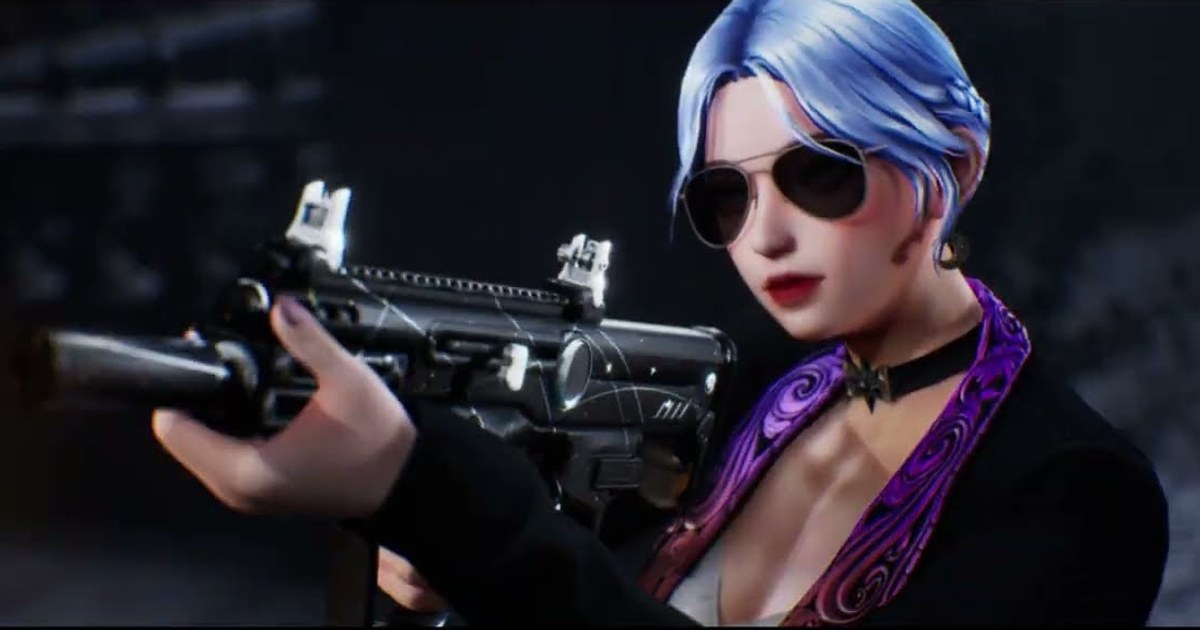
Die kurze Antwort: Für Sudden Attack musst du nie einen Aufnahmeknopf drücken. Installiere DOR und starte das Spiel, dann erkennt DOR es und nimmt das ganze Match auf, und alle Aufnahmen sammeln sich in der App unter My Clips (Meine Clips).
Dein Job beginnt erst nach dem Match: den einen Moment wählen, den du posten willst, und Anfang und Ende setzen.
Eine Sniper Serie, ein Bomb Mission Clutch oder die Entscheidung in einem Clan War passt locker in ein paar Dutzend Sekunden, und wie du saubere Start- und Endpunkte findest, steht unter Spielclips schneiden. Am besten trennst du Aufnehmen und Schneiden in zwei Aufgaben.
Die Aufnahme ist erledigt, sobald das Spiel offen ist, und geschnitten wird einmal nach dem Match. So kannst du dich aufs Spielen konzentrieren, statt dir Sorgen zu machen, einen guten Moment zu verpassen.
Fazit: Die Aufnahme läuft automatisch, geschnitten wird einmal nach dem Match
Am einfachsten läuft es bei Sudden Attack so: DOR nimmt das komplette Match auf, und du schneidest danach nur die Momente zu, die dir gefallen.
Weil das ganze Match gespeichert ist, kannst du den Aufbau vor einem Kill oder den letzten Kampf einer Bomb Mission mit viel Kontext auf beiden Seiten behalten. Offen bleibt nur noch Länge und Seitenverhältnis für den Ort, an dem du postest.
Wenn du einen Clip einfach an einen Freund schicken willst, findest du den schnellen Weg unter Sudden Attack Videos an Freunde schicken. Dieser Guide bleibt bei den früheren Schritten: Aufnahmeeinstellungen und den Moment schneiden.
Vom Sudden Attack Match bis zum gespeicherten Moment
- 1DOR installieren und Sudden Attack startenDOR ist eine kostenlose Windows Desktop App. Nach der Installation startest du Sudden Attack, DOR erkennt das Spiel und nimmt das ganze Match auf. Einen Aufnahme Hotkey oder einen Bildschirmbereich musst du nicht wählen.
- 2Mit der Standard Aufnahmequalität startenDie kostenlose Qualität bietet 720p und 1080p bei 30 oder 60 fps, Standard ist 1080p bei 30 fps. Stell nur dann auf 60 fps, wenn schnelle Sniper Duelle flüssiger wirken sollen. 1440p, 4K und 120 oder 144 fps gehören zu DOR Pro.
- 3Nach dem Match die Aufnahme in My Clips öffnenAufnahmen sammeln sich in der App unter My Clips (Meine Clips). Hast du an einem Tag mehrere Matches gespielt, notier dir Map und Uhrzeit, öffne dann die Aufnahme und zieh die Wiedergabeleiste dorthin, wo sich der Killfeed füllt.
- 4Mit dem Schnittwerkzeug Anfang, Ende und Verhältnis festlegenSetze im Schnittwerkzeug der App Anfangs und Endpunkt und wähle 16:9, 9:16 oder 1:1. Bei einem Sniper Play startest du kurz vor dem Zoom, bei einer Bomb Mission endest du einen Moment nach dem Rundenergebnis.
- 5Bei Bedarf im Studio feinschleifenUm mehrere Momente zu verbinden, Text oder BGM zu ergänzen oder Effektvorlagen wie Shake Zoom zu nutzen, öffne das DOR Studio unter dor.gg/studio. Lade das fertige Video als mp4 herunter oder teile es als dor.gg Link.
Länge und Seitenverhältnis je nach Posting Ort
| Wo du postest | Empfohlene Länge und Verhältnis | Worauf du beim Schneiden achtest |
|---|---|---|
| Freunde oder Clan Chat | 15 bis 40 Sekunden, 16:9 | Kurz vor dem ersten Anvisieren starten, damit der Kampf Kontext hat |
| Shorts, Reels oder TikTok | 15 bis 45 Sekunden, 9:16 | Hochformat zeigt nur einen Teil des Bildes, prüfe also, dass Fadenkreuz und Killfeed im Bild bleiben |
| Normales YouTube Video | 1 bis 3 Minuten, 16:9 | Mehrere Momente im Studio zusammenfügen |
| Beitrag im Community Forum | 10 bis 30 Sekunden, 16:9 | Einen einzelnen kurzen Moment nehmen, das hält die Datei klein |
| Clan Review | Ganze Runde, 16:9 | Das Zuschneiden überspringen und die komplette Matchaufnahme teilen |
| Showcase einer Sniper Serie | Von kurz vor dem ersten Anvisieren bis kurz nach dem letzten Killfeed Eintrag | Die ruhige Phase in der Mitte kürzen |
Checkliste vor dem Speichern
- Prüfe, dass der Clip ein paar Sekunden vor dem Moment beginnt, damit der Kontext sichtbar ist.
- Prüfe, dass am Endpunkt Killfeed und Rundenergebnis enthalten sind.
- Wenn du auf Hochformat 9:16 umgestellt hast, sieh dir die Vorschau an, ob Fadenkreuz und Killfeed im Bild bleiben.
- Wenn dein Mikro oder der Voicechat andere Personen aufgenommen hat, hör dir alles bis zum Ende an, bevor du postest.
- Wenn du an einem Tag mehrere Matches gespielt hast, benenne die Dateien nach Mapname und Uhrzeit.
Sudden Attack mit DOR an einem Ort aufnehmen und bearbeiten
Stand 24. November 2026 erkennt DOR Sudden Attack beim Start, nimmt das ganze Match auf und hält Spielsound und dein Mikrofon auf einer Spur.
Auf unterstützten NVIDIA Grafikkarten wie der RTX Serie nimmt es mit NVENC Hardware Encoding auf, und wenn das Spiel ruckelt, kannst du auf 720p bei 30 fps heruntergehen.
Aufnahmen schneidest du in der App zu und machst dann im DOR Studio weiter, um Momente zu verbinden, Text und BGM zu ergänzen oder das Seitenverhältnis zu ändern. Fertige Videos tragen kein Wasserzeichen. Den ganzen Bearbeitungsablauf in einem Rutsch findest du im kompletten Guide zur Gaming Video Bearbeitung.

