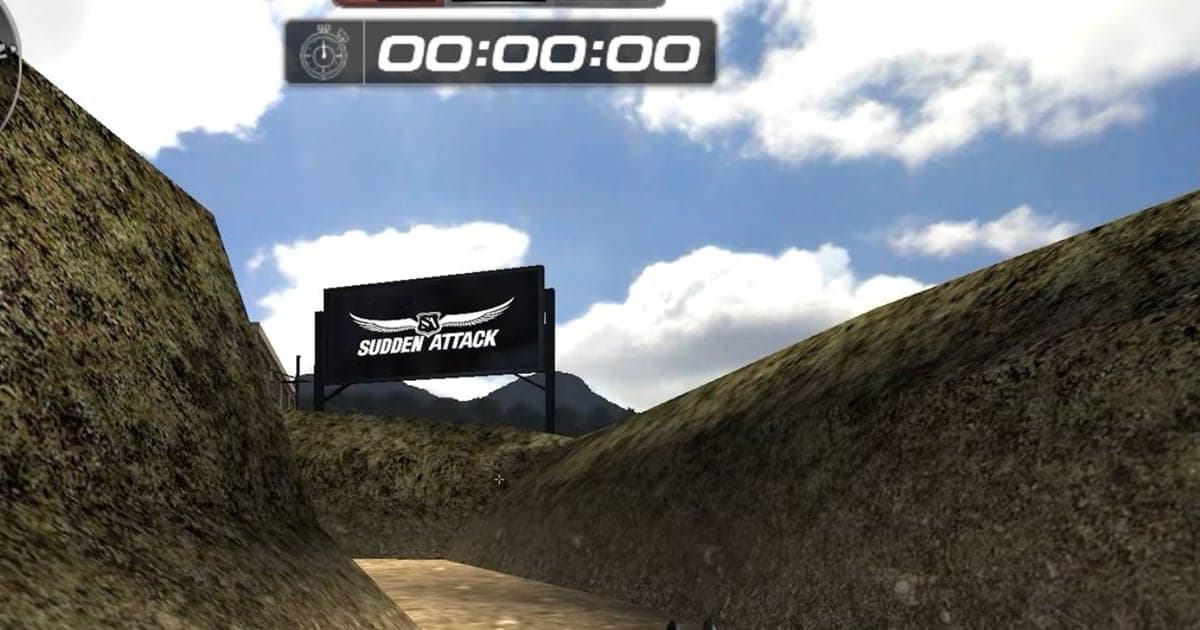
Sudden Attack läuft seit über zwei Jahrzehnten, da liegt die Annahme nahe, dass jeder moderne PC es nebenbei stemmt. In der Praxis macht eine unpassende Auflösung das Bild unscharf, der falsche Bildschirmmodus bremst das Alt-Tabben, und veraltete Treiber lassen ein altes Spiel auf neuer Hardware ruckeln. Zum Kontext: Der Live-Betrieb des Spiels läuft in Korea unter Nexon, regionale Ableger anderswo – auch der japanische – wurden vor Jahren eingestellt. Dieser Guide stützt sich daher auf den offiziellen koreanischen Spielguide. Er übernimmt dessen Spec-Tabelle unverändert und geht dann die Grafikoptionen im Spiel, die Einstellungen in der NVIDIA Systemsteuerung und ein randloses Fenster-Setup durch – zum Schluss mit einem einfachen Test, ob dein PC zusätzlich Clips aufnehmen kann.
Erst Engpässe beseitigen, dann Qualität senken
Offiziell empfohlen ist eine GeForce 9600GT – das zeigt, wie genügsam dieses Spiel ist. Ruckelt es trotzdem, liegt es meist an widersprüchlichen Einstellungen statt an einer schwachen GPU. Prüfe drei Dinge der Reihe nach. Erstens: Entspricht die Auflösung im Spiel der nativen Auflösung deines Monitors? Eine Abweichung schadet Schärfe und Aim-Gefühl. Zweitens: Passt der Bildschirmmodus zu deiner Spielweise? Vollbild ist die sichere Wahl für die Eingabereaktion, Fenstermodi eignen sich für alle, die zwischen Spiel, Stream oder Clips wechseln; ein Fenster in nativer Monitorauflösung verhält sich fast wie randloses Vollbild. Drittens: Sind Grafiktreiber und DirectX aktuell? Nexons eigener Guide fordert dazu auf, beides zusammen mit dem Client zu installieren. Erst wenn diese drei Punkte sitzen, lohnt sich die Zeit für Qualitätsoptionen.
Offizielle Sudden-Attack-Systemanforderungen (Nexon-Spielguide)
| Komponente | Minimum | Empfohlen |
|---|---|---|
| Betriebssystem | Windows 10 oder neuer | Windows 10 oder neuer |
| CPU | Intel Core2 Duo E6300 | Intel i5-2500 |
| Arbeitsspeicher | 2 GB RAM | 8 GB RAM |
| GPU | GeForce 7600GT | GeForce 9600GT |
| Speicherplatz | 40 GB oder mehr | 40 GB oder mehr |
| DirectX & Internet | DirectX 9 oder neuer · VDSL oder schneller | DirectX 9 oder neuer · VDSL oder schneller |
Checkliste vor dem Start
- Stell sicher, dass die Spielauflösung der nativen Monitorauflösung entspricht – eine Abweichung kann das Bild verwischen oder die Ränder abschneiden.
- Halte Grafiktreiber und DirectX aktuell; gerade ältere Spiele stolpern am häufigsten über veraltete Treiber.
- Plane über die 40 GB der Installation hinaus Speicher für Clips und komplette Match-Aufnahmen ein, die du behalten willst.
- Schließe Browser und Launcher im Hintergrund vor dem Spielen – das zählt vor allem auf Rechnern nahe am 2-GB-Minimum.
Fünf Einstellungsschritte, die deine FPS schützen
- 1Auflösung an den Monitor anpassenStelle in den Grafikoptionen des Spiels die Auflösung auf die native Auflösung deines Monitors. Ein scharfes Bild ist selbst eine Einstellung, die beeinflusst, wie präzise du zielst.
- 2Bildschirmmodus bewusst wählenWähle Vollbild, wenn die Eingabereaktion Vorrang hat. Für ein randloses Setup nimmst du den Fenstermodus mit der Auflösung deines Monitors – der Fensterwechsel wird spürbar schneller. Die Optionsnamen können je nach Client-Version abweichen.
- 3Effektlastige Qualitätsoptionen zuerst reduzierenDie Engine ist leicht, Qualitätsoptionen kosten also wenig – willst du trotzdem mehr FPS, senke zuerst die Optionen für visuelle Effekte. Weniger Effekte im Sichtfeld machen Gefechte außerdem leichter lesbar.
- 4NVIDIA-Profil pro Spiel anlegenStelle in der NVIDIA Systemsteuerung unter den 3D-Einstellungen den Energieverwaltungsmodus auf „Maximale Leistung bevorzugen“ und schalte V-Sync aus, sofern du keine Bildratenbegrenzung brauchst. Ein Profil pro Spiel lässt andere Spiele unberührt.
- 5PC einordnen und Reserve für Aufnahmen prüfenVergleiche deinen Rechner mit der Tabelle und prüfe, ob du auf oder über der empfohlenen Stufe liegst (i5-2500, 8 GB RAM). Kommt eine NVENC-fähige GPU dazu, kannst du beim Spielen aufnehmen.
Sind die Einstellungen fertig, sammeln sich die Match-Aufnahmen von selbst
DOR ist eine kostenlose Clip-App für Windows. Sie erkennt Sudden Attack automatisch und speichert eine Aufnahme des gesamten Matches – standardmäßig mit NVENC-GPU-Encoding, damit die Last fürs Spiel gering bleibt. Um ein Highlight wie einen Kill zu behalten, öffnest du die Match-Aufnahme aus der Bibliothek im browserbasierten Editor und schneidest den Moment selbst heraus. Den fertigen Clip teilst du per dor.gg-Link, der auch im Handy-Browser abspielt. Die Schritt-für-Schritt-Einrichtung für dieses Spiel steht im Guide zur Sudden-Attack-Aufnahme, und wenn die Aufnahme noch weniger GPU kosten soll, lies wie du die GPU-Last bei der Aufnahme senkst.
 #Sudden Attack