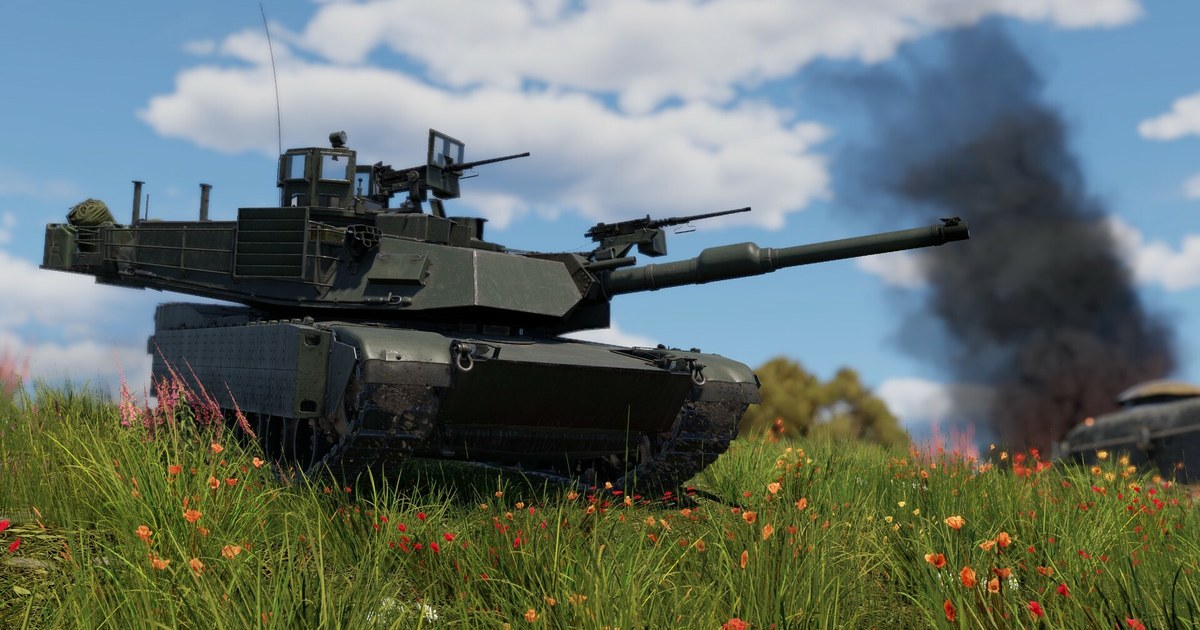

So schaust du dir War Thunder Replays an: Öffne das Match, das du gerade beendet hast, unter Community > Replays oben links im Hangar. Willst du sehen, von wo ein Gegner geschossen hat, oder das Match eines anderen Spielers finden, nutzt du Server Replays auf der offiziellen Website.
Beide Arten lassen sich nach einem großen Patch nicht mehr öffnen. Auf Dauer behältst du ein Gefecht deshalb am sichersten als Video.
Lässt du DOR laufen und startest War Thunder, wird alles vom Spielstart bis zum Beenden automatisch aufgenommen, und die Aufnahme bleibt als mp4 Video erhalten, das du dir unabhängig vom nächsten Patch immer wieder ansehen kannst.
Dieser Guide bezieht sich auf die PC Version (Windows), Stand 29. November 2026, und zeigt den Unterschied zwischen Client und Server Replays, den Speicherort, die Einstellung zum Zurückspulen und was du tust, wenn Replays nach einem Patch nicht mehr aufgehen.
Fazit: Client Replays für dein eigenes Match, Server Replays für den genauen Ablauf
Wähle die Replay Art danach, was du prüfen willst. Ein Client Replay entsteht auf deinem PC, wenn du ein Match oder ein Custom Battle verlässt, und du öffnest es direkt im Hangar, es ist also die schnellste Variante.
Weil es aus dem aufgezeichnet wird, was dein eigenes Spiel empfangen hat, können laut dem offiziellen Wiki einzelne Daten aus dem Gefecht fehlen. Ein Server Replay zeichnet der Server für jedes Match auf.
Du kannst das Gefecht aus der Sicht jedes Spielers ansehen und auf der offiziellen Website per Spitzname nach den Matches anderer Leute suchen. Bei einem Bug Report wird ein Server Replay als Link geschickt und nicht als Datei.
Nimm also Client Replays für einen schnellen Rückblick auf dein eigenes Spiel und Server Replays, wenn du etwas genau prüfen willst, etwa einen Treffer, oder das Match eines anderen ansehen möchtest.
So siehst du War Thunder Replays an
- 1Client Replays im Hangar öffnenÖffne im Hangar oben links das Menü Community und wähle Replays. Deine Replays stehen mit den neuesten zuerst in der Liste, das Match, das du gerade beendet hast, steht also ganz oben. Benenne Matches, die du dir später noch einmal ansehen willst, um, dann findest du sie in der Liste leichter. Ein Client Replay entsteht, wenn du ein Match verlässt. Öffne die Liste also erst, nachdem du die Gefechtsergebnisse gesehen hast und in den Hangar zurückgekehrt bist.
- 2Ordner mit dem Speicherort öffnenDrück unten links in der Replay Liste auf den Ordner-Button, um den Ordner, in dem Replays gespeichert werden, im Explorer zu öffnen. Replay Dateien haben die Endung .wrpl und sammeln sich im Ordner Replays im Installationsordner des Spiels. Diese Dateien sind Spieldaten und keine Videos, ein Doppelklick spielt also nichts ab. Du musst sie über die Replay Liste im Spiel öffnen. Sie auf einen anderen PC zu verschieben hilft nicht, wenn seit dem Match ein großer Patch erschienen ist.
- 3Snapshot-Aufnahme zum Zurückspulen einschaltenWar Thunder Replays laufen normalerweise nur vorwärts. Seit dem Update Danger Zone von 2022 setzt die Snapshot-Aufnahme, wenn du sie in den Optionen einschaltest, über das ganze Replay verteilt Speicherpunkte, mit denen du in der Leiste vor und zurück springen kannst. Die Einstellung ist standardmäßig aus, und du kannst einen Abstand von 10, 30, 60 oder 120 Sekunden wählen. Replays, die du vor dem Einschalten erstellt hast, laufen weiterhin nur vorwärts, und auf schwächeren PCs kann es bei heftigen Gefechten kurz ruckeln.
- 4Server Replays findenÖffne unten rechts im Hangar den Nachrichten-Tab, klick auf ein Gefecht und wähle View Server Replay, dann öffnet sich das Server Replay dieses Matches im Browser. Du kannst dich auch auf der offiziellen Website anmelden und zur Replay Seite gehen. Setz den Haken bei Find replays with my participation, um nur deine Matches zu sehen, oder trag im Feld user einen Spitznamen ein, um die Matches dieses Spielers zu finden. Filtern kannst du nach Arcade, Realistic oder Simulator, nach Gefechtstyp und nach Flugzeugen oder Bodenfahrzeugen. Klick auf watch replay und wechsle dann per Alt+Tab zurück ins Spiel, um es abzuspielen.
- 5Gefechte vor einem Patch als Video sichernLaut dem offiziellen Wiki macht ein großer Patch alle Client und Server Replays ungültig. Sichere Gefechte, die du behalten willst, als Video, bevor der Patch kommt. Spielst du War Thunder mit laufendem DOR, wird alles vom Start bis zum Beenden automatisch aufgenommen und als mp4 Videos unter My Clips (Meine Clips) gesammelt. Dort kannst du nur die gewünschten Szenen zuschneiden und speichern.
War Thunder Client Replays und Server Replays im Vergleich (Stand 29. November 2026)
| Punkt | Client Replay | Server Replay |
|---|---|---|
| Wann es entsteht | Auf deinem PC, wenn du ein Match oder Custom Battle verlässt | Auf dem Server für jedes Match |
| Wie es aufgezeichnet wird | Aus deinem eigenen Spiel, deshalb können Daten fehlen | Vom Server, aus der Sicht jedes Spielers ansehbar |
| Wo du es öffnest | Community > Replays oben links im Hangar | Ein Gefecht im Nachrichten-Tab unten rechts im Hangar oder die Replay Seite auf der offiziellen Website |
| Matches anderer Spieler | Nur deine eigenen, auf deinem PC erstellten Matches | Suche per Spitzname auf der offiziellen Website |
| Zurückspulen | Nur bei Replays, die mit eingeschalteten Snapshots in den Optionen aufgenommen wurden | Das Zurückspulen per Snapshot gibt es nur für Client Replays |
| Speicherung | .wrpl Datei, den Ordner öffnest du mit dem Button unten links in der Liste | Wird als Link geteilt (copy link) und nicht als Datei |
| Nach einem großen Patch | Lässt sich nicht öffnen | Lässt sich nicht öffnen |
Was du prüfen solltest, wenn ein Replay fehlt
- Das gewünschte Match wurde nach dem letzten großen Patch gespielt
- Du hast die Replay Liste geöffnet, nachdem du das Match verlassen hast und in den Hangar zurückgekehrt bist
- Wenn du zurückspulen willst, ist die Snapshot-Aufnahme in den Optionen eingeschaltet
- Für die Sicht eines anderen Spielers oder das Match eines anderen hast du bei den Server Replays auf der offiziellen Website gesucht
- Dein Bug Report enthält das Replay (bei Server Replays einen Link) und den Zeitpunkt, zu dem das Problem auftrat
War Thunder Gefechte mit DOR als Video behalten
DOR ist eine kostenlose Windows App. Startest du War Thunder, erkennt DOR das Spiel automatisch und nimmt die ganze Session vom Start bis zum Beenden auf. Die Aufnahmen sammeln sich in der App unter My Clips (Meine Clips).
Anders als Replays sind es mp4 Videos, sie laufen also auch nach einem großen Patch weiter.
Szenen, die du behalten willst, etwa den einen Schuss, der ein Munitionslager zur Explosion brachte, oder einen Abschuss im Luftkampf, schneidest du in der App zu und speicherst sie als 16:9, 9:16 oder 1:1. In DOR Studio (dor.gg/studio) fügst du mehrere Szenen zusammen, ergänzt Text und BGM und exportierst ohne Wasserzeichen.
In der kostenlosen Version wählst du 720p oder 1080p bei 30 oder 60 FPS, standardmäßig 1080p bei 30 FPS. Wie du gespeicherte Szenen an deine Staffel schickst, steht unter War Thunder Abschuss Videos teilen, und wie du Sessions, die stundenlang laufen, zuverlässig aufnimmst, unter Lange Gameplay Aufnahmen ohne Ruckler.

