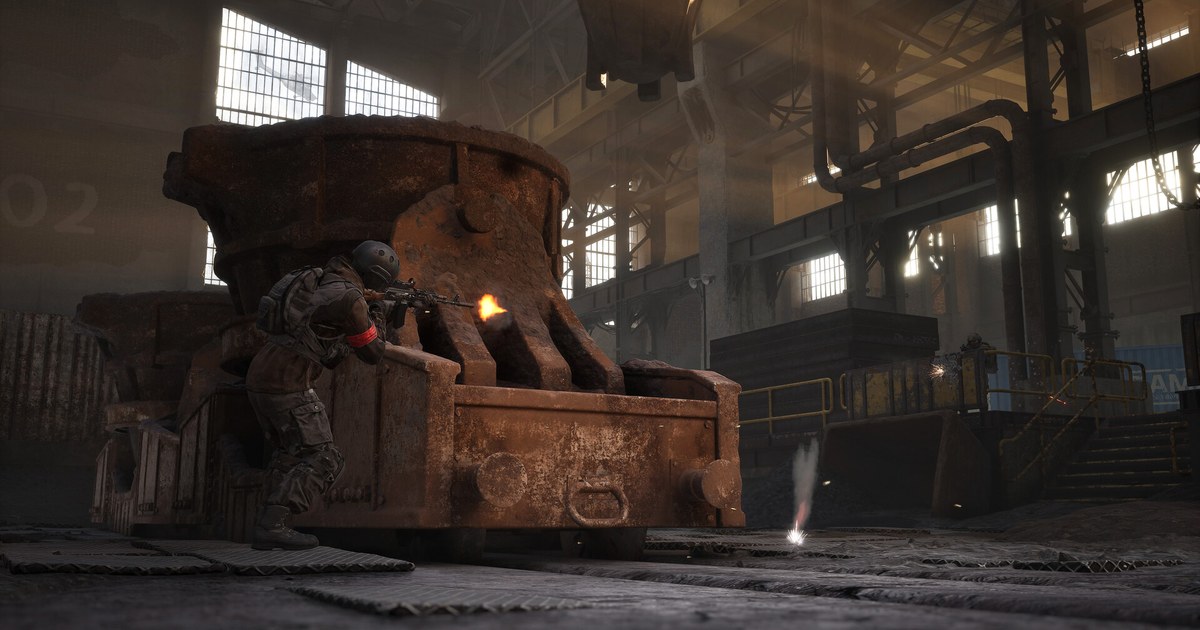

Die kurze Antwort: Wenn WARDOGS nicht startet oder abstürzt, überprüfe die Spieldateien in Steam, aktualisiere den Grafiktreiber, schließe Overlays und repariere Easy Anti-Cheat (EAC), in dieser Reihenfolge.
Die ersten beiden Schritte beheben die meisten Fälle, und wenn nicht, gehst du zur Lösung, die zu deinem Symptom passt. WARDOGS erschien am 10. September 2026 im Early Access auf Steam und nutzt einen Anti-Cheat auf Kernel Ebene, daher kollidiert es oft mit anderer Software, die gleichzeitig läuft.
Lösungen können sich mit Patches ändern, dieser Guide gilt also, Stand 24. November 2026. Startet dein ganzer PC nach einem Windows Sicherheitsupdate neu, lies auch Spielabstürze nach einem Windows Update beheben.
WARDOGS Symptom Checkliste
| Symptom | Zuerst prüfen | So behebst du es |
|---|---|---|
| Das Spiel erscheint nach Klick auf Spielen nicht | Spieldateien, Overlays | Dateien in Steam überprüfen, dann Discord, Steam und NVIDIA Overlay sowie RGB oder Makro Software schließen und neu starten |
| EAC Fehlercode 10011 | Ein anderes Programm blockiert EAC | RGB oder Systemreiniger Apps schließen, dann EasyAntiCheat_Setup.exe als Administrator ausführen und Reparieren wählen |
| EAC Fehlercode 30005 | Firewall oder Antivirus | WARDOGS und den Ordner EasyAntiCheat zu den Ausnahmen von Firewall und Antivirus hinzufügen, dann EAC reparieren |
| Der ganze PC startet direkt nach dem Start neu | Der Treiber inpoutx64 | In einer Eingabeaufforderung als Administrator inpoutx64 stoppen, den Starttyp auf deaktiviert setzen und neu starten |
| Nur ein schwarzer Bildschirm | Overlays, Anzeigemodus | Overlays ausschalten, -windowed oder -borderless zu den Steam Startoptionen hinzufügen und den Grafiktreiber aktualisieren |
| Absturz mitten im Match oder nach geänderten Einstellungen | Videospeicher, Temperaturen | Texturqualität senken, die Konfigurationsdatei löschen, um die Einstellungen zurückzusetzen, und prüfen, ob CPU oder GPU Temperaturen zu hoch steigen |
Die Lösung: erst Dateiprüfung und Treiber Update, dann nach Symptom vorgehen
Öffne zuerst in Steam die Eigenschaften von WARDOGS, geh zu Installierte Dateien und starte die Integritätsprüfung, und aktualisiere dann deinen NVIDIA oder AMD Grafiktreiber. Nur wenn das nicht hilft, gehst du nach Symptom vor. Erscheint das Spiel nie, sieh dir Overlays und Anti-Cheat an.
Startet der PC direkt nach dem Start neu, schau auf den Treiber inpoutx64. Bei einem schwarzen Bildschirm schau auf die Startoptionen. Bei Abstürzen mitten im Match schau auf Grafikoptionen und Temperaturen.
Die Mindestanforderungen auf der Steam Store Seite sind Windows 10 64 Bit, ein Intel Core i5 8600 oder Ryzen 5 3500, 16 GB Arbeitsspeicher, eine GTX 1660 oder RX 590 und 50 GB Speicherplatz. Ist der Speicher knapp, sieh dir Einstellungen zum virtuellen Speicher fürs Gaming an, und ruckelt es bei jedem Ladevorgang, hilft Shader Cache leeren.
So behebst du Abstürze und Startprobleme bei WARDOGS
- 1Spieldateien in Steam überprüfenKlicke in deiner Steam Bibliothek mit rechts auf WARDOGS, öffne Eigenschaften, geh zu Installierte Dateien und starte die Integritätsprüfung. Am häufigsten behebt das Dateien, die durch ein unterbrochenes Update beschädigt wurden. Ist sie fertig, starte Steam als Administrator neu und versuch, das Spiel zu starten.
- 2Grafiktreiber aktualisierenInstalliere den neuesten NVIDIA oder AMD Treiber. Prüfe auch von Hand nach, wenn keine Update Meldung erscheint. Starte den PC nach der Installation einmal neu und starte dann WARDOGS.
- 3Overlays sowie RGB und Makro Software schließenSchalte die Overlays von Discord, Steam und NVIDIA aus und schließe RGB Beleuchtungs Software sowie Makro Software für Maus oder Tastatur. Ein Anti-Cheat auf Kernel Ebene kollidiert oft mit solchen Programmen. Startet das Spiel so, schalte sie einzeln wieder ein, um den Verursacher zu finden.
- 4Easy Anti-Cheat reparieren und Ausnahmen hinzufügenFühre im Ordner EasyAntiCheat der WARDOGS Installation EasyAntiCheat_Setup.exe als Administrator aus und wähle Reparieren. Klappt das nicht, füge WARDOGS und den Ordner EasyAntiCheat zu den Ausnahmen von Firewall und Antivirus hinzu, und als letzten Schritt lösche den Ordner EasyAntiCheat und lass die Steam Dateiprüfung erneut laufen.
- 5inpoutx64 stoppen, wenn der ganze PC neu startetÖffne die Eingabeaufforderung als Administrator, gib sc stop inpoutx64 ein, dann sc config inpoutx64 start= disabled und starte neu. Zum Rückgängigmachen nutzt du später sc start inpoutx64. Dieser Konflikt wurde nach dem Windows Sicherheitsupdate KB5121003 (12. August 2026) gemeldet; Spielabstürze mit derselben Ursache behandelt Spielabstürze nach einem Windows Update beheben.
- 6Bei schwarzem Bildschirm und Abstürzen im Match zuerst Optionen senkenBei einem schwarzen Bildschirm füge -windowed oder -borderless zu den Steam Startoptionen hinzu. Stürzt das Spiel mitten im Match ab, senke die Texturqualität, um den Videospeicher zu entlasten, und prüfe, dass CPU und GPU Temperaturen nicht zu hoch steigen. Bleibt nur Lag übrig, können die Encoder Prüfungen in Ruckeln bei der Spielaufnahme beheben helfen.
Bevor du die Fehlersuche abschließt
- Du hast die Steam Dateiprüfung bis zum Ende laufen lassen
- Du hast den NVIDIA oder AMD Treiber aktualisiert und neu gestartet
- Du hast die Overlays von Discord, Steam und NVIDIA sowie RGB oder Makro Software geschlossen
- Du hast EAC mit EasyAntiCheat_Setup.exe repariert und Ausnahmen in Firewall und Antivirus hinzugefügt
- Wenn der PC neu gestartet ist, hast du das Stoppen von inpoutx64 angewendet
WARDOGS mit DOR aufnehmen, sobald die Abstürze behoben sind
DOR ist eine kostenlose Windows App für Spielaufnahmen. Startest du ein unterstütztes Spiel wie WARDOGS, erkennt DOR es automatisch und nimmt die ganze Session vom Start bis zum Beenden auf, und die Aufnahmen landen unter My Clips (Meine Clips).
Installiere es, nachdem die Prüfungen oben das Spiel stabilisiert haben, dann kannst du dir noch einmal ansehen, wie ein Match mit Absturz ablief, was beim Prüfen von Grafikoptionen oder Temperaturen hilft.
Auf unterstützten NVIDIA Grafikkarten wie der RTX Serie nimmt DOR mit NVENC Hardware Encoding auf. Die Aufnahmequalität ist kostenlos in 720p und 1080p mit 30 oder 60 fps, standardmäßig 1080p mit 30 fps.
Schneide die gewünschten Momente in der App zu, füge Clips dann in DOR Studio zusammen und exportiere ein mp4 oder teile einen dor.gg Link. Wie du WARDOGS Videos teilst, steht in WARDOGS Gameplay Videos teilen. Aufnehmen, bearbeiten und teilen geht ohne Wasserzeichen.

