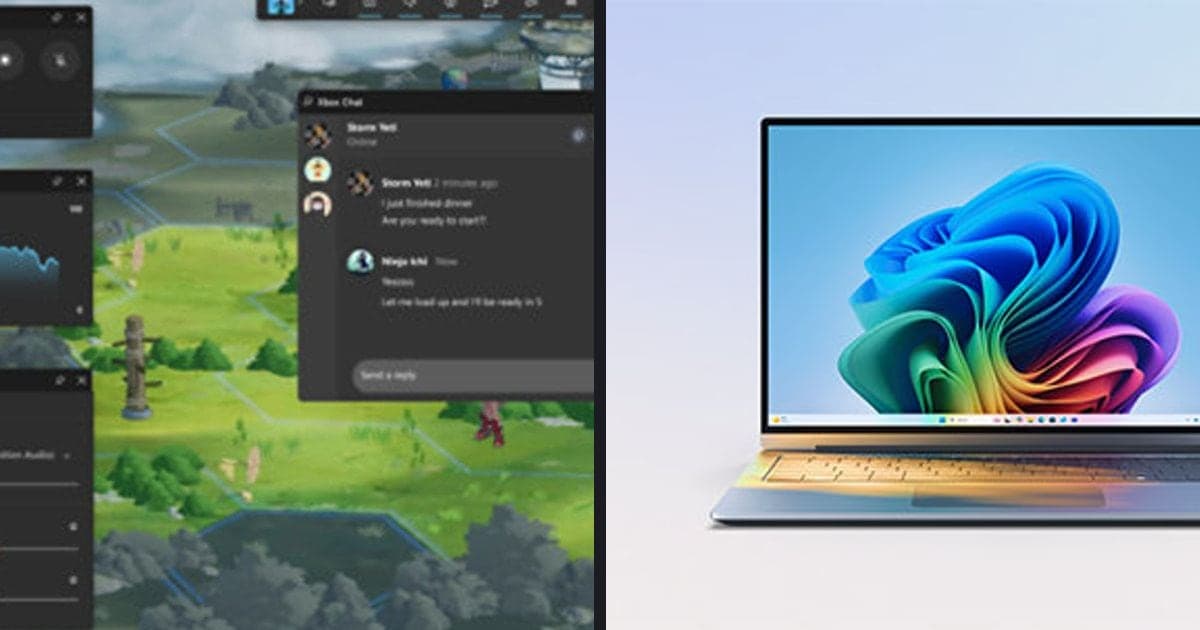
Den Spielmodus findest du auf der Seite „Spielen“ in der Windows-Einstellungs-App. Laut Microsofts Dokumentation erhält ein Spiel damit exklusiven oder bevorzugten Zugriff auf Hardware-Ressourcen, eine offizielle FPS-Angabe gibt es aber nicht. Ob du ihn an- oder ausschaltest, hängt also davon ab, wie viel sonst auf deinem PC läuft. Die ehrliche Antwort lautet: aktuellen Zustand prüfen und an/aus selbst vergleichen. Alles hier wurde am 30. September 2026 mit Microsofts offiziellen Seiten abgeglichen. Der Fundort stammt aus Microsofts Beschreibung der Einstellungs-App, die Funktionsbeschreibung aus einem Entwicklerartikel zu Windows 10. Wenn deine FPS vor allem beim Aufnehmen einbrechen, lies auch FPS-Einbrüche beim Aufnehmen beheben.
Kurz gesagt: Keine offizielle Seite verspricht mehr Tempo
Drei Dinge sind offiziell dokumentiert. Erstens sagt Microsofts Support-Artikel, dass die Seite „Spielen“ Einstellungen für Game Bar, Spielmodus und Spiele-Streaming enthält. Zweitens beschreibt der Spielmodus-Artikel auf Microsoft Learn, dass ein Spiel exklusiven oder bevorzugten Zugriff auf Hardware-Ressourcen bekommt und so seine Leistungsziele gleichmäßiger erreicht. Drittens heißt es dort, dass der Leistungszuwachs direkt von Anzahl und Einfluss anderer Aktivitäten auf dem Gerät abhängt. Eine Prozentzahl oder einen garantierten FPS-Gewinn findest du auf keiner offiziellen Seite. Auf einem PC mit wenig Hintergrundlast ist der Unterschied also womöglich klein, und er kann wichtiger werden, je mehr gleichzeitig läuft. Punkt zwei und drei stammen aus einem archivierten Windows-10-Entwicklerartikel, deshalb behaupte ich nicht, dass Windows 11 sich genauso verhält. Geht es dir eher um die Reaktionszeit der Steuerung als um die Bildrate, findest du weitere Faktoren unter Input Lag in Spielen reduzieren.
So prüfst du den Spielmodus in den Einstellungen
- 1Windows-Einstellungen öffnenÖffne die Windows-Einstellungs-App. Microsofts Support-Artikel zu den Windows-Einstellungen beschreibt, wie die App aufgebaut ist, und die Gaming-Optionen gehören dazu.
- 2Zur Seite „Spielen“ wechselnÖffne in den Einstellungen die Seite „Spielen“. Laut offiziellem Artikel enthält sie Einstellungen für Game Bar, Spielmodus und Spiele-Streaming; diese Aussage wurde am 30. September 2026 geprüft.
- 3Aktuellen Zustand des Spielmodus ablesenSuch auf dieser Seite den Eintrag Spielmodus und schau, ob er gerade an oder aus ist. Die genaue Beschriftung des Schalters und ihren Hilfetext konnte ich auf keiner eigenen Microsoft-Seite prüfen, richte dich also nach deinem Bildschirm. Auch den Windows-11-Standard bestätigt keine Microsoft-Seite, die ich öffnen konnte, deshalb ist direktes Nachsehen der sicherste Weg.
- 4Vor jeder Änderung einen Ausgangswert notierenNotiere im selben Spiel, auf derselben Map oder in derselben Szene und mit denselben Grafikeinstellungen, wie sich die Bildrate verhält, mit der Methode, die du sonst auch nutzt. Da die Dokumentation keine feste Zahl nennt, erfährst du den Unterschied auf deinem PC nur durch einen eigenen Vorher-nachher-Vergleich.
- 5Umschalten und unter gleichen Bedingungen vergleichenSchalte den Eintrag um und wiederhole denselben Test. Laut Microsofts Artikel braucht die App für exklusive Ressourcen den Vordergrund mit Fokus, und CPU-Ressourcen können bei Fokusverlust zurückgeholt werden. Lass das Spielfenster beim Vergleich also vorne. Ändert sich nichts, ist das ein gültiges Ergebnis, und du stellst einfach zurück.
Belege Punkt für Punkt und wie weit dieser Artikel geht
| Punkt | Was die offizielle Dokumentation sagt | Wie dieser Artikel es verwendet |
|---|---|---|
| Fundort | Die Seite „Spielen“ in den Einstellungen enthält Einstellungen für Game Bar, Spielmodus und Spiele-Streaming | Verweist nur auf den Eintrag Spielmodus unter Einstellungen > Spielen |
| Funktion | Gibt einem Spiel exklusiven oder bevorzugten Zugriff auf Hardware-Ressourcen, damit Leistungsziele gleichmäßiger erreicht werden | Beschreibung stammt aus einem archivierten Windows-10-Entwicklerartikel |
| Größe des Effekts | Der Leistungszuwachs hängt direkt von Anzahl und Einfluss anderer Aktivitäten auf dem Gerät ab | Die Doku nennt keinen FPS-Wert, daher nennt dieser Artikel auch keinen |
| Bedingung | Die App muss im Vordergrund sein und den Fokus haben; CPU-Ressourcen können bei Fokusverlust zurückgeholt werden | Der Grund, warum das Spielfenster beim Test vorne bleiben sollte |
| Standardverhalten | Unter Windows 10 funktioniert er standardmäßig für die meisten Windows-Spiele, ohne Zutun von Nutzern oder Entwicklern | Der Windows-11-Standard ist nicht bestätigt, also in den Einstellungen nachsehen |
| Verwandte Einstellung | Optimierungen für Spiele im Fenstermodus (Einstellungen > System > Anzeige > Grafik) ist eine eigene Einstellung | Gilt für DirectX-10/11-Spiele im Fenstermodus und wird hier nicht im Detail behandelt |
Wenn du keinen Unterschied merkst
- Prüfe, ob du wirklich den Eintrag Spielmodus auf der Seite „Spielen“ gefunden und seinen Zustand abgelesen hast
- Heißen die Menüs auf deinem Bildschirm anders als hier, prüf die Bezeichnungen im Microsoft-Support-Artikel in deiner Windows-Sprache
- Prüfe, ob du vorher und nachher im selben Spiel, in derselben Szene und mit denselben Grafikeinstellungen verglichen hast
- Prüfe, ob das Spielfenster während des Vergleichs den Fokus behalten hat und du nicht oft weggewechselt bist
- Läuft das Spiel mit DirectX 10/11 im Fenster- oder randlosen Modus, sieh dir zusätzlich die Einstellung Optimierungen für Spiele im Fenstermodus an
Wo Spielmodus und Spielaufnahme zusammenkommen
Keine offizielle Quelle, die ich prüfen konnte, sagt, dass der Spielmodus Aufnahmequalität oder -last verändert, also behaupte ich das nicht. Klar ist: Microsoft knüpft den Effekt an andere Aktivitäten auf dem Gerät, und eine Aufnahme-App ist während des Spielens eine davon. DOR ist eine kostenlose Desktop-Aufnahme-App für Windows: Sie erkennt unterstützte Spiele automatisch, speichert das komplette Match als mp4 und nutzt auf NVIDIA-Grafikkarten standardmäßig NVENC-Hardware-Encoding. Spielsound und Mikrofon kann sie zusammen aufnehmen. Nimmst du zum Beispiel Sudden Attack mit eingeschaltetem Spielmodus auf, wird das ganze Match automatisch aufgezeichnet; Szenen, die du behalten willst, sicherst du per F8 (die letzten 30 Sekunden) oder schneidest sie später zu. Schwanken deine FPS beim Aufnehmen, hilft dir GPU-Last beim Aufnehmen senken, die Ursachen auseinanderzuhalten.
 #Sudden Attack

