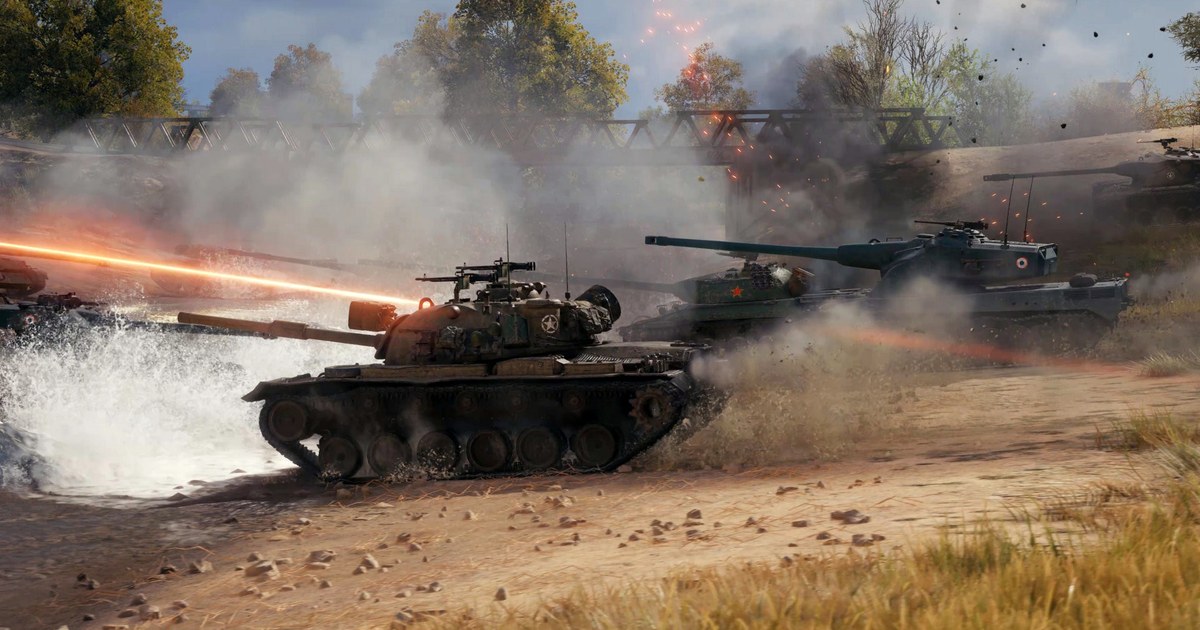
Um World of Tanks Replays anzusehen, stellst du die Gefechtsaufzeichnung (Battle Recording) in den Einstellungen auf All, spielst ein Gefecht zu Ende, schließt das Spiel und doppelklickst dann die neue .wotreplay Datei im Ordner replays deines Spielverzeichnisses.
Hast du das Spiel über Steam installiert, liegt der Ordner replays nicht direkt im Spielverzeichnis, sondern in einem Regionsordner wie NA, EU oder ASIA.
Und weil Replays nur mit der Client Version laufen, auf der sie aufgenommen wurden, sicherst du die Gefechte, die dir wichtig sind, am besten als Video, bevor das nächste Update kommt.
Wer nach dem World of Tanks Replay Ordner sucht, will meistens ein Gefecht noch einmal sehen, das er gerade gespielt hat. Vielleicht willst du wissen, woher der Schuss kam, warum dein Team eine Flanke aufgegeben hat oder wer im letzten Push zuerst die Basis verlassen hat.
Doch dann ist der Ordner oft leer, enthält nur eine Datei oder das Replay startet einfach nicht. Fast immer steckt eine von vier Ursachen dahinter: die Einstellung, der Speicherort, ob das Spiel noch läuft, oder die Client Version.
Dieser Guide basiert auf den offiziellen Support Hinweisen von Wargaming (Stand 29. November 2026) und zeigt dir, wie du die Gefechtsaufzeichnung einschaltest, deine Replays findest und abspielst und Gefechte als Video behältst.
Die Kurzfassung: auf All stellen, Spiel vor der Wiedergabe schließen, Highlights als Video sichern
World of Tanks erstellt Replays nicht von allein. Steht die Gefechtsaufzeichnung auf None, bleibt der Ordner replays leer, und bei Last überschreibt jedes neue Gefecht die vorherige Datei, sodass nur dein letztes Gefecht übrig bleibt.
Willst du mehrere Gefechte auswählen und erneut ansehen, ist All die richtige Wahl. Abgespielt wird über die Datei, nicht über ein Menü im Client. Replays lassen sich nicht laden, solange das Spiel läuft.
Beende es also komplett, doppelklicke dann die Datei im Ordner replays oder ziehe sie auf WorldOfTanks.exe.
Dazu kommt das Versionsproblem: Laut dem Support Artikel von Wargaming sind Replays an die Client Version gebunden, auf der sie aufgenommen wurden, und alte Replays funktionieren nach einem Spiel Update unter Umständen nicht mehr.
Deshalb machen viele Spieler aus ihren besten Aktionen und Analyse Gefechten ein Video, bevor ein Update erscheint. Wie lange Replays in verschiedenen Spielen erhalten bleiben, vergleicht der Vergleich der Replay Speicherdauer je Spiel.
So aktivierst du World of Tanks Replays, findest sie und schaust sie an
- 1Gefechtsaufzeichnung in den Einstellungen auf All stellenÖffne im Spiel die Einstellungen, such unter dem Reiter Allgemein (bei manchen Client Versionen unter Spiel) die Option Gefechtsaufzeichnung (Battle Recording), stelle sie auf All und klicke auf Übernehmen. Last behält nur dein jüngstes Gefecht und überschreibt es, wähle also All, wenn du mehrere Gefechte vergleichen willst. Die Einstellung gilt ab dem nächsten Gefecht, für bereits beendete Gefechte entsteht kein Replay.
- 2Gefecht beenden und den Ordner replays öffnenHast du über das Wargaming Game Center installiert, öffnest du den Ordner replays in deinem Spielverzeichnis (standardmäßig ein Ordner World_of_Tanks unter C:\Games). Bei Steam klickst du in der Bibliothek mit rechts auf World of Tanks, wählst Verwalten und dann Lokale Dateien durchsuchen und gehst in den Regionsordner, in dem du spielst (NA, EU, ASIA usw.), um replays zu finden. Die Dateien enden auf .wotreplay, und im Dateinamen stehen Datum, Panzer und Karte, sodass du das gesuchte Gefecht schnell erkennst.
- 3Spiel komplett schließen und dann das Replay startenReplays werden nicht aus dem laufenden Spielclient geladen, du musst das Spiel also zuerst beenden. Dann doppelklickst du die .wotreplay Datei oder ziehst sie im Spielordner auf WorldOfTanks.exe, und das Spiel öffnet sich im Wiedergabemodus. Bei der Steam Version öffnest du Replays am besten, während Steam läuft und du angemeldet bist.
- 4Mit Pause, Tempo und freier Kamera erneut ansehenWährend der Wiedergabe kannst du pausieren sowie langsamer oder schneller abspielen, um eine einzelne Auseinandersetzung zu analysieren. Mit der freien Kamera um deinen Panzer siehst du genau, aus welchem Winkel du getroffen wurdest und welche Deckung der Gegner genutzt hat. Statt alles auf einmal anzusehen, such dir eine Frage heraus, zum Beispiel deinen ersten erlittenen Durchschlag oder den Moment, als du die Position gewechselt hast. So bleibt die Lektion besser hängen.
- 5Highlights vor dem nächsten Update als Video sichernReplays öffnen sich nach dem nächsten Update unter Umständen nicht mehr. Mach also aus den Gefechten, die du behalten willst, vorher ein Video, oder nimm dein Gameplay von Anfang an auf. Notiere dir eine Sache, die du verbessern willst, und probiere sie im nächsten Gefecht aus. Eine Analyse Routine, die für jedes Spiel funktioniert, findest du unter So wertest du dich selbst per VOD aus.
Wenn deine World of Tanks Replays nicht auftauchen: Ursachen und Lösungen (Stand 29. November 2026)
| Symptom | Ursache | Lösung |
|---|---|---|
| Der Ordner replays ist leer | Die Gefechtsaufzeichnung steht auf None | Stelle sie in den Einstellungen auf All, ab dem nächsten Gefecht erscheinen Dateien |
| Nur ein Replay ist übrig | Last überschreibt nach jedem Gefecht die vorherige Datei | Wechsle auf All oder benenne die Datei um, die du behalten willst |
| Du findest den Ordner replays bei Steam nicht | Er liegt in einem Regionsordner (NA, EU, ASIA usw.) | Wähle in der Bibliothek Lokale Dateien durchsuchen und öffne dann den Regionsordner |
| Ein Doppelklick auf das Replay bewirkt nichts | Der Spielclient läuft noch | Schließe das Spiel komplett und versuche es erneut (bei der Steam Version Steam laufen lassen) |
| Alte Replays laufen nach einem Update nicht mehr | Replays sind an die Client Version gebunden, auf der sie aufgenommen wurden | Die aktuelle Version kann sie nicht öffnen, sichere künftige Highlights daher vor Updates als Video |
| Ein Replay von einem Freund lässt sich nicht öffnen | Es wurde mit einer anderen Version oder einem anderen Regions Client aufgenommen | Öffne es mit derselben Version desselben Regions Clients |
| Du willst eine starke Aktion jahrelang behalten | Eine .wotreplay Datei lässt sich mit neuen Spielversionen nicht mehr öffnen | Mach ein Video daraus, zum Beispiel als mp4, dann läuft es unabhängig von der Version |
Checkliste, bevor du World of Tanks Replays ansiehst
- Prüfe, ob die Gefechtsaufzeichnung auf All steht. Nach einer Neuinstallation oder einem Zurücksetzen der Einstellungen kann sich der Wert geändert haben.
- Nutzt du Last, benenne ein Replay, das du behalten willst, sofort um. Sobald dein nächstes Gefecht endet, wird die Datei mit gleichem Namen überschrieben.
- Hast du sowohl die Steam als auch die Game Center Version installiert, speichert jede ihre Replays in einem eigenen Ordner. Bei Steam musst du in den Regionsordner gehen, um Replays zu sehen.
- Achte darauf, dass das Spiel vollständig geschlossen ist, bevor du ein Replay öffnest. Replays lassen sich nicht in einem laufenden Client laden, beende das Spiel also zuerst, falls es noch offen ist.
- Replays und aufgenommene Videos füllen eine Festplatte schnell. Mit Speicherort und Speicherplatz für Spielclips planst du, wohin die Dateien kommen und wie viel Platz du frei halten solltest.
Gefechte mit DOR als Video behalten und ohne Versionssorgen ansehen
DOR ist eine kostenlose Windows App, die unterstützte Spiele beim Start erkennt und das ganze Match aufnimmt. Bei World of Tanks startest du die Bildschirmaufnahme selbst (Standard Hotkey F7), und die Aufnahme landet unter My Clips (Meine Clips).
Anders als ein Replay ist das Video nicht an eine Spielversion gebunden und läuft deshalb auch nach dem nächsten Update weiter. Von dort schneidest du genau den Schuss heraus, den du abgegeben oder kassiert hast, und speicherst ihn in 16:9, 9:16 oder 1:1. Tipps zum Zuschneiden findest du unter So schneidest du Spielclips zu.
Um Momente aus mehreren Gefechten zu kombinieren, öffnest du DOR Studio (dor.gg/studio), fügst Videos zusammen, ergänzt Effektvorlagen wie Shake Zoom und Punch Zoom, Text und BGM und exportierst dann ein mp4 oder teilst einen dor.gg Link. Den Ablauf beschreibt Aus Clips ein Highlight Reel machen.
Aufnahmen, Bearbeitungen und Exporte haben kein Wasserzeichen, und der kostenlose Plan nimmt in 720p oder 1080p mit 30 oder 60 FPS auf, standardmäßig 1080p mit 30 FPS. Auf unterstützten NVIDIA Karten wie der RTX Serie nimmt DOR mit NVENC Hardware Encoding auf.