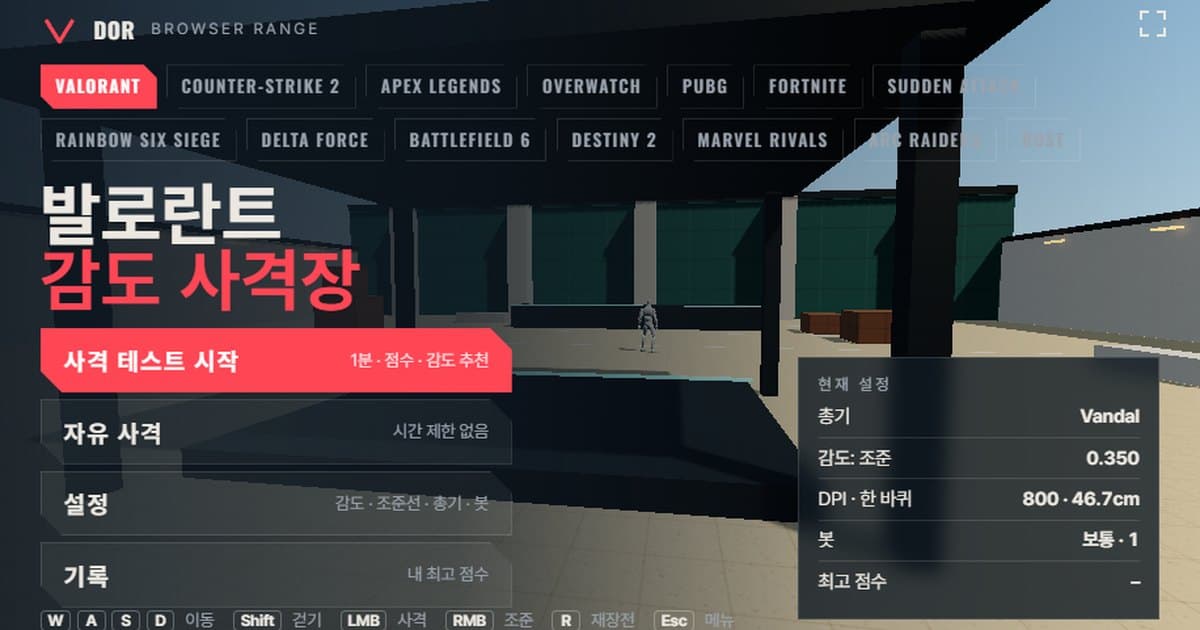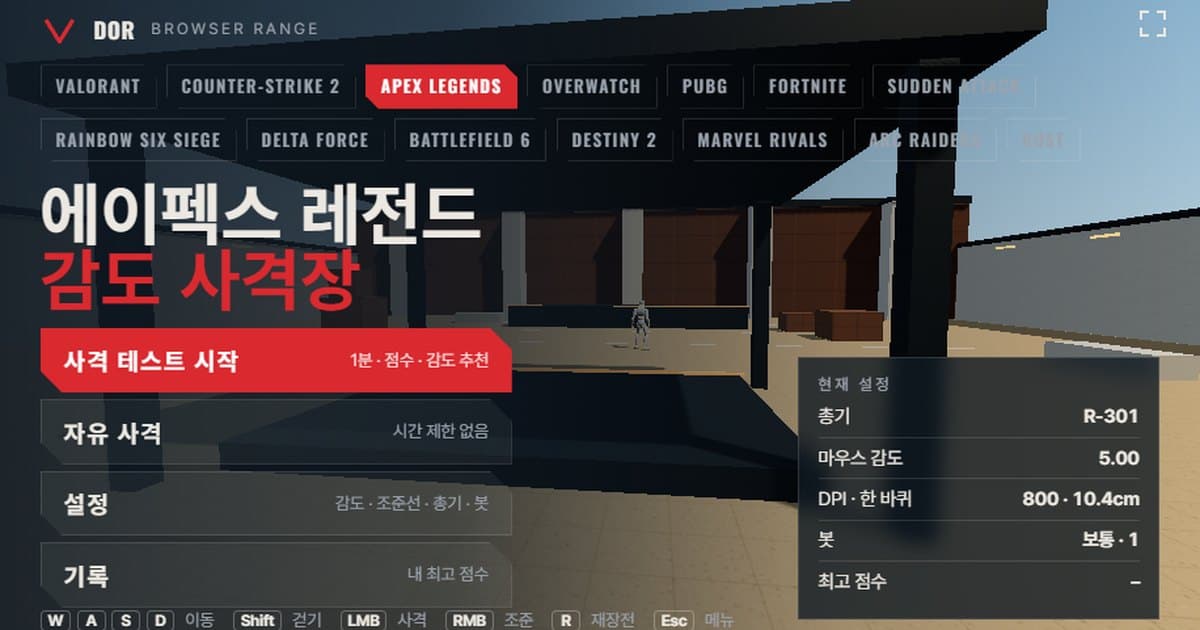
El campo de tiro al inicio de este artículo es una prueba de sensibilidad de Apex Legends que corre en tu navegador con la tasa de giro del mouse y el campo de visión del juego, y en un minuto mide tu puntuación, precisión, porcentaje de headshots y el tiempo promedio desde que aparece un bot hasta que lo matas. Escribe la sensibilidad del mouse y el DPI que usas en el juego tal cual; cuando se acaba el minuto, la pantalla de resultados también sugiere si subir o bajar tu sensibilidad según si tu mira (crosshair) se pasó del objetivo o se quedó corta. No hay nada que instalar, y corre directo en Chrome o Edge en PC con mouse. La estructura general del campo de tiro y la lista de otros juegos están en la introducción al campo de tiro de sensibilidad en el navegador. Para pasar con números una sensibilidad desde otro juego, empieza con el convertidor de sensibilidad y DPI y luego dispara aquí con ese valor.
Qué coincide con la configuración de Apex Legends y qué cambia
Apex Legends corre sobre la rama de Titanfall del motor Source, así que el giro por cada count del mouse resulta en sensibilidad × 0.022°. EA nunca ha publicado esta constante en documentación oficial; es un valor medido y compartido por sitios de conversión de la comunidad como sensconverter.app, pero coincide entre varios sitios y es el mismo número que en CS2, así que el campo de tiro lo usa tal cual. La tabla de abajo compara, punto por punto, qué tomó el campo de tiro del juego y qué simplificó.
| Elemento | Apex Legends | Campo de tiro en el navegador |
|---|---|---|
| Tasa de giro | Sensibilidad × 0.022°/count (sitios de conversión de la comunidad; sin confirmar en documentación oficial) | Misma fórmula. Rango de sensibilidad de 0.5 a 20 en pasos de 0.1 |
| Campo de visión | Slider de configuración de video de 70 a 110, en 70 al abrir el juego por primera vez (EA Help) | Fijo en un valor de FOV de 90 en el slider (unos 106° horizontales en 16:9) |
| Velocidad de movimiento | Correr con el arma guardada unos 7.59 m/s, caminar unos 5.07 m/s, alrededor de 13% más lento con el arma en mano (mediciones de la comunidad en la wiki) | Tu personaje corre a 7.4 m/s y camina con Shift a 3.5 m/s |
| Vida/armadura de los bots | 100 de vida + 50/75/100/125 de escudo | Bot básico 200, bot con armadura 250 |
| Lista de armas | Decenas de armas entre munición ligera, pesada, de energía, de francotirador y de escopeta | 5 armas: Wingman, R-99, R-301, Flatline, Kraber |
Vale la pena conocer la diferencia de FOV antes de empezar. Según análisis de la comunidad, el valor del slider del juego es el FOV horizontal en una pantalla 4:3, y las pantallas más anchas simplemente muestran más a los lados; convertido a 16:9, el slider en 70 equivale a unos 86°, en 90 a unos 106° y en 110 a unos 125°. El campo de tiro usa un valor de FOV de 90, el punto medio del rango 70-110 y unos 106° horizontales en 16:9, así que en un monitor 16:9 se ve igual que el juego en 90; si juegas en 110, los objetivos del campo de tiro se ven alrededor de 1.4 veces más grandes en el centro de la pantalla. Como la tasa de giro de Apex se calcula de forma independiente del FOV, el cm/360 sigue igual y lo único que cambia es cuánto espacio de la pantalla ocupa un objetivo. La velocidad de carrera de 7.4 m/s de tu personaje en el campo de tiro queda entre las mediciones de la wiki con el arma guardada (unos 7.59 m/s) y con el arma en mano (unos 6.6 m/s); el campo de tiro se centra en disparar desde el suelo, sin deslizamientos ni saltos en paredes.
Cómo hacer la prueba de 1 minuto
El campo de tiro empieza en la pantalla de menú. Settings, en el menú, se divide en cinco pestañas: General, Crosshair, Weapons, Bots y Audio & Video. Siguiendo los pasos de abajo llegas a la pantalla de resultados en unos dos minutos.
- 1Escribe la sensibilidad y el DPIEn la pestaña General, escribe el valor que aparece en el juego en Settings > Mouse/Keyboard > Mouse Sensitivity, junto con el DPI de tu mouse. El DPI no afecta el giro y solo se usa para las lecturas de eDPI y distancia por vuelta, así que escribe el DPI que realmente tiene configurado tu mouse para que el cm/360 que se muestra sea correcto.
- 2Elige un armaEn la pestaña Weapons elige entre Wingman, R-99, R-301, Flatline o Kraber. Empezar con la R-301, de poco retroceso, hace que las diferencias de sensibilidad se noten más claramente en los resultados.
- 3Ajusta la mira y los botsEn la pestaña Crosshair configura el color y el grosor de las líneas; en la pestaña Bots configura la velocidad de los bots (cuánto tiempo se queda un objetivo antes de desaparecer), la armadura (None con 200 de vida o Heavy con 250 de vida), los objetivos a la vez y si los bots hacen strafe. En la pestaña Audio & Video puedes silenciar los efectos de sonido y poner los gráficos en Low. La configuración se guarda en el navegador y se mantiene la próxima vez que abras el campo de tiro.
- 4Empieza la pruebaPresiona el botón Start test: la pantalla entra en bloqueo del puntero y corre una cuenta regresiva de 1 minuto. Si presionas antes el botón Fullscreen, se oculta la interfaz del navegador y tienes una pantalla más parecida al juego.
- 5Dispara durante la pruebaMata a los bots que aparecen durante un minuto. Presionar ESC a la mitad pausa la ronda y regresa el cursor del mouse; presiona el botón Resume para seguir con el tiempo que quedaba. Salir de la ventana la pausa de la misma forma.
- 6Revisa el resultado y repiteCuando termina el minuto, aparece la pantalla de resultados de la ronda. Repite 2 o 3 veces el mismo día con la misma sensibilidad y, si la sugerencia apunta al mismo lado cada vez, aplica el valor sugerido con el botón Retry with suggested sens y mide otras 2 o 3 veces. La mejor puntuación de cada configuración se puede volver a ver en Records, en el menú.
Cómo leer la pantalla de resultados
Cada número de la pantalla de resultados es un total del minuto. Apex Legends es un juego donde una kill toma varios disparos contando los escudos, así que más que la precisión de un solo disparo, importa ver el tiempo y la cantidad de disparos que te tomó terminar una kill.
- Precisión: el porcentaje de disparos que le dieron a un bot. Las armas de disparo rápido como la R-99 naturalmente dan una precisión más baja, así que solo compara rondas con la misma arma.
- Porcentaje de headshots: el porcentaje de impactos que fueron a la cabeza. Tiene más sentido medirlo con armas donde cada disparo cuenta, como la Wingman o la Kraber.
- Promedio de aparición → kill (Avg kill): el tiempo promedio desde que aparece un bot hasta que cae. Es el primer número que debes ver al comparar sensibilidades candidatas.
- Promedio de aparición → primer disparo: el tiempo desde que aparece un bot hasta tu primer disparo, que refleja tu velocidad de reacción y qué tan rápido haces el primer flick.
- Disparos por kill: la cantidad de balas que gastas en una kill. Cuando tu tracking tiembla, este valor es el primero en subir.
- Overshoot / undershoot: en cada kill, el campo de tiro revisa cómo se movió tu mira hacia el bot; si cruzó más allá del objetivo y regresó, cuenta como overshoot, y si le diste sin cruzarlo nunca, como undershoot. Si los overshoots son más del 60% de las kills evaluadas, sugiere bajar la sensibilidad alrededor de 10%; si lo son los undershoots, sugiere subirla alrededor de 10%; cualquier punto intermedio significa mantener tu valor actual. Con menos de 5 kills evaluadas, la muestra es muy pequeña y no se da sugerencia.
El sistema de sensibilidad de Apex Legends
En el juego, la opción está en Settings > Mouse/Keyboard > Mouse Sensitivity. Según la wiki, el slider va de 0.2 a 20 y se mueve en pasos de aproximadamente 0.1, pero el archivo settings.cfg acepta valores más finos, por eso aparecen números como 1.35 en las listas de configuraciones de pros. El valor predeterminado en una instalación nueva no aparece en la documentación oficial. El artículo de configuración recomendada para PC de EA Help solo recomienda de 3.0 a 5.0 como rango inicial, así que toma el valor predeterminado de 5 del campo de tiro como un valor de referencia tomado del extremo superior de ese rango. La aceleración del mouse viene desactivada por defecto.
0.022 es el ángulo de giro por count en grados. Es la misma constante que en CS2, así que si vienes de CS2 puedes pasar el número tal cual y obtener el mismo cm/360, y comparar resultados con el [campo de tiro de sensibilidad de CS2](cs2-sensitivity-range) es una comparación justa. El campo de tiro muestra este valor automáticamente en cuanto escribes la sensibilidad y el DPI (mouse sensitivity = sensibilidad del mouse).
| Sensibilidad del mouse (800 DPI) | cm/360 | Notas |
|---|---|---|
| 1.5 | unos 34.6 cm | Sensibilidad baja. Tracking estable, pero necesitas un mousepad grande |
| 2.0 | unos 26.0 cm | Mismo resultado que el ejemplo de los sitios de conversión de la comunidad |
| 3.0 | unos 17.3 cm | Extremo inferior del rango recomendado por EA Help (3.0-5.0) |
Multiplicador de ADS y configuración por mira óptica
La sensibilidad de ADS de Apex no usa monitor-distance matching; multiplica la tasa de giro sin apuntar (hipfire) por un multiplicador. El multiplicador de sensibilidad del mouse en ADS viene en 1.0, y en 1.0 la distancia de mouse necesaria para girar 360° es la misma que sin apuntar, sin importar la magnificación de la mira óptica que uses. Por eso las miras de 4x en adelante se sienten como si la pantalla se moviera muy lento. Activar la configuración por mira óptica te deja escribir un valor distinto para 1x, 2x, 3x, 4x, 6x, 8x y 10x; la afirmación de que estos sliders llegan como máximo a 2.0 viene de una sola calculadora de la comunidad y no está confirmada en documentación oficial. La pestaña General del campo de tiro también tiene un campo Scoped sensitivity multiplier (1.0 por defecto), pero el cálculo es distinto al del juego. El campo de tiro calcula la tasa de giro al apuntar con clic derecho como tasa de giro sin apuntar × multiplicador ÷ el zoom de apuntado del arma, así que en 1.0 la velocidad en pantalla coincide con la de sin apuntar y el cm/360 real crece según el zoom. Para recrear el multiplicador de ADS de 1.0 del juego, sube el Scoped sensitivity multiplier del campo de tiro a 1.3, igual al zoom de apuntado del arma; para la mira de 6x/10x de la Kraber necesitarías 6.0 y 10.0 respectivamente, y como la caja numérica llega hasta 5.0, con la Kraber conviene practicar tiros a distancia más que comparar ese valor. Si usas valores separados por mira óptica, usa los resultados del campo de tiro solo para evaluar tu sensibilidad sin apuntar.
El slider de FOV y el FOV del campo de tiro
El campo de visión se configura como un número entero entre 70 y 110 en el slider Field of View, en Settings > Video. Según EA Help, empieza en 70 al abrir el juego por primera vez y muchos jugadores competitivos usan 110, mientras que la página de accesibilidad de EA indica que subirlo de 90 puede afectar el rendimiento. El campo de tiro usa el valor de FOV de 90 en el slider (unos 106° horizontales en 16:9) definido en su perfil, con el FOV fijo. Como el FOV no afecta la tasa de giro, esto no es problema para comparar sensibilidades, pero si juegas en 110 ten en cuenta que los objetivos se ven más grandes en el campo de tiro. Según análisis de la comunidad, el juego redondea el FOV 4:3 a un número entero al calcular la sensibilidad de ADS, algo que no aplica al campo de tiro porque usa su propio multiplicador al apuntar.
Armas en el campo de tiro
Las cinco armas se eligieron para que los tipos de munición y los roles de Apex no se repitan. Las cifras son los valores del perfil del campo de tiro, aproximaciones basadas en wikis públicas de parches anteriores. El juego real cambió el daño y el tamaño del cargador de varias armas en parches de 2025-2026, así que para los valores actuales exactos usa la información de armas dentro del juego.
| Arma | Cadencia (rpm) | Cargador | Recarga (s) | Daño cabeza · cuerpo | Zoom al apuntar |
|---|---|---|---|---|---|
| Wingman | 156 | 6 | 2.1 | 68 · 45 | 1.3x |
| R-99 | 1080 | 17 | 1.8 | 17 · 11 | 1.3x |
| R-301 | 810 | 18 | 2.4 | 21 · 14 | 1.3x |
| Flatline | 600 | 20 | 2.4 | 27 · 18 | 1.3x |
| Kraber | 24 | 4 | 4.3 | 435 · 140 | Mira de 6x/10x |
Cada arma sirve para un ejercicio distinto. Para flicks y one-taps, la Wingman es la indicada: cada disparo pesa tanto que la proporción de overshoot/undershoot sale clara y el porcentaje de headshots es fácil de leer. Para practicar tracking y spray, usa la R-99 y la R-301. A 1080 rpm, la R-99 convierte cualquier momento en que la mira sale del objetivo directamente en más disparos por kill, y el poco retroceso de la R-301 la hace buena para ver la diferencia de sensibilidad en sí. La Flatline queda en medio: dispara más lento con más daño por disparo, así que no puede esconder una puntería temblorosa. La Kraber es solo para practicar one-taps a larga distancia con su mira de 6x/10x; para evaluar la sensibilidad da muy pocas kills en un minuto, así que rara vez aparecen sugerencias.
En qué se diferencia un campo de tiro en el navegador
- Ruta de entrada: el juego lee el mouse con raw input. El campo de tiro también le pide raw input (unadjustedMovement) al navegador al bloquear el puntero, saltándose la opción Mejorar la precisión del puntero de Windows, pero en navegadores que no admiten esta opción vuelve al bloqueo normal del puntero, así que lo más seguro es desactivar la aceleración del mouse en la configuración del sistema antes de medir.
- Intervalo de sondeo: los navegadores agrupan el movimiento del mouse por cuadro de pantalla, así que la entrada de un mouse de 4000-8000 Hz se aplica en pasos menos finos que en el juego. El giro total es el mismo, pero los flicks muy rápidos pueden sentirse un poco distintos.
- Retroceso simplificado: la dispersión crece al hacer spray y hay cierta magnitud de retroceso, y los patrones únicos de cada arma de Apex se practican aparte en el Campo de tiro (Firing Range) del juego.
- Precisión en movimiento simplificada: el campo de tiro agrega la misma dispersión a todas las armas al moverte y en el aire, y la reduce al apuntar, en lugar de la precisión en movimiento por arma o la reducción de velocidad al moverte en ADS (0.5x para rifles según la wiki) del juego. El interruptor Movement & firing error de la pestaña Crosshair solo decide si esa dispersión se muestra como una mira que se abre. Las situaciones propias de Apex, como disparar mientras te deslizas, se practican en el juego.
- FOV fijo: usa el valor de FOV de 90 en el slider (unos 106° horizontales en 16:9). Si usas un monitor 21:9 o FOV de 110, tu percepción del tamaño de los objetivos puede variar.
- Cómo compensarlo: usa el campo de tiro para reducir tus sensibilidades candidatas a dos o tres, y toma la decisión final después del Campo de tiro del juego y unas 10 partidas reales.
Cómo revisar tu sensibilidad en partidas reales: DOR
Puedes revisar si la sensibilidad que elegiste en el campo de tiro funciona en partidas reales viendo las grabaciones de tus peleas. Cuando DOR detecta Apex Legends graba tus partidas automáticamente, y puedes guardar un clip de cualquier momento con un solo atajo. Los clips se pueden recortar en el editor del navegador y compartir como enlace de dor.gg. Es gratis y funciona en Windows. Revisar un clip para ver hacia qué lado falló tu primer disparo en una pelea te permite compararlo con los números de overshoot/undershoot del campo de tiro. Consulta la página de grabación de Apex Legends para más detalles.
 #Apex Legends