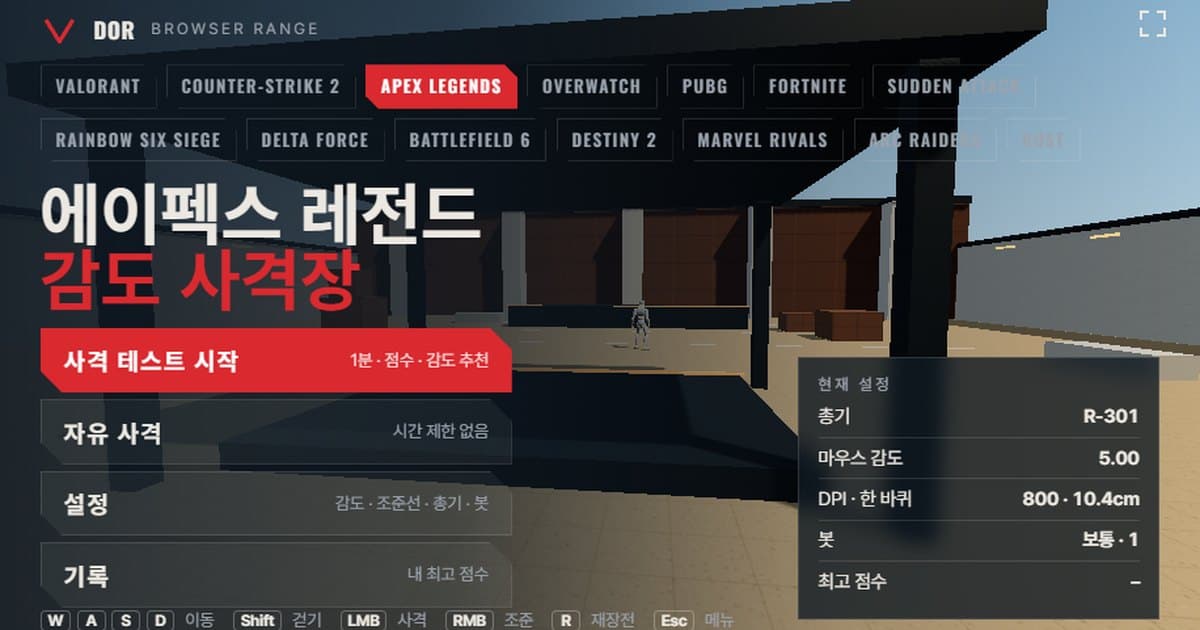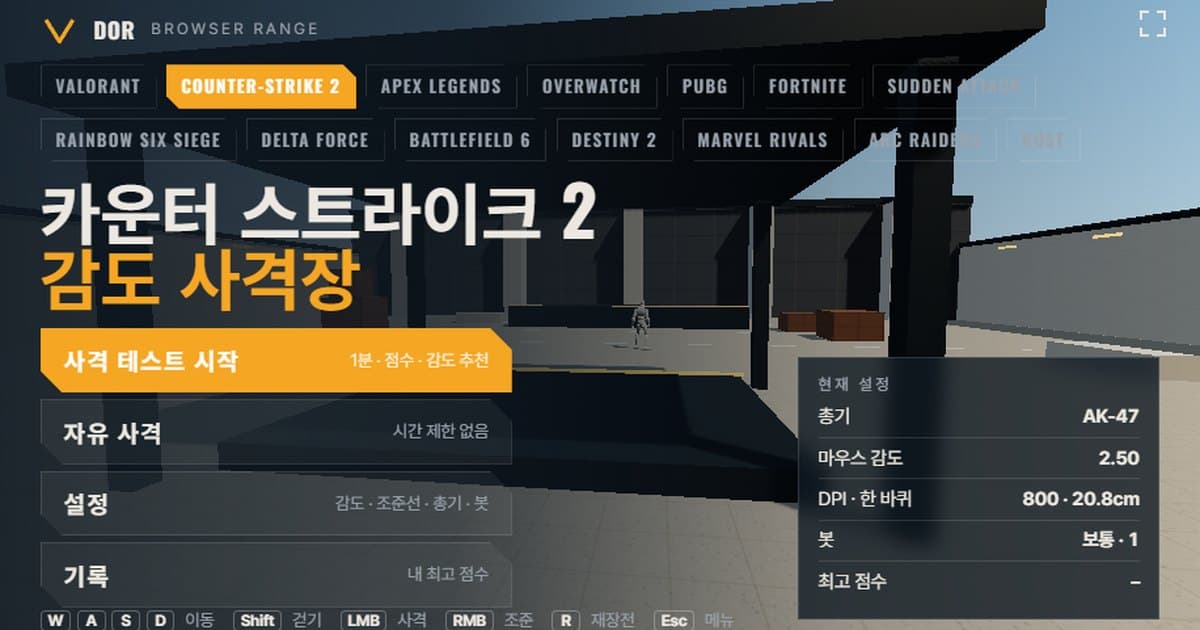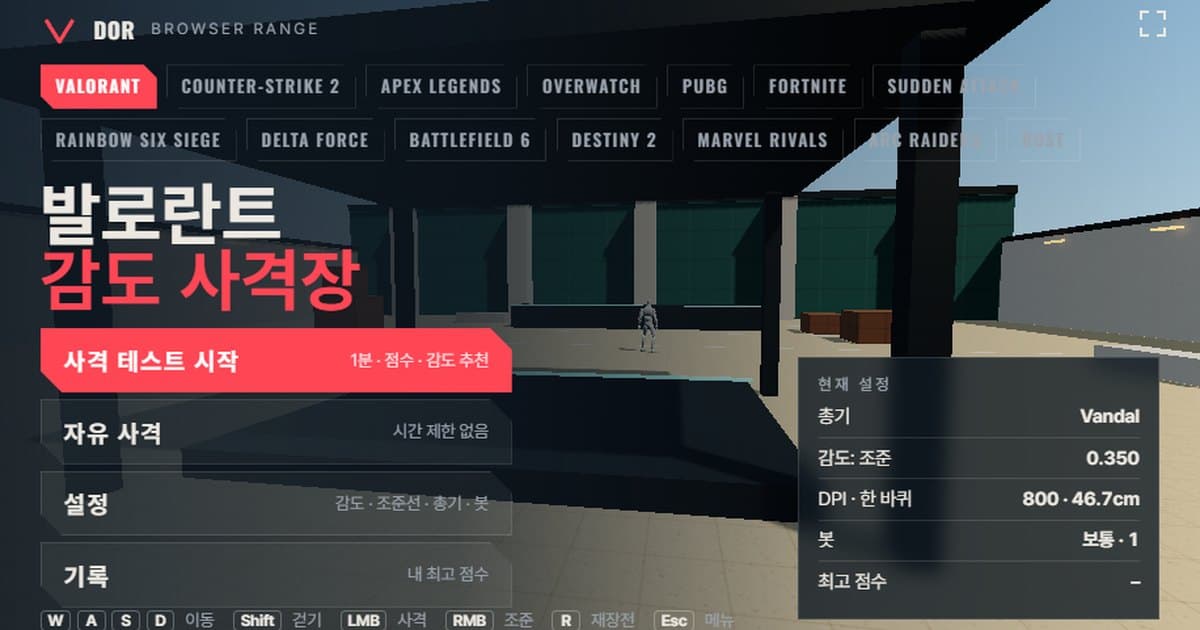
Este test de sensibilidad dura 1 minuto: disparas a objetivos con tu sensibilidad del juego, y mide qué tan seguido tu mira (crosshair) se pasa o se queda corta de cada objetivo, junto con la precisión, el porcentaje de headshots y el tiempo para matar. Corre como un campo de tiro en el navegador en Chrome o Edge en PC sin descargar ni instalar nada, y al elegir un juego la escena toma la tasa de giro del mouse (grados por count) y el campo de visión de ese juego. Cuando termina la ronda obtienes tus resultados más una sugerencia para subir o bajar tu sensibilidad un 10%, y la caja Calculated en Settings muestra el cm/360 de tu configuración actual. El perfil abierto arriba es VALORANT; las pestañas de juegos del menú cambian a los otros 13 juegos.
Está hecho para jugadores que quieren una revisión rápida después de cambiar la sensibilidad y antes de entrar a partidas reales, jugadores que empiezan un juego nuevo y quieren saber dónde debería quedar su sensibilidad de siempre, y cualquiera que quiera un aim trainer en el navegador en lugar de instalar uno aparte. Si solo necesitas convertir números, basta con el convertidor de sensibilidad y DPI; usa este campo de tiro cuando quieras disparar con esa sensibilidad y ver cómo se siente. No hay registro ni pago, y tu configuración y tus mejores puntuaciones se guardan solo en el navegador que estás usando. Como usa el bloqueo del mouse y WebGL2, se abre en Chrome o Edge en una PC.
Campos de tiro por juego
Por ahora hay 14 perfiles de juego. La tasa de giro se maneja de una de dos formas: en algunos juegos, multiplicar el valor de sensibilidad por un coeficiente fijo (yaw) da los grados por count, mientras que en otros la configuración tiene que pasar por una fórmula antes de convertirse en un ángulo. El campo de visión es el ángulo horizontal en una pantalla 16:9, y el número de armas es la cantidad de armas en el campo de tiro de ese juego. La fórmula completa de cada juego, la tabla de armas y la ubicación del menú de configuración están en el artículo enlazado en la última columna.
| Juego | Método de tasa de giro | FOV del campo de tiro (horizontal 16:9) | Armas | Artículo |
|---|---|---|---|---|
| VALORANT | yaw 0.07°/count × sensibilidad | 103° | 7 | [Campo de tiro de sensibilidad de VALORANT](valorant-sensitivity-range) |
| Counter-Strike 2 | yaw 0.022°/count × sensibilidad | 106.26° | 5 | [Campo de tiro de sensibilidad de CS2](cs2-sensitivity-range) |
| Apex Legends | yaw 0.022°/count × sensibilidad | 90° | 5 | [Campo de tiro de sensibilidad de Apex Legends](apex-sensitivity-range) |
| Overwatch (antes Overwatch 2) | yaw 0.0066°/count × sensibilidad | 103° | 5 | [Campo de tiro de sensibilidad de Overwatch](overwatch-2-sensitivity-range) |
| PUBG: BATTLEGROUNDS | Fórmula de configuración → ángulo (0.00005555 × FOV FPP × 10^(sensibilidad/50), escala logarítmica) | 90° | 7 | [Campo de tiro de sensibilidad de PUBG](pubg-sensitivity-range) |
| Fortnite | yaw 0.005555°/count × sensibilidad (%) | 80° | 7 | [Campo de tiro de sensibilidad de Fortnite](fortnite-sensitivity-range) |
| Sudden Attack | Fórmula de configuración → ángulo (0.04°/count en el paso 0, aproximadamente ×1.15 por paso) | 90° | 7 | [Campo de tiro de sensibilidad de Sudden Attack](sudden-attack-sensitivity-range) |
| Tom Clancy's Rainbow Six Siege | Fórmula de configuración → ángulo (1 paso del slider = 0.00573°/count) | 91.5° | 7 | [Campo de tiro de sensibilidad de Rainbow Six Siege](r6s-sensitivity-range) |
| Delta Force | yaw 0.022°/count × sensibilidad | 90° | 7 | [Campo de tiro de sensibilidad de Delta Force](delta-force-sensitivity-range) |
| Battlefield 6 | Fórmula de configuración → ángulo (1 paso del slider ≈ 0.00174°/count) | 90° | 7 | [Campo de tiro de sensibilidad de Battlefield 6](battlefield-6-sensitivity-range) |
| Destiny 2 | yaw 0.0066°/count × sensibilidad | 85° | 7 | [Campo de tiro de sensibilidad de Destiny 2](destiny-2-sensitivity-range) |
| Marvel Rivals | yaw 0.0175°/count × sensibilidad | 90° | 6 | [Campo de tiro de sensibilidad de Marvel Rivals](marvel-rivals-sensitivity-range) |
| ARC Raiders | Fórmula de configuración → ángulo (0.001361° × sensibilidad × slider de FOV del juego / 70) | 102.4° | 7 | [Campo de tiro de sensibilidad de ARC Raiders](arc-raiders-sensitivity-range) |
| Rust | yaw 0.1125°/count × sensibilidad | 107.5° | 7 | [Campo de tiro de sensibilidad de Rust](rust-sensitivity-range) |
Cómo reproduce el campo de tiro cada juego
Cada juego gira la vista un ángulo distinto por cada count de movimiento del mouse. VALORANT usa sensibilidad × 0.07°; CS2, Apex Legends y Delta Force usan sensibilidad × 0.022°; y Overwatch y Destiny 2 usan sensibilidad × 0.0066°. El campo de tiro convierte la entrada de tu mouse en rotación con el mismo coeficiente, así que una sensibilidad de VALORANT de 0.35 a 800 DPI da unos 46.7 cm/360 (la distancia que recorre tu mouse para una vuelta completa), igual que en el juego. Para juegos cuya configuración va en escala logarítmica, como PUBG, o donde un paso del slider equivale a 0.00573°, como Rainbow Six Siege, el campo de tiro aplica tal cual la fórmula de configuración a ángulo.
- Campo de visión: cada juego tiene un FOV horizontal 16:9 fijo. Los juegos donde no se puede cambiar, como VALORANT (103°), CS2 (106.26°) y Fortnite (80°), usan ese valor, y los juegos con slider, como PUBG (FPP 90° por defecto) y Rainbow Six Siege (60° vertical por defecto, unos 91.5° horizontales), usan el predeterminado. Apex Legends usa 90°, un poco más amplio que su predeterminado (slider 70, unos 86° en 16:9), así que si cambiaste el FOV en el juego, el tamaño de los objetivos y la sensación de velocidad de giro pueden variar un poco respecto al campo de tiro.
- Velocidad de movimiento: las velocidades de carrera y caminata (Shift) de tu propio personaje, que mueves con WASD, se ingresan en m/s. Cambian mucho entre juegos (VALORANT 6.75 m/s, Apex Legends 7.4 m/s, Destiny 2 8.3 m/s) y son en su mayoría aproximaciones de mediciones de wikis y de la comunidad; el valor de Apex Legends queda entre los unos 7.59 m/s con el arma guardada de la wiki y los unos 6.6 m/s con el arma en mano. Por eso la escena se desliza a una velocidad distinta en cada juego cuando disparas en movimiento.
- Vida de los bots: se ajusta a la vida que normalmente enfrentas en cada juego. VALORANT, CS2 y PUBG usan 100, Destiny 2 usa 200 (una medición de la comunidad), Overwatch y Marvel Rivals usan 250, la vida más común de los héroes, y Apex Legends usa 200, que son 100 de vida más escudos. Activar la armadura de los bots cambia a un total con armadura definido por juego (por ejemplo, 150 en VALORANT y 250 en Apex Legends).
- Armas: la cadencia, el tamaño del cargador, el tiempo de recarga, el daño a la cabeza y al cuerpo y el zoom al apuntar vienen de datos públicos. Los 14 juegos suman 91 armas. Las armas con mira hacen zoom con clic derecho, y las armas sin apuntado con clic derecho, como los rifles de CS2, se comportan igual aquí.
- Qué se simplifica: el retroceso y la dispersión se imitan con un solo valor de magnitud por arma, en lugar de los patrones de retroceso y las penalizaciones de precisión en movimiento propios de cada juego. Se dio prioridad a la tasa de giro y al campo de visión, que es lo que necesitas para evaluar la sensibilidad.
Qué te dice la prueba de 1 minuto
- 1Escribe la sensibilidad y el DPIEn Settings > General, escribe el mismo valor de sensibilidad que tienes en la pantalla de configuración del juego y el DPI de tu mouse. El DPI no afecta el giro; solo se usa para calcular el eDPI y el cm/360, así que escribe el DPI real de tu mouse para que esos números sean correctos.
- 2Elige un arma y los botsEn la pestaña Weapons elige el arma que más usas, y en la pestaña Bots configura la velocidad de los bots, la armadura, los objetivos a la vez y si los bots hacen strafe. Deja esta combinación igual mientras comparas sensibilidades para que los resultados se puedan poner lado a lado.
- 3Start testPresiona Start test en el menú; el mouse se bloquea a la pantalla y empieza una ronda de 1 minuto. ESC pausa la ronda y te regresa el cursor, y el botón Fullscreen te deja jugar a pantalla completa, como en el juego.
- 4Lee los resultadosCuando termina la ronda ves puntuación, kills, precisión, porcentaje de headshots, tiempo promedio de aparición → kill, tiempo promedio de aparición → primer disparo, disparos por kill, overshoot/undershoot y objetivos fallados, con una sugerencia de sensibilidad debajo.
- 5Vuelve a intentar con la sensibilidad sugeridaSi recibes una sugerencia, presiona Retry with suggested sens para volver a intentarlo de inmediato. Si el resultado dice que estás equilibrado, presiona Retry same setup y repite 2 o 3 veces ese día para ver si los resultados coinciden.
Cada número de la pantalla de resultados mide algo distinto. El overshoot/undershoot es el que está ligado directamente a la sensibilidad; los demás son métricas de apoyo que muestran si tu disparo mejoró en general después de un cambio de sensibilidad.
- Puntuación: la cantidad de objetivos que matas en un minuto. La mejor puntuación de la pestaña Records es este valor, y no se deben comparar puntuaciones con distintas configuraciones de bots.
- Precisión: el porcentaje de disparos que le dieron a un objetivo. Si es baja, la causa puede ser el timing del disparo o el arma elegida más que la sensibilidad.
- Porcentaje de headshots: el porcentaje de kills rematadas con headshot, que muestra si tu ajuste vertical fino está funcionando.
- Promedio de aparición → kill y promedio de aparición → primer disparo: el tiempo promedio desde que aparece un objetivo hasta que cae, y el tiempo promedio hasta tu primer disparo. Una gran diferencia entre los dos significa que estás gastando tiempo corrigiendo después del primer disparo.
- Disparos por kill: el promedio de balas usadas por objetivo, que refleja el control del retroceso y qué tan estable mantienes la puntería con armas automáticas.
- Overshoot / undershoot: cuántas veces tu mira se pasó del objetivo y cuántas se quedó corta al moverte hacia él. La sugerencia de sensibilidad se basa solo en estos dos valores.
La regla de la sugerencia es simple. Si los overshoots y los undershoots suman menos de 5, la muestra es muy pequeña y no se da sugerencia. Si los overshoots son más del 60% del total, se considera que tu sensibilidad está alta y se sugiere un valor 10% más bajo; si los undershoots son más del 60%, obtienes un valor 10% más alto. Cualquier punto intermedio te dice que mantengas tu sensibilidad actual. El 10% es un paso que se siente de inmediato sin arruinar la memoria muscular que ya tiene tu mano. Los valores sugeridos se redondean a la unidad de entrada de sensibilidad de cada juego, y los juegos que se mueven por pasos enteros, como Sudden Attack, se mueven al menos un paso.
En qué orden cambiar la sensibilidad
El campo de tiro muestra rápido hacia dónde ir, más alto o más bajo, pero fijar ese resultado directo en la configuración del juego muchas veces significa volver a cambiarlo unos días después. Seguir los pasos de abajo uno por uno cambia solo una variable a la vez, así que puedes rastrear qué causó cualquier diferencia.
- Fija el DPI: define primero el DPI de tu mouse y no lo toques durante el resto del proceso. Cualquiera de 400, 800 o 1600 que uses normalmente está bien; si algún día tienes una razón para cambiarlo, empieza a medir otra vez desde cero.
- Ajusta la sensibilidad: cambia solo el valor de sensibilidad del juego en el campo de tiro. Cuando aparezca una sugerencia, síguela en pasos de 10%; cuando no la haya, usa los números de overshoot/undershoot solo para elegir una dirección.
- 2 o 3 rondas el mismo día: no decidas con un solo resultado. Haz la prueba 2 o 3 veces con la misma arma y configuración de bots, y solo deja como candidata una sensibilidad cuando la puntuación y el overshoot/undershoot apunten al mismo lado cada vez. La pestaña Records te deja comparar las mejores puntuaciones de cada combinación de configuración.
- 10 partidas reales: pon la sensibilidad candidata en el juego y déjala por al menos 10 partidas. El campo de tiro iguala solo la tasa de giro, mientras que el movimiento de los enemigos, el retroceso y la presión son distintos, así que ajusta un paso más solo si te sigues pasando o quedando corto en partidas reales.
Dónde encontrar tu valor de sensibilidad
El campo de sensibilidad del campo de tiro usa el mismo nombre y la misma unidad que la pantalla de configuración de cada juego: Fortnite usa un valor en %, PUBG una sensibilidad general de 1 a 100, Sudden Attack un paso de -10 a 10, y Rainbow Six Siege el valor del slider de sensibilidad horizontal. Aquí está dónde guarda ese valor cada juego. Los nombres de los menús siguen el cliente en inglés y pueden cambiar con los parches, así que revisa también las notas de parche del sitio oficial de cada juego, como las notas de parche de VALORANT o las notas de parche de PUBG.
- VALORANT: en Settings > General > Mouse > Sensitivity: Aim
- Counter-Strike 2: Settings > Keyboard / Mouse > Mouse Sensitivity (igual al valor sensitivity de la consola)
- Apex Legends: en Settings > Mouse/Keyboard > Mouse Sensitivity
- Overwatch: en Options > Controls > Mouse > Sensitivity
- PUBG: en BATTLEGROUNDS: Settings > Control > Mouse Sensitivity > General
- Fortnite: en Settings > Mouse and Keyboard > Sensitivity > X-Axis Sensitivity
- Sudden Attack: Options > Control > Mouse Sensitivity (los atajos [ / ] también la ajustan)
- Tom Clancy's Rainbow Six Siege: en Options > Controls > Mouse > Mouse Sensitivity Horizontal
- Delta Force: en Settings > Keyboard & Mouse > Sensitivity > Mouse Sensitivity
- Battlefield 6: en Settings > Mouse & Keyboard > Infantry > Mouse Aim Sensitivity
- Destiny 2: en Settings > Mouse & Keyboard > Look Sensitivity
- Marvel Rivals: en Settings > Keyboard > Combat > Mouse Horizontal Sensitivity
- ARC Raiders: en Settings > Mouse and Keyboard > Horizontal Sensitivity
- Rust: Options > Input > Mouse Sensitivity (igual al valor input.sensitivity de la consola)
Después del campo de tiro, graba con DOR
DOR es una app de grabación gratuita para Windows que graba las partidas automáticamente cuando detecta un juego compatible (más de 30). En VALORANT, Counter-Strike 2 y Fortnite se crean clips automáticamente a partir de eventos como las kills, y en Overwatch y PUBG: BATTLEGROUNDS la detección automática de kills, derribos y muertes también guarda esos momentos como clips. Los demás juegos FPS, como Apex Legends, Sudden Attack, Rainbow Six Siege, Delta Force, Battlefield 6, Destiny 2, Marvel Rivals, ARC Raiders y Rust, tienen grabación automática de la partida completa, y con presionar un atajo guardas un clip de cualquier momento que quieras. Los clips guardados se pueden recortar en el editor del navegador y compartir como enlace de dor.gg.
Pon en el juego la sensibilidad que definiste en el campo de tiro y deja DOR corriendo, y cada partida desde la siguiente se guarda automáticamente. Conservar los clips del día en que cambiaste la sensibilidad te permite revisar, con el mismo criterio, si sigues pasándote o quedándote corto en partidas reales, lo que hace más fácil detectar dónde no coinciden los resultados del campo de tiro y el juego real.
En qué se diferencia un campo de tiro en el navegador
- Raw input: Chrome y Edge reciben raw input con el bloqueo del puntero, pero cuando un navegador no lo admite, se mezcla la aceleración del puntero de Windows. El campo de tiro muestra un aviso cuando pasa esto, y desactivar Mejorar la precisión del puntero en Windows hace que coincida con el juego.
- Timing de entrada: los navegadores agrupan los eventos del mouse por cuadro, así que las diferencias finas de entrada de un mouse de 4,000–8,000 Hz se notan menos que en un juego. Eso basta para evaluar la sensibilidad; para comparar tasas de sondeo conviene otra herramienta.
- Retroceso y dispersión: se modelan la magnitud del retroceso y la dispersión máxima de cada arma, en lugar de los patrones de retroceso de cada juego. La práctica de spray va mejor en el campo de práctica del propio juego.
- Precisión en movimiento: activar Movement & firing error en Settings hace que la mira se abra mientras te mueves o haces spray, con una regla común para todos los juegos en lugar de las reglas de precisión en movimiento de cada uno.
- Campo de visión: usa FOV horizontal 16:9. Si juegas en 4:3 estirado o en una pantalla 21:9, el giro puede sentirse más rápido o más lento que en el campo de tiro, así que compara por el número de cm/360.
- Entorno: como usa el bloqueo del mouse y WebGL2, se abre en Chrome o Edge en PC. En el celular puedes leer la guía de sensibilidad, y en el navegador integrado de una app de mensajería u otra app en PC, usa el botón Open in a new window para abrir una ventana de Chrome o Edge.
 #Valorant