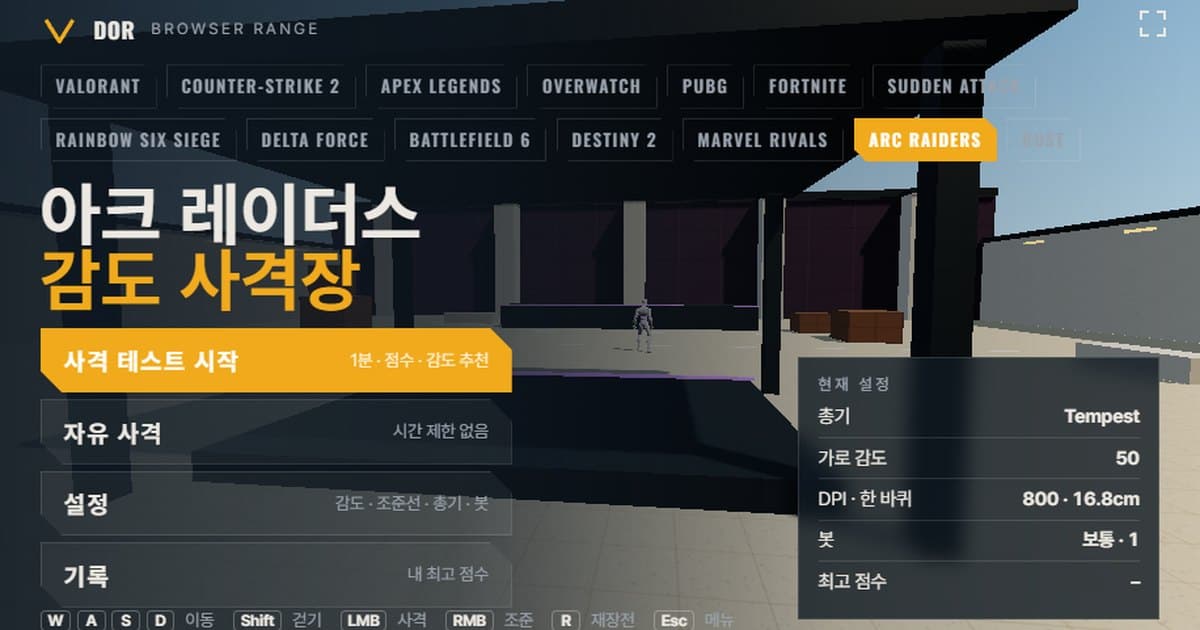
La sensibilidad de ARC Raiders se configura en ESC > Settings > Mouse and Keyboard, donde Horizontal Sensitivity y Vertical Sensitivity son sliders separados que van de 0 a 100 con 50 por defecto (según la wiki de ARC Raiders). El campo de tiro al inicio de este artículo es un campo de tiro en el navegador que copia esa sensibilidad horizontal y la tasa de giro con el FOV predeterminado de 70. Escribe la sensibilidad horizontal que usas en el juego y el DPI de tu mouse, dispárale a bots durante un minuto y obtienes una puntuación, precisión, porcentaje de headshots y tiempo promedio de kill, además de una sugerencia para subir o bajar tu sensibilidad según si te pasaste de los objetivos o te quedaste corto. No hay nada que instalar; se abre de inmediato en Chrome o Edge en PC. Usa el bloqueo del mouse, así que está hecho para jugarse en el navegador de una PC.
ARC Raiders es un shooter de extracción en tercera persona con cámara sobre el hombro, así que la forma en que ves la acción es distinta a la de un campo de tiro en primera persona. Por eso este artículo empieza con una tabla de lo que es igual y lo que cambia, y luego explica cómo convertir el sistema de sensibilidad del juego (sensibilidad horizontal y vertical, ajuste por FOV, multiplicadores de sensibilidad con zoom) a cm/360. Los campos de tiro de otros juegos y la estructura general están en la introducción al campo de tiro de sensibilidad en el navegador.
Qué coincide con la configuración de ARC Raiders y qué no
El campo de tiro toma tal cual el coeficiente de giro que usan los sitios de conversión de la comunidad, así que con la misma sensibilidad y DPI la distancia de mouse necesaria para dar una vuelta completa coincide con el juego. El FOV está fijo en el valor predeterminado del juego, 70. Sin embargo, ARC Raiders es en tercera persona y el campo de tiro es en primera persona, así que el espacio que ocupa tu personaje en pantalla y lo que tapa alrededor de la mira (crosshair) son distintos. Úsalo para afinar la sensación de giro de muñeca y brazo; los ángulos desde los que ves a los rivales detrás de una cobertura se aprenden aparte en partidas reales.
| Elemento | ARC Raiders | Campo de tiro |
|---|---|---|
| Tasa de giro | 0.001361°/count × sensibilidad horizontal × (FOV ÷ 70), según sitios de conversión de la comunidad | Misma fórmula, FOV fijo en 70 |
| FOV | Settings > Graphics > FOV de 60 a 80, 70 por defecto (los sitios de conversión lo tratan como vertical; sin confirmar en documentación oficial) | Fijo en 70, unos 102.4° horizontales en 16:9 |
| Perspectiva | Tercera persona con cámara sobre el hombro, sin modo oficial en primera persona | Primera persona |
| Velocidad de movimiento | Carrera de unos 6.32 m/s, trote predeterminado de unos 3.65 m/s (medición de la comunidad con cronómetro, sin cifra oficial) | Movimiento predeterminado 6.32 m/s, caminar con Shift 3.48 m/s (movimiento del jugador) |
| HP / armadura de los bots | HP base 100, los escudos funcionan con carga y reducción de daño | HP 100, 140 con armadura (los 40 de carga del Light Shield simplificados como HP extra) |
| Lista de armas | Muchas por clase, las estadísticas cambian según el tier | Siete: Venator, Stitcher, Rattler, Tempest, Osprey, Il Toro, Torrente |
| Retroceso / dispersión | Retroceso por arma, menos retroceso horizontal según el tier, precisión al agacharse, etc. | Solo un retroceso vertical simple y la mira que se abre al moverte |
Los números cambian con cada parche. Por ejemplo, la actualización Frozen Trail 2.0 del 8 de octubre de 2026 bajó la penalización de movimiento del Heavy Shield de 15% a 10%. La armadura de los bots del campo de tiro (140 HP) está basada en los 40 de carga del Light Shield, así que este cambio no la afecta, pero los valores de las armas se vuelven a revisar cada vez que salen notas de parche oficiales.
Cómo funciona la prueba de 1 minuto
Presiona 'Start test' en la pantalla de menú para hacer una ronda de un minuto; 'Free fire' te deja disparar sin límite de tiempo y termina con 'See results'. La configuración se divide en cinco pestañas: General, Crosshair, Weapons, Bots y Audio & Video. La sensibilidad y el DPI están en la pestaña General.
- 1Escribe la sensibilidad y el DPIEn la pestaña General, escribe la sensibilidad horizontal (1–100) que usas en el juego y el DPI de tu mouse. El DPI no afecta el giro dentro del campo de tiro; solo se usa para mostrar la distancia de cm/360, así que copia tal cual el valor de sensibilidad horizontal del juego.
- 2Elige un armaEn la pestaña Weapons, elige un arma que vaya con lo que quieres practicar. Al principio, fijar una base con el rifle inicial Rattler o la pistola semiautomática Venator hace que los resultados sean más fáciles de leer.
- 3Fija la configuración de los botsEn la pestaña Bots, configura los objetivos a la vez, la velocidad de los bots, la armadura y el movimiento de los bots. Deja estos valores sin cambios mientras comparas sensibilidades, para que las diferencias de puntuación se puedan atribuir a la sensibilidad.
- 4Empieza y dispara durante un minutoPresiona 'Start test'; después de una cuenta regresiva el mouse se bloquea y aparecen los bots. El tiempo se mide desde que aparece un bot hasta que lo matas, así que conviene mantener la mira cerca del centro de la pantalla mientras esperas.
- 5Lee los resultadosDespués de un minuto, la pantalla de resultados muestra tu puntuación (kills), precisión, porcentaje de headshots, tiempo promedio de kill, conteos de overshoot/undershoot y una sugerencia de sensibilidad. Presiona 'Retry with suggested sens' para reiniciar de inmediato con ese valor.
- 6Repite 2 o 3 veces el mismo díaUn solo resultado varía mucho. Repite 2 o 3 veces con la misma configuración y cambia la configuración del juego solo cuando las sugerencias apunten al mismo lado. La pantalla Records guarda tu mejor puntuación por configuración, así que puedes comparar entre días.
Presionar ESC durante una ronda la pausa y libera el bloqueo del mouse para que reaparezca el cursor. 'Resume' continúa; 'Quit' descarta esa ronda. El botón 'Fullscreen' oculta la interfaz del navegador y te da una proporción de pantalla parecida al juego. Si sale un mensaje de que falló el bloqueo del mouse, espera uno o dos segundos y presiona Resume otra vez.
Los números a revisar en la pantalla de resultados
- Precisión: impactos divididos entre disparos. En un juego como ARC Raiders, con 100 de HP más la mitigación del escudo, un solo impacto cambia mucho la duración de una pelea, así que revisa esto antes que la puntuación.
- Porcentaje de headshots: la parte de tus impactos que fueron a la cabeza. El campo de tiro aplica el daño a la cabeza por arma, pero según reportes de la comunidad los muñecos del campo de práctica del juego no aplican el multiplicador de headshot, así que los números van a diferir de la práctica dentro del juego.
- Avg kill: el tiempo promedio desde que aparece un bot hasta que cae. Cuando una sensibilidad te queda bien, este valor es el primero en bajar.
- Promedio de aparición → primer disparo: cercano al tiempo de reacción. Le afectan más la concentración y el cansancio que la sensibilidad, así que toma solo como referencia los resultados de un día en que salga más alto de lo normal.
- Disparos por kill: balas gastadas por kill. Las armas con cargadores grandes como la Torrente suben este valor fácilmente, así que compara solo con la misma arma.
- Overshoot / undershoot: qué tan seguido tu puntería se pasó del objetivo (overshoot) o se quedó corta (undershoot) al seguirlo. Con menos de 5 kills la muestra es muy pequeña y no aparece sugerencia; cuando un lado pasa del 60%, el campo de tiro propone un valor ajustado 10% en esa dirección. Cuando los dos están parejos, te dice que mantengas tu sensibilidad actual.
Dónde está la sensibilidad de ARC Raiders y cómo convertirla: sensibilidad horizontal/vertical y ajuste por FOV
Las opciones de sensibilidad están en la pantalla ESC > Settings > Mouse and Keyboard como sliders separados para horizontal y vertical; el rango de 0 a 100 y el 50 por defecto vienen de la página de configuración de la wiki de ARC Raiders y no están confirmados en documentación oficial de Embark. Las fuentes no coinciden sobre si acepta decimales: la wiki lista números enteros, mientras que un sitio de conversión dice que acepta un decimal, y nada se ha verificado en el juego mismo. El campo de tiro acepta números enteros.
Según los sitios de conversión de la comunidad, cada punto de sensibilidad gira 0.001361° por count. Dos sitios de conversión (sensconverters, aiming.pro) usan el mismo valor, así que es bastante confiable con el FOV predeterminado de 70, pero no es una cifra publicada por Embark. Con la sensibilidad predeterminada de 50, son unos 0.0681° por count.
Con FOV 70 el paréntesis vale 1, así que se simplifica a cm/360 = 914.4 ÷ (DPI × sensibilidad × 0.001361) (horizontal sens = sensibilidad horizontal). A 800 DPI y sensibilidad 50 son unos 16.8 cm. El coeficiente de giro 0.001361 viene de sitios de conversión.
| Sensibilidad horizontal (800 DPI) | °/count | cm/360 |
|---|---|---|
| 24 | 0.0327 | unos 35.0 cm |
| 35 | 0.0476 | unos 24.0 cm |
| 50 (predeterminado) | 0.0681 | unos 16.8 cm |
El FOV está en Settings > Graphics, con un rango de 60 a 80 y 70 por defecto. Un sitio de conversión explica que la velocidad de giro cambia en proporción al FOV, y por eso aparece (FOV ÷ 70) en la fórmula de arriba, pero esa regla proporcional viene de una sola fuente y otros sitios de conversión no aplican corrección por FOV. Cambiar el FOV a 60 u 80 puede producir hasta un 14% de diferencia por este término, así que si usas un FOV distinto al predeterminado es más seguro medir tu distancia de 360 directamente en el juego. La convención de que el slider es vertical también viene de sitios de conversión; con esa base, 60, 70 y 80 equivalen a unos 91.5°, 102.4° y 112.3° horizontales en 16:9.
Una cosa más. PCGamingWiki y discusiones en Steam reportan que cuando la tasa de sondeo del mouse pasa de 250 Hz, el juego aplica una aceleración negativa fija al mouse. No hay confirmación oficial, pero al medir tu distancia de 360 en el juego, dejar el mouse en 250 Hz o menos tiene más probabilidad de coincidir con el valor de conversión. El campo de tiro gira sin esa aceleración, así que quienes juegan a 1000 Hz o más pueden notar una ligera diferencia en la distancia de giro entre el campo de tiro y las partidas reales.
Apuntar (ADS) y magnificación de mira
La sensibilidad al apuntar se maneja en dos niveles en lugar de un slider por arma: un multiplicador de sensibilidad con zoom (apuntado normal sobre el hombro, 0–100, 100 por defecto) y un multiplicador de sensibilidad con zoom de mira (armas con miras de aumento como la Osprey, 1–200, 100 por defecto). Si es correcta la explicación del sitio de conversión de que el juego ajusta la velocidad de giro con el FOV, un multiplicador de 100 se acerca a ralentizarse automáticamente con la proporción de zoom, pero eso también es una inferencia, no una explicación oficial. El multiplicador de sensibilidad con mira del campo de tiro (1.0 por defecto) es un multiplicador simple que se aplica al apuntar con clic derecho, y la Osprey está configurada con la mira de 5.66× que lista la wiki. Las notas de parche oficiales 1.29.0 incluyen un punto que dice que las piezas de modificación de armas afectan la velocidad de transición al ADS en armas con mira, así que el tiempo de ADS en partidas reales depende de tus accesorios. Si la sensibilidad según la magnificación de la mira te resulta nueva, la explicación de la proporción de zoom en la calculadora de sensibilidad de miras de PUBG sigue el mismo principio y es una buena referencia.
Las siete armas del campo de tiro
| Nombre | Cadencia (rpm) | Cargador | Recarga (s) | Daño cabeza · cuerpo | Zoom ADS |
|---|---|---|---|---|---|
| Venator (pistola, semiautomática) | 300 | 10 | 1.8 | 32 · 16 | 1.0 |
| Stitcher (subfusil, automático) | 680 | 20 | 2.2 | 11 · 7 | 1.0 |
| Rattler (rifle, automático) | 500 | 12 | 4.0 | 18 · 9 | 1.0 |
| Tempest (rifle, automático) | 550 | 25 | 2.5 | 15 · 10 | 1.0 |
| Osprey (francotirador, cerrojo) | 30 | 8 | 3.5 | 90 · 45 | 5.66 (mira) |
| Il Toro (escopeta, de bombeo) | 38 | 5 | 3.5 | 63 · 63 (total de perdigones) | 1.0 |
| Torrente (ametralladora ligera, automática) | 800 | 60 | 5.0 | 16 · 8 | 1.0 |
Para practicar one-taps, la Venator o la Osprey son la opción correcta. La Venator es semiautomática y da un ritmo de disparos únicos y pensados, y la mira de 5.66× de la Osprey te deja sentir el multiplicador de sensibilidad con zoom de mira. Haz spray con la Rattler, la Tempest y la Stitcher; la Tempest en particular tiene el multiplicador de cabeza más bajo fuera de las escopetas, 1.5×, lo que la hace ideal para practicar tracking con disparos al cuerpo. Para flicks, usa un arma donde un disparo pese mucho, como la Il Toro, para que el overshoot/undershoot se acumule claramente. En el juego la Torrente solo es precisa agachado, así que en el campo de tiro sirve sobre todo para tracking prolongado con su cargador largo.
En qué se diferencia un campo de tiro en el navegador y cómo compensarlo
- Ruta de entrada: el juego lee raw input directamente, pero el navegador recibe una entrada con bloqueo del puntero que pasó por el sistema operativo. Desactivar 'Mejorar la precisión del puntero' en Windows reduce la diferencia.
- Tiempos de cuadro: la entrada del navegador llega agrupada por cada refresco de pantalla, así que la ventaja de los mouse de 4000/8000 Hz se diluye. Si, como sugieren los reportes de la comunidad, juegas con un sondeo de 250 Hz o menos, la diferencia que notas es menor que en otros juegos.
- Patrón de retroceso: el retroceso del campo de tiro es una subida vertical simple; los rasgos por arma, como el retroceso horizontal que se reduce al subir de tier o la precisión agachado de la Torrente, se practican en el campo de práctica del juego.
- Precisión en movimiento: se refleja la mira que se abre al moverte y saltar; el movimiento detallado como deslizamientos o pendientes se practica en el juego.
- FOV y perspectiva: usa FOV 70 en 16:9, en primera persona, en lugar de la tercera persona sobre el hombro del juego y lo que tapa el personaje. Si usas ultrawide o FOV 80, usa los resultados del campo de tiro solo para comparaciones relativas.
- Escudos: los escudos reales funcionan con carga y reducción de daño, pero el campo de tiro los simplifica como HP extra. Piénsalo como una herramienta para evaluar la dirección de la puntería (overshoot/undershoot) más que el tiempo para matar.
La solución es simple. Reduce tus sensibilidades candidatas a dos o tres con el campo de tiro, dispara diez minutos con cada una usando la misma arma en el campo de práctica del juego, y luego revisa grabaciones de varias partidas reales antes de tomar la decisión final. Si quieres ajustar otro shooter de extracción de la misma forma, el campo de tiro de Delta Force tiene la misma estructura.
Después de elegir sensibilidad, revísala en partidas reales: DOR
Las puntuaciones del campo de tiro y las partidas reales son distintas. Cuando ya fijaste tu sensibilidad, el siguiente paso es volver a ver tus peleas reales. Cuando DOR reconoce ARC Raiders graba tus partidas automáticamente, y puedes guardar un clip de cualquier momento con un solo atajo. Los clips se recortan en el editor del navegador y se comparten como enlaces de dor.gg. Es gratis y funciona en Windows. Después de unas cuantas partidas con la nueva sensibilidad, juntar las escenas de pelea te permite revisar si la tendencia de overshoot/undershoot del campo de tiro se repite en el juego real. Los detalles de compatibilidad están en la página de grabación de ARC Raiders.
 #ARC Raiders