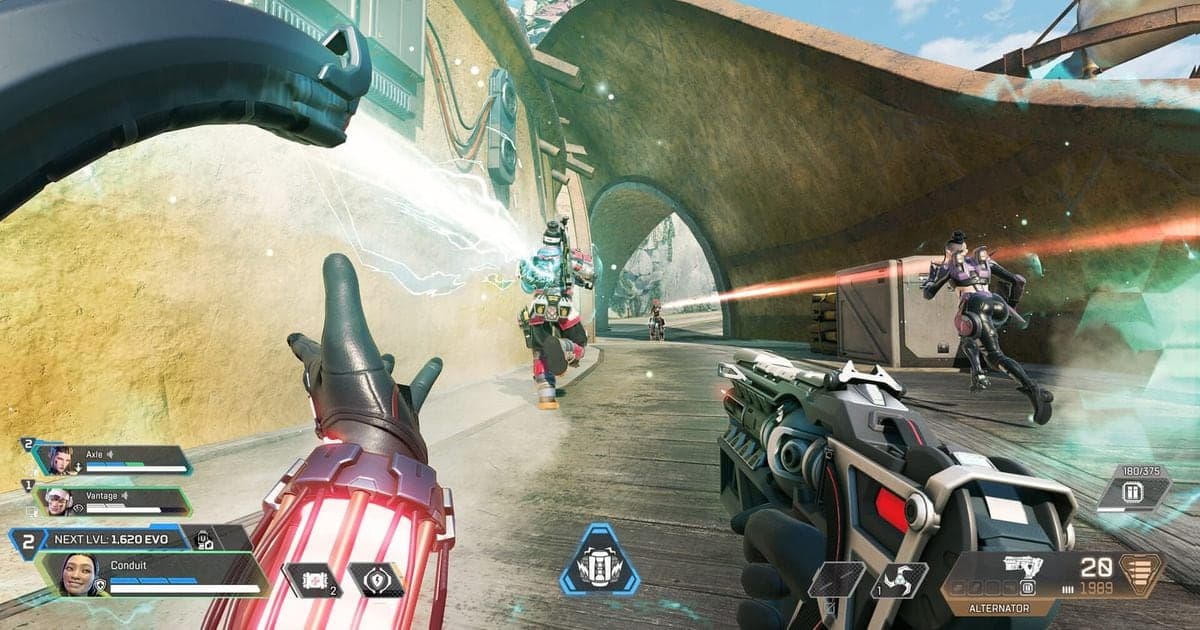
Para hacer VOD review de tus partidas de Apex Legends necesitas tu propia partida guardada en video, y las páginas de EA Help revisadas el 2 de octubre de 2026 solo describen el Death Recap y el modo espectador después de caer, no una repetición que puedas guardar y volver a ver. Así que la respuesta práctica es grabar la partida completa y revisar dos o tres peleas. Si te preocupan los tirones en partidas largas, lee primero cómo grabar gameplay largo sin tirones. Esta guía cubre solo el flujo de revisión: elegir una partida, las preguntas que debes hacerte mientras la ves y guardar tramos. Todo aquí aplica a Apex Legends en PC.
La respuesta corta: para revisar necesitas video, no más estadísticas
El artículo de EA Help sobre Ranked dice que el Death Recap da detalles de quién te eliminó y del daño que recibiste, y el artículo sobre reportes menciona que puedes ver a otros jugadores después de caer. Ambos sirven, pero tal como están escritas, las páginas no dicen que muestren la decisión de posicionamiento que tomaste antes de la pelea, así que tu propio video es la forma más segura de revisarla. No necesitas ningún sitio web para empezar: una revisión solo requiere tu partida guardada en video y una lista corta de preguntas. Como sugerencia, no como cifra comprobada, limita cada sesión a una partida y a dos o tres peleas dentro de ella. Convertir un gran momento en un clip para compartir es otra tarea, que cubrimos en cómo clipear Apex Legends.
Rutina de revisión en cinco pasos
- 1Comprueba que la partida se grabeAsegúrate de que la app DOR esté abierta, juega una partida y revisa una vez que la partida terminada llegue a la biblioteca de la app como mp4. Apex Legends es un juego con grabación automática de la partida completa, y esta guía es para PC con Windows. Una partida que no se grabó no se puede revisar, así que compruébalo antes de entrar a Ranked.
- 2Elige qué partida revisarNo puedes ver todas las partidas, así que ponte una regla. Buenos candidatos son una partida en la que caíste pronto, una en la que la posición final se decidió en la última pelea y una en la que el Death Recap no te dejó claro por qué perdiste. Justo después de caer, anota quién te derribó y el daño que recibiste, luego busca ese mismo momento en el video y compara.
- 3Define las preguntas que vas a responderNo reproduzcas el video de principio a fin. Empieza un poco antes de que inicie la pelea y detente cuando te derriben o se resuelva la pelea, respondiendo las preguntas de la lista de abajo. Limítate a una o dos preguntas por pelea y, si el mismo problema aparece dos veces, resúmelo en un solo comportamiento que cambiar en la siguiente partida.
- 4Recorta y guarda solo el tramoCuando encuentres una pelea que valga la pena volver a ver, usa el recorte de tramos en la biblioteca de la app DOR para marcar inicio y fin y quedarte solo con esa escena. Puedes elegir 16:9, 9:16 o 1:1 como relación de aspecto de salida. En Apex Legends tú eliges el tramo. Si alineas los tramos guardados, es más fácil ver si la misma situación se repite.
- 5Comparte por enlace y vuelve a verloUn tramo recortado se puede compartir como enlace de dor.gg y también se reproduce en el navegador del celular. Es práctico para volver a verlo en el teléfono cuando estás fuera o para comentar una escena con un amigo con el que juegas.
Comparativa de opciones para revisar
| Método | Qué obtienes | Límites |
|---|---|---|
| Death Recap | Quién te eliminó y el daño que recibiste (según EA Help) | Es un resumen, no un video. El artículo no describe qué más muestra |
| Modo espectador después de caer | Puedes ver a otros jugadores cuando ya caíste (según EA Help) | Es la vista de otra persona, no tus decisiones, y no se confirmó si se puede guardar o repetir |
| Video que grabas tú | Toda tu partida desde tu propia vista, para retroceder cuantas veces quieras | Solo existe si la grabación estaba activada, y en partidas largas tienes que elegir qué partes ver |
| Grabación automática de partida completa con DOR | Partidas de Apex Legends guardadas en mp4, con recorte de tramos en la biblioteca de la app | Tú eliges los tramos a recortar; app para PC con Windows |
Preguntas para cada pelea
- Antes de que empezara la pelea, ¿estabas cerca de una cobertura o al descubierto?
- ¿Qué tan lejos estaba tu escuadrón, y estaban lo bastante cerca para ayudarse cuando te derribaron?
- ¿La pelea empezó mientras te curabas o usabas un objeto de escudo?
- Después de caer, ¿estabas en una posición y situación en la que un compañero pudiera levantarte?
- EA Help dice que, mientras siga vivo un compañero de escuadrón, puedes reaparecer hasta que se cierre el anillo de la Ronda 4; ¿qué hizo tu equipo en esa ventana?
- EA Help dice que los RP vienen de eliminaciones, asistencias, posición final y bonos por habilidad, y que curar y revivir no dan RP (revisado el 2 de octubre de 2026). Pensando en la posición final, ¿valía la pena tomar esta pelea?
- ¿El Death Recap coincide con lo que muestra el video, y qué decisión cambiarías después de ver el modo espectador tras caer?
Guarda la partida completa en DOR y recorta solo lo que necesitas
DOR es una app gratuita para Windows que graba juegos automáticamente, y cubre Apex Legends con grabación automática de la partida completa. Una revisión necesita toda la partida en archivo, y con una tarjeta gráfica NVIDIA la app usa por defecto codificación por hardware NVENC. Graba el sonido del juego y tu micrófono juntos, así que tus callouts quedan en el mismo video que el audio del juego y te dan pistas de qué tan bien jugaste con tu escuadrón. En Apex Legends tú cortas la parte que quieres ver. Los juegos compatibles están en la página de Apex Legends, y los pasos para recortar, en cómo recortar clips de juegos.
 #Apex Legends