Para hacer un montaje de kills, junta solo tus escenas de kills, únelas en una línea de tiempo, ponles efectos a unas cuantas escenas que quieras destacar y exporta un mp4. Conseguir las escenas es el primer obstáculo: en PC, DOR hace automáticamente clips de kills de VALORANT, mientras que en Apex Legends graba la partida completa y puedes guardar al instante los últimos 30 segundos con F8 o recortar las kills de la grabación tú mismo. Para un momento que quieras conservar a largo plazo, como un ace, lee primero cómo guardar un clip de ace en VALORANT; esta guía cubre cómo convertir tus clips guardados en un montaje. Los nombres de menús de abajo son los revisados el 6 de octubre de 2026 y pueden cambiar con las actualizaciones de las apps.
En resumen: mismo orden, menos efectos
La respuesta corta es que el orden para unir clips y agregar efectos es el mismo en cualquier herramienta. Si ya sabes usar Premiere Pro o CapCut, quédate ahí; si prefieres terminar en el navegador sin instalar nada, DOR Studio es una opción. Ponerle efectos a una o dos kills que más quieres mostrar y unir el resto sin adornos mantiene la estructura sencilla. La mecánica para unir varios clips tiene su propia página: cómo unir clips de juegos.
Seis pasos para armar un montaje de kills en DOR Studio
- 1Consigue tus escenas de killsEn VALORANT, DOR ya crea clips de kills automáticamente, así que solo eliges los que quieres en la biblioteca de la app. En Apex Legends, la partida completa se graba automáticamente y puedes presionar F8 para guardar los últimos 30 segundos; usa Trim Section en la biblioteca para marcar inicio y fin y cortar cada kill. En cualquier caso, tener un video por kill hace fácil reordenarlos después.
- 2Carga los clips con Add VideoAbre DOR Studio (dor.gg/studio, sin instalar nada) y agrega los clips de kills uno por uno con Add Video. Cuando tengas varios videos en la línea de tiempo, usa el ajuste de duración para recortar el tiempo muerto justo antes y después de cada kill.
- 3Elige el Video RatioEn el menú desplegable Video Ratio, elige la relación que corresponde a donde vas a publicar. Cada opción muestra una forma, la relación y una etiqueta de plataforma, así que ves en pantalla qué relación es para qué plataforma.
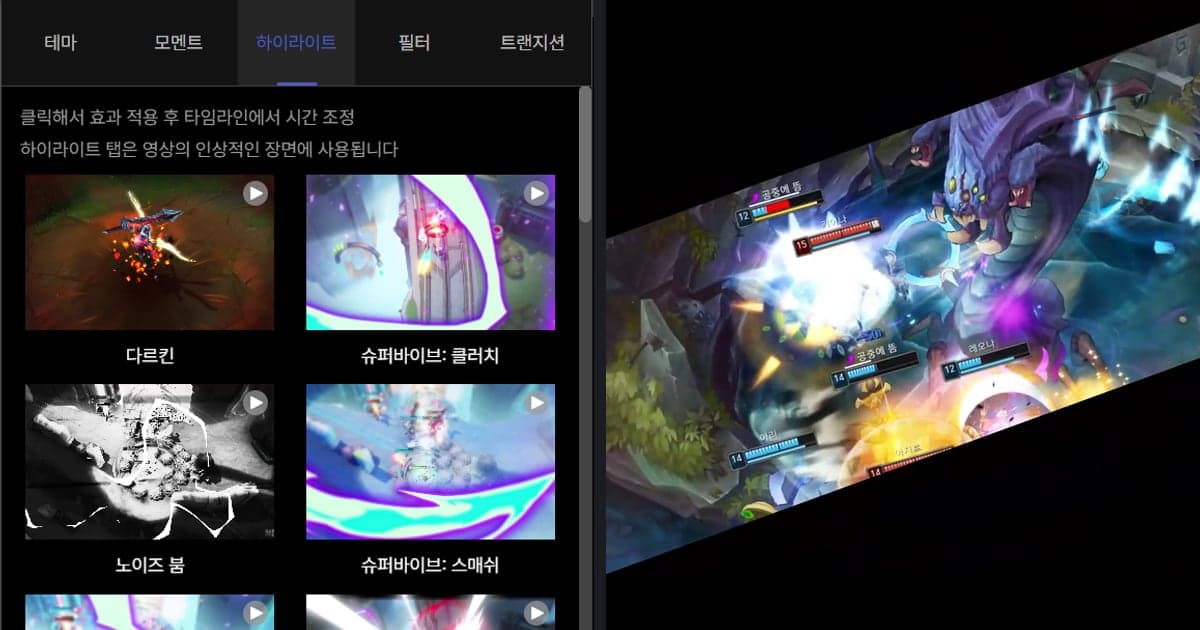
- 4Aplica un efecto a tu kill claveAbre Effect en el menú y encontrarás las pestañas Theme, Moment, Highlight, Filter y Transition. Haz clic en un efecto cuyo nombre vaya con la escena, como Shake Zoom, Punch Zoom, Quick Zoom, Face Smash o Glare Impact, luego ajusta su momento en la línea de tiempo para que caiga en la kill y reprodúcelo para revisar.
- 5Agrega una transición entre clipsLa pestaña Transition sirve para conectar un video con el siguiente de forma fluida. Elige entre Glitch, Fade o Zoom Blur, pero úsala solo donde cambia el ambiente de la escena y no entre cada corte, y revisa su posición en la línea de tiempo después de aplicarla.
- 6Agrega texto y música, y exportaAgrega un nombre de jugador o un título con Text, pon música de fondo y usa Volume Control para equilibrarla con el audio del juego. Termina descargando un mp4 o compartiendo un enlace.
Premiere Pro vs CapCut vs DOR Studio por tarea (revisado el 6 de octubre de 2026)
| Premiere Pro | CapCut | DOR Studio |
|---|---|---|
| Agregar clips: selecciona un clip en el panel Project y arrástralo al panel Timeline. Los botones Insert y Overwrite del Source Monitor también sirven. | Agregar clips: trae archivos con Import o arrástralos a la línea de tiempo. | Agregar clips: usa Add Video para cargar el material, y puedes unir varios videos en uno. |
| Aplicar un efecto: abre el panel Effects con Window > Effects, busca un efecto por categoría o con el buscador, y arrástralo y suéltalo sobre el clip en la línea de tiempo. | Aplicar un efecto: elige un efecto en la sección Effects (por ejemplo Body effect) y colócalo. El editor en línea arrastra los efectos desde su biblioteca a un clip. | Aplicar un efecto: en el menú Effect, haz clic en un efecto de las pestañas Theme, Moment, Highlight, Filter o Transition para aplicarlo. |
| Ajustar un efecto: reprodúcelo y cambia los valores en el panel Effect Controls. Los efectos fijos como Motion y Opacity no se pueden reordenar. | Ajustar un efecto: la guía oficial describe elegir un efecto, colocarlo y ajustarlo, y luego pasar a Export. | Ajustar un efecto: después de aplicarlo, ajusta su momento en la línea de tiempo. |
| Entre clips: al poner clips uno junto a otro queda un corte por defecto, y una transición normalmente va sobre ese corte. La predeterminada es Cross Dissolve, y Sequence > Apply Default Transitions to Selection la aplica a todos los cortes contiguos entre los clips seleccionados. | Entre clips: en escritorio, arrastra una transición de la pestaña Transitions entre dos clips contiguos. Las transiciones solo funcionan entre dos clips, y algunas necesitan suficientes cuadros a ambos lados. | Entre clips: la pestaña Transition (Glitch, Fade, Zoom Blur y otras) sirve para conectar un video con el siguiente de forma fluida. |
| Exportar: selecciona la secuencia, abre File > Export > Media (Ctrl+M en Windows) y elige un formato en Export Settings. La documentación recomienda H.264 para la mayoría de los videos en línea. | Exportar: define la resolución y el formato en Export y guarda. | Exportar: descarga en mp4 o comparte con un enlace. Elige la relación en el menú desplegable Video Ratio. |
Checklist antes de poner efectos
- ¿Cada kill es un clip aparte, con el tiempo muerto de antes y después recortado con el ajuste de duración?
- ¿Los efectos se limitan a una o dos kills que más quieres destacar?
- Después de aplicar un efecto, ¿moviste su momento en la línea de tiempo y reprodujiste todo para comprobar que cae en la kill?
- ¿Los tipos de transición entre clips son consistentes y no todos distintos?
- ¿La música de fondo queda por debajo de los disparos y los callouts del equipo?
- ¿Revisaste que la relación de aspecto va con el lugar donde vas a publicar antes de exportar?
Junta material para tu montaje y agrega efectos con DOR
DOR detecta los juegos compatibles y graba automáticamente la partida completa en mp4, y crea clips de kills automáticamente en siete juegos: League of Legends, VALORANT, PUBG, FC Online, Fortnite, Counter-Strike y Overwatch. Así, en un juego con clips de kills automáticos como VALORANT (consulta la guía de clips de VALORANT) eliges el material del montaje en la biblioteca, mientras que en Apex Legends guardas momentos con F8 y recortas las kills de la grabación de la partida completa. Con una tarjeta gráfica NVIDIA, la codificación por hardware NVENC viene por defecto y el sonido del juego y el micrófono se graban juntos, así que los disparos y los callouts del equipo alrededor de una kill se quedan en el mismo archivo que llevas a editar. Los efectos los eliges tú: haces clic en ellos en Studio y luego ajustas el momento. Para el resto de las funciones de Studio, sigue con el editor de clips de DOR en el navegador.
 #Valorant