Las opciones relacionadas con la carga que aparecen en las notas del parche oficiales son el preset de calidad gráfica, Resolution scale y las opciones de reescalado (AMD FSR e Intel XeSS), y en las tres la dirección es la misma: baja la carga hasta que tus FPS se mantengan estables. No hay una guía oficial que explique el menú de configuración opción por opción, así que, al 6 de octubre de 2026, esta página solo enumera las opciones mencionadas en las notas del parche oficiales o en la página de la tienda de Steam, sin valores numéricos ni configuraciones de pros. Todo aquí es para PC (el juego es multiplataforma, pero dejamos fuera lo exclusivo de consola); si los FPS siguen cayendo mientras grabas o transmites, revisa por qué bajan los FPS al grabar para separar las causas.
La respuesta corta: primero asegura los FPS y luego compara el resto tú mismo
La conclusión más segura es tocar las opciones que reducen la carga solo cuando te faltan FPS, y elegir todo lo demás comparando en tu propia PC y con tus propias manos. Ninguna fuente oficial dice cuánto por ciento agrega cada opción, y algunas, como el suavizado del mouse, no tienen una dirección recomendada oficial, así que nadie te puede dar un valor correcto. Por eso esta página no impone números; solo te dice qué comparar y hacia dónde inclinarte. Si grabar o transmitir suma carga extra a la GPU además del juego, vale la pena leer también cómo reducir la carga de la GPU al grabar.
Cómo aplicarlas: seis pasos, un cambio a la vez
- 1Primero revisa la página de la tienda y tu driverLee los requisitos mínimos y recomendados en la página de la tienda de Steam (los mínimos incluyen cosas como 12 GB de RAM y DirectX 12) y actualiza el driver de tu tarjeta gráfica. Las notas oficiales de las Live Update 1.33.0 y 1.36.0 decían que algunos jugadores de PC podían tener menos FPS de lo normal y recomendaban actualizar el driver de la GPU o volver a una versión anterior. Fue una recomendación de ese momento y no se pudo confirmar en documentos oficiales si sigue vigente, así que tómala solo como una forma de acotar las causas.
- 2Arma una escena de prueba fijaAntes de cambiar algo, elige una zona y una acción repetible (moverte, una pelea) como escena de prueba, y cambia solo una opción a la vez. Si cambias varias a la vez no sabrás cuál ayudó. La Live Update 1.45.0 del 8 de septiembre de 2026 actualizó Unreal Engine de 5.3 a 5.7, y la nota oficial no da cifras de rendimiento, así que es más seguro volver a comparar incluso la configuración que elegiste antes.
- 3Opciones de carga: preset, Resolution scale, reescaladoLas notas oficiales describen Cinematic como una mejora visual para PC de gama alta, así que si te faltan FPS, compáralo primero con un preset más bajo. Después baja Resolution scale y, al final, prueba el reescalado como AMD FSR o Intel XeSS fijándote en la calidad de imagen. La idea es que una configuración más baja deja más margen de FPS, pero ninguna cifra oficial dice cuánto se gana, así que mide en tu propia PC. Para saber exactamente qué hace cada opción, guíate por el texto que muestra el menú de configuración del juego.
- 4Opciones de visibilidad: desenfoque de movimiento, HUD, filtrosEl parche 1.7.0 agregó un control deslizante de intensidad del desenfoque de movimiento, así que puedes elegir el nivel; si al moverte la imagen se embarra y cuesta ver a los enemigos, compara intensidades más bajas. En PC, el modo de visibilidad del HUD se puede cambiar con F10. Para el contraste uno piensa en NVIDIA Freestyle, pero la 1.17.0 bloqueó activar todos los filtros a la vez, y la página de Steam menciona un anticheat a nivel kernel, así que revisa la política oficial antes de usar cualquier overlay o filtro externo.
- 5Entrada y voz: suavizado del mouse y chat de vozEl suavizado del mouse se agregó en la 1.13.0 y no tiene una dirección recomendada oficial, así que alterna entre activado y desactivado en tu escena de prueba y quédate con lo que se sienta mejor (la 1.17.0 corrigió un caso en que seguía activo después de desactivarlo). Para el chat de voz, elige System Default para que los dispositivos sigan a Windows, y luego revisa la prueba de micrófono y la supresión de ruido. Las mejoras de pasos y sonido posicional de la 1.29.0 (comb filtering, binaural) son procesamiento propio del juego, no opciones del usuario que se hayan podido confirmar, y la reducción de latencia del audio de armas de la 1.22.0 solo aplica a sistemas Windows con al menos 16 GB de RAM.
- 6Vuelve a revisar después de la próxima actualizaciónLa actualización Frozen Trail está programada para el 8 de octubre de 2026, y no se pudo confirmar si cambia los gráficos o la configuración. Cuando salga, vuelve a abrir el menú de configuración para ver si se agregaron opciones o cambiaron las descripciones, y repite una vez más la comparación en la escena de prueba. Si el nombre o la descripción de una opción es distinto a esta página, sigue lo que muestra el juego.
Tabla de opciones (solo las mencionadas en las notas del parche)
| Opción (nombre oficial en inglés) | Qué hace y hacia dónde moverla | Base (notas del parche) |
|---|---|---|
| Cinematic graphics setting | Un nivel de calidad que mejora los gráficos para PC de gama alta. Si te faltan FPS al usarlo, compáralo con un preset más bajo. No se pudieron confirmar en documentos oficiales los nombres de los demás presets. | 1.7.0 Cold Snap, 16/12/2025 |
| Resolution scale | La opción de escala de resolución. En general, bajarla reduce la carga de la GPU y hace la imagen menos nítida. El rango ajustable y el valor por defecto no se pudieron confirmar oficialmente. | 1.7.0 (profundidad de campo ajustada a la escala de resolución) |
| AMD FSR, FSR Frame Generation e Intel XeSS | AMD FSR e Intel XeSS son opciones de reescalado, y FSR Frame Generation es de generación de fotogramas. Si al activar una la imagen se ve suave o los controles se sienten distintos, desactívala y compara. Los nombres de los modos y la ganancia no se pudieron confirmar oficialmente. | 1.22.0 (FSR 2.1.0, XeSS 2.1.1), 1.24.0 (corrección de desenfoque de FSR Frame Generation), 1.26.0 (XeSS 3.0.0) |
| Motion blur intensity slider | Un control deslizante para la intensidad del desenfoque de movimiento. Si te molesta que la imagen se embarre al moverte, compara intensidades más bajas. No hay un valor oficial recomendado. | 1.7.0, 16/12/2025 |
| Mouse smoothing | Activa o desactiva el suavizado de la entrada del mouse. Como no hay recomendación oficial, compara cómo se siente tu puntería en ambos estados y elige uno. | 1.13.0, agregado el 27/01/2026 / 1.17.0, corrección del estado desactivado, 24/02/2026 |
| NVIDIA Freestyle | Una forma de ajustar la visibilidad con filtros de NVIDIA. Activar todos los filtros a la vez está bloqueado, así que depender de los filtros tiene un límite. La lista de filtros permitidos no se pudo confirmar oficialmente. | 1.17.0 Shrouded Sky, 24/02/2026 |
| HUD visibility mode | Cambia cómo se muestra el HUD. En PC también se puede cambiar con F10; si la pantalla se siente saturada, pasa por los modos y compara. | 1.22.0 Flashpoint, 31/03/2026 |
| Chat de voz: System Default, noise suppression, microphone test | Haz que los dispositivos de entrada y salida del chat de voz coincidan con los predeterminados de Windows (System Default), limpia el sonido con la supresión de ruido y verifica con la prueba de micrófono. Si hace falta el permiso del micrófono, el juego te lleva a la configuración de Windows. | 1.2.0, 13/11/2025 (System Default) / 1.7.0 (prueba de micrófono, aviso de permiso de micrófono de Windows) / 1.26.0, 28/04/2026 (supresión de ruido) |
Checklist de antes y después
- ¿Ajustaste el preset, Resolution scale o el reescalado solo porque te faltaban FPS?
- ¿Cambiaste una opción a la vez y comparaste en la misma escena de prueba?
- Si la imagen se veía suave o los controles se sentían distintos al activar el reescalado o FSR Frame Generation, ¿lo desactivaste y volviste a comparar?
- Si usas un filtro u overlay externo como NVIDIA Freestyle, ¿revisaste primero la política oficial del anticheat?
- ¿Confirmaste con la prueba de micrófono que los dispositivos del chat de voz están en System Default?
- ¿Volviste a abrir el menú de configuración después de la actualización del 8 de octubre?
Guarda la partida en mp4 y recorta solo la escena que necesitas
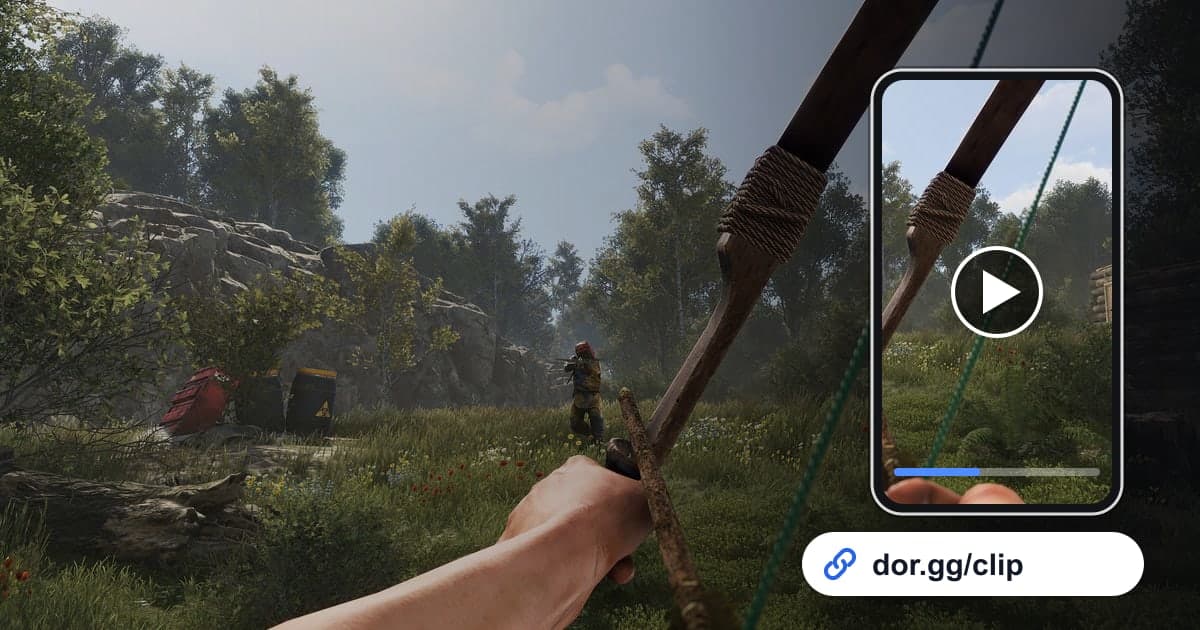
Como muestra la página del juego ARC Raiders, DOR, la app gratuita de grabación para Windows, graba automáticamente las partidas completas de ARC Raiders en mp4. Para comparar el mismo momento antes y después de un cambio de configuración, recorta ese tramo con Trim en la biblioteca de la app o en DOR Studio; cómo recortar clips de juegos te explica el proceso, y el resultado se puede compartir como enlace de dor.gg. Con una tarjeta gráfica NVIDIA, el codificador por hardware NVENC viene por defecto, y como la app graba juntos el sonido del juego y tu micrófono, después puedes volver a escuchar la mezcla de sonido de la misma partida. Si juegas con la grabación activa, tiene sentido comparar en esa misma condición; el efecto de la grabación en los FPS varía según la PC, así que no damos una cifra.
 #ARC Raiders