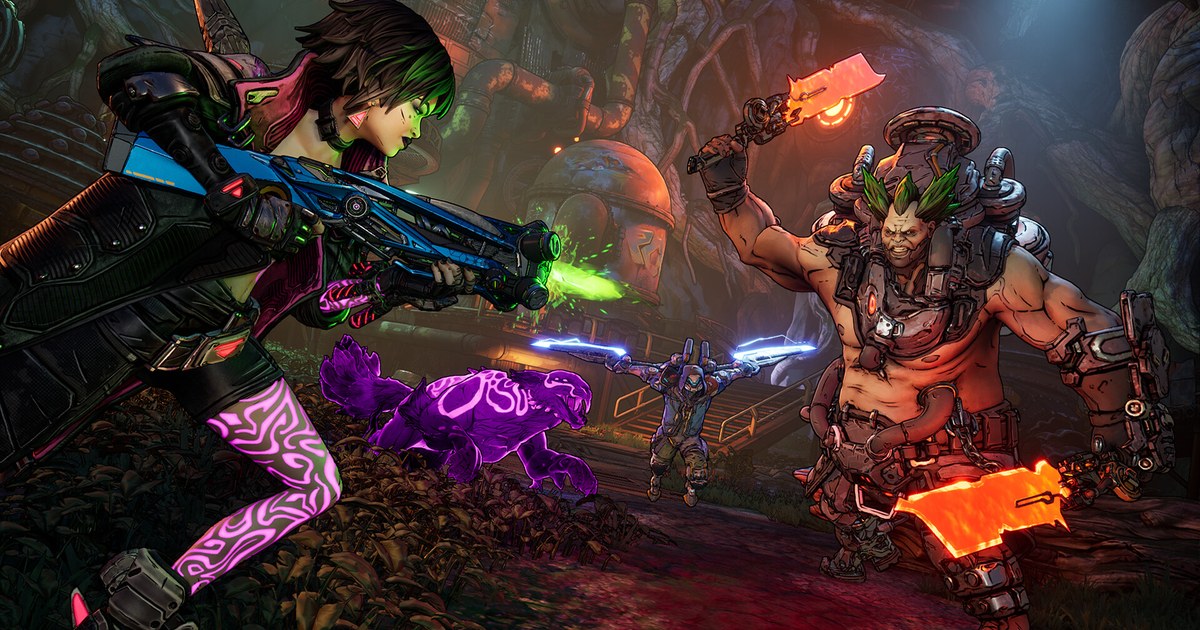
La respuesta corta: no hace falta bajar todo en Borderlands 4. Pon Global Illumination y Shadow Quality en Medio, Volumetric Fog en Bajo y activa tu escalador en modo Calidad: en la mayoría de las PC pierdes poca calidad de imagen y ganas muchos FPS.
Al 24 de noviembre de 2026, el mínimo en Steam es un Intel Core i7-9700 o Ryzen 7 2700X, 16 GB de RAM, una GPU clase RTX 2070 y 100 GB en SSD, y lo recomendado es un i7-12700 o Ryzen 7 5800X, 32 GB de RAM y una GPU clase RTX 3080.
Por debajo de eso los ajustes ayudan poco, pero si tu PC cumple, cambiar una o dos opciones en el orden de abajo se nota bastante. Primero mide cómo estás ahora: cómo mostrar los FPS en los juegos explica las formas más fáciles. Todos los valores son un punto de partida, así que revisa cada cambio en tu propia pantalla.
Ajustes de Borderlands 4, valores recomendados y por qué
| Ajuste | Recomendado | Por qué |
|---|---|---|
| Global Illumination | Medio | La mayor ganancia de FPS, con un cambio pequeño en el ambiente |
| Shadow Quality | Medio | Alto o más cuesta mucho y casi no se nota en pleno combate |
| Volumetric Fog | Bajo | La niebla lejana es pesada de calcular y muchas veces se ve mejor |
| Reflection Quality | Bajo | Solo se ve en agua y metal, y el costo es medio |
| Texture Quality | Alto con 8 GB de VRAM o más, Medio con 6 GB o menos | Quedarse sin VRAM se nota como tirones, no como menos FPS |
| Escalador | DLSS, FSR o XeSS en Calidad | Renderiza a menor resolución y escala, así que los FPS suben mucho |
| Generación de fotogramas | Solo con una base de 60 FPS o más | Movimiento más fluido pero con más latencia, no conviene con pocos FPS base |
La respuesta: iluminación y sombras en Medio, escalado en Calidad, generación de fotogramas con condiciones
Las opciones que más FPS cuestan en Borderlands 4 son la iluminación, las sombras y la niebla volumétrica, y bajar cada una un escalón casi no cambia cómo se ve el juego. Los presets más altos, como Badass, cuesta distinguirlos del que tienen debajo, pero añaden una carga enorme.
Así que olvida los presets y ajusta cada opción tú mismo en Custom. Para el escalado, usa DLSS en NVIDIA, FSR en AMD y XeSS en Intel Arc, todos en Calidad, que es donde la pérdida de resolución casi no se nota.
La generación de fotogramas añade latencia de entrada, así que úsala solo si tus FPS base ya son 60 o más y puedes activar NVIDIA Reflex. Cuando ya tengas los FPS arriba, asegúrate de que grabar no te los vuelva a bajar: grabar en una PC de gama baja explica los ajustes que conviene usar.
Pasos para subir los FPS en Borderlands 4
- 1Mide primero tus FPS y la VRAMAnota los FPS y el uso de VRAM en el mismo lugar y durante la misma pelea. Sin números no sabrás qué ayudó, y este registro es la base para comparar cada cambio.
- 2Deja el preset y usa CustomLos presets altos como Badass dan poca mejora visual por un costo grande. Cambia a Custom y empieza con iluminación y sombras en Medio, y niebla volumétrica y reflejos en Bajo.
- 3Activa tu escalador en modo CalidadUsa DLSS en NVIDIA, FSR en AMD y XeSS en Intel Arc, en Calidad. Si aún necesitas más, baja un escalón a Equilibrado. Si la imagen se ve suave, sube un escalón.
- 4Ajusta las texturas a tu VRAMUsa Alto con 8 GB o más y Medio con 6 GB o menos. Si las texturas tardan en aparecer al moverte, es señal de que te falta VRAM: baja un escalón. Si además grabas, lee cómo reducir la carga de la GPU al grabar.
- 5Juega hasta que los shaders se asienten y luego evalúaUn tirón justo después de cambiar ajustes puede ser la recompilación de shaders. Juega de 15 a 20 minutos antes de volver a medir y asegúrate de que el juego esté instalado en un SSD. Se reporta que el uso de memoria crece en sesiones largas, así que reinicia el juego entre sesiones.
- 6Agrega la generación de fotogramas al final, con condicionesActívala solo con una base de 60 FPS o más y Reflex disponible, en una tarjeta RTX serie 40 o 50. Si sientes pesada la puntería, desactívala.
Revisa antes de terminar
- Cambiaste del preset a Custom
- La iluminación y las sombras están en Medio
- El escalador está activado en modo Calidad
- Las texturas se ajustan a tu VRAM
- Jugaste más de 15 minutos después de cambiar ajustes y volviste a medir
Compara el antes y el después con DOR
DOR es un grabador de juegos gratuito para Windows. Cuando abres un juego compatible, lo detecta solo y graba toda la partida, y las demás pantallas se pueden capturar con la grabación de pantalla.
Las grabaciones se juntan en My Clips dentro de la app, así que graba la misma zona dos veces cambiando solo los ajustes y compara. La calidad de grabación gratis es de 720p o 1080p a 30 o 60 fps, con 1080p a 30 fps por defecto.
En tarjetas NVIDIA compatibles, como las serie RTX, DOR graba con codificación por hardware NVENC. Los archivos se guardan sin marca de agua, y puedes recortar solo la parte que quieras y exportar un mp4, o unir clips en DOR Studio y compartirlos con un enlace de dor.gg.

