Cuando juegas en PC con control, soltarlo para ir al teclado justo cuando pasa algo genial es un fastidio. La respuesta corta es que tienes tres opciones. Primera: si usas un control Xbox Series X|S, usa el botón Share del centro.
Está ligado a Xbox Game Bar, que viene integrada en Windows: una pulsación corta toma una captura de pantalla y una larga guarda un clip del juego.
Segunda: en mandos cuyo botón Share o Create no tiene función de captura en PC, como el DualSense (el control de PS5), el DualShock 4 o el Switch Pro Controller, usa Steam Input para asignar la tecla de clip de tu grabador, como una tecla del teclado, a un botón que casi no uses.
Tercera: si prefieres no presionar nada, deja un programa que grabe toda la partida automáticamente y elige tus momentos cuando termine.
Esta guía cubre el orden de configuración de los tres métodos en PC con Windows 10 y 11 al 29 de noviembre de 2026, junto con los puntos donde la gente suele atorarse. Para los ajustes de grabación de Game Bar, mira cómo grabar con Xbox Game Bar.
Usa el botón Share en controles Xbox y Steam Input en todo lo demás
El control que tienes decide el método. Un control Xbox Series X|S (el modelo con botón Share en el centro) es lo más sencillo, porque guarda clips con Game Bar sin software adicional.
Ten en cuenta que los clips de Game Bar van a la carpeta Capturas dentro de tu carpeta Videos de Windows, así que si ya usas otro grabador, tus clips terminan repartidos en dos lugares.
Un control Xbox One no tiene botón Share, así que presiona el botón Xbox del centro para abrir Game Bar y grabar desde el widget de captura. Para un DualSense, un Switch Pro Controller o un mando genérico, la respuesta es Steam Input.
Steam traduce los botones del control a teclas del teclado, así que puedes poner la tecla de clip de cualquier grabador directo en un botón del control.
Algo más que debes recordar: el grabador tiene que mantener los últimos momentos en un buffer continuo (buffer de repetición) para que al presionar el botón se guarde «ese momento de hace un instante». Cómo funciona eso se explica en cómo guardar solo los últimos segundos como clip.
Asigna una tecla de clip a un botón del control con Steam Input
- 1Haz que Steam reconozca el controlConecta el control por USB o Bluetooth y comprueba que aparezca en Ajustes de Steam > Mando. Para un DualSense, Switch Pro o mando genérico, activa en esa misma pantalla la compatibilidad de Steam Input para ese tipo de control.
- 2Agrega a tu biblioteca los juegos que no son de SteamSi no compraste el juego en Steam, registra su ejecutable con «Añadir un juego > Añadir un juego que no es de Steam» en la esquina inferior izquierda de tu biblioteca de Steam. Steam Input se aplica a los juegos que se abren desde Steam.
- 3Abre la configuración del control durante el juegoAbre el juego desde Steam, abre la superposición de Steam (Shift+Tab o el botón central de tu control) y entra a la pantalla de configuración del mando.
- 4Asigna una tecla del teclado a un botón que no usesElige un botón que el juego no use, como el clic del touchpad del DualSense, y pon la tecla de clip de tu grabador en las opciones de teclado. En DOR, la tecla por defecto es F8.
- 5Juega una partida y confirma que se guardóPresiona el botón en una partida real y revisa que el momento aparezca en la lista de clips de tu grabador. Si no se guardó nada, primero revisa si otro programa usa la misma tecla.
Cómo guardar clips con cada control, de un vistazo
| Control o situación | Cómo guardar un clip | Qué revisar |
|---|---|---|
| Control Xbox Series X|S | Pulsación corta de Share para una captura, pulsación larga para un clip de Game Bar | La grabación está activada en Configuración > Juegos > Capturas |
| Control Xbox One | Abre Game Bar con el botón Xbox y graba desde el widget de captura | Game Bar tiene permiso para abrirse desde el botón del control |
| DualSense o DualShock 4 | Asigna la tecla de clip a un botón libre, como el clic del touchpad, en Steam Input | La compatibilidad con controles PlayStation está activada en los ajustes de Steam |
| Switch Pro o mando genérico | Asigna la tecla de clip a un botón libre en Steam Input | La compatibilidad con ese control está activada en los ajustes de Steam |
| Juegos comprados fuera de Steam | Agrégalo como juego que no es de Steam y ábrelo desde Steam | Prueba que el botón funcione en juegos que pasan por un launcher |
| No quieres presionar nada | Graba la partida completa automáticamente y elige los momentos después | Espacio libre en disco y dónde se guardan las grabaciones |
Qué revisar antes de hacer clips con un control
- Identifica tu control: si tiene un botón Share en el centro, es un Xbox Series X|S.
- Si usas Game Bar, comprueba que Xbox Game Bar y la grabación de capturas estén activadas en Configuración > Juegos.
- Si usas Steam Input, asegúrate de que el juego se abrió desde Steam.
- Asegúrate de que el botón que elegiste para clips no choque con ningún control del juego.
- Asegúrate de que dos grabadores no estén usando la misma tecla.
DOR: grabación de la partida completa sin botones y una tecla de clip en tu control
DOR es una app gratuita de Windows para grabar juegos. Cuando abres un juego compatible, lo detecta automáticamente y graba la partida completa (o la sesión desde que abres hasta que sales), y las grabaciones se reúnen en My Clips dentro de la app.
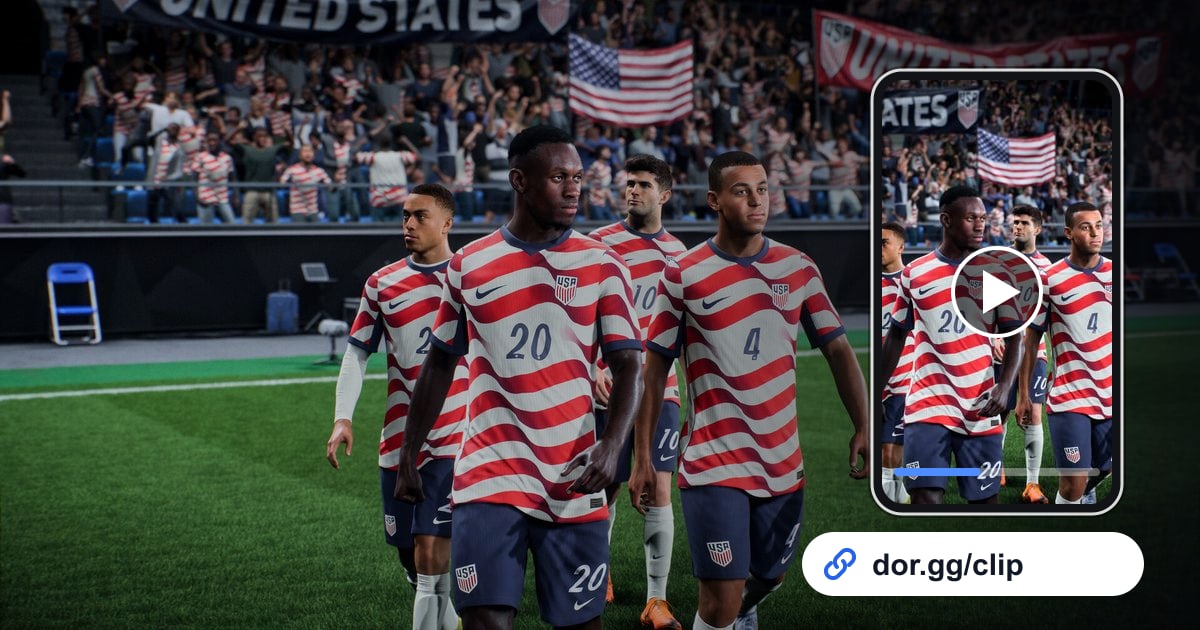
Eso significa que no te pierdes ningún momento aunque tengas el control en las manos y no presiones nada. En FC Online los goles se guardan automáticamente como clips de highlights, y en Fortnite las kills y muertes.
En otros juegos como Rocket League, recorta tú el momento que quieras de la grabación automática, y si quieres guardarlo al instante en plena partida, vincula la tecla de clip (F8 por defecto, se puede cambiar en los ajustes) a un botón del control con Steam Input siguiendo los pasos de arriba.
Los clips recortados se pueden guardar en la app en 16:9, 9:16 o 1:1, y en DOR Studio puedes unir varios videos, añadir texto, música y plantillas de efectos, y luego exportar un mp4 sin marca de agua o compartir un enlace. Para consejos de recorte, mira cómo recortar clips de juegos.