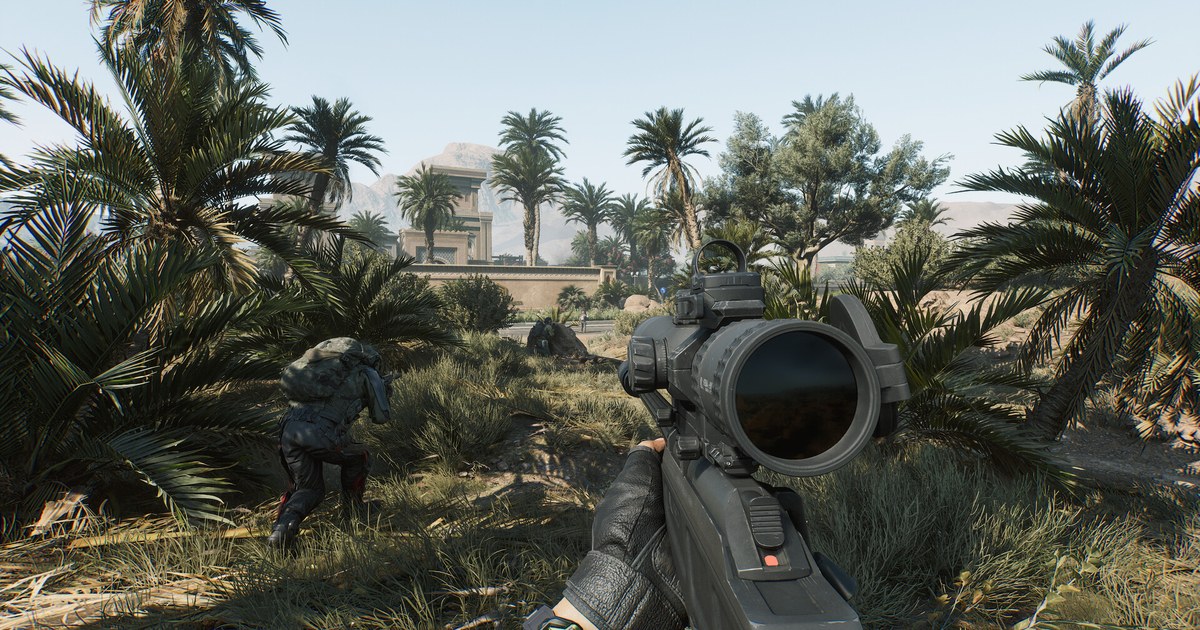
La respuesta corta: la forma más segura de hacer clips de Delta Force es no depender del momento exacto de un botón de grabar. Instala DOR, una app gratuita para Windows, y abre Delta Force. DOR detecta el juego automáticamente y graba la partida completa, y el video llega a My Clips dentro de la app.
Cuando termina la partida, abre el video y recorta solo la parte que quieres conservar.
Delta Force es gratis en Steam (según su página de la tienda de Steam al 24 de noviembre de 2026), con batallas Warfare de 64 jugadores y un estilo de extracción basado en operadores, así que un tiroteo largo, una remontada repentina o una extracción tensa pueden aparecer en cualquier punto de la partida.
Buscar una tecla justo en esos segundos es precisamente como se pierden. La idea básica de cortar un tramo se explica en cómo recortar clips de juegos, así que esta guía se centra en usar juntas la grabación automática y el recorte en Delta Force.
En resumen: que la grabación automática cubra la partida y elige los momentos después
Para dejar de perder momentos en Delta Force, cambia el orden. En lugar de apurarte a guardar un momento cuando ocurre, graba la partida completa desde el inicio y elige el tramo que quieres cuando termine.
Durante la partida puedes concentrarte en jugar, y haces los clips cuando ya viste cómo acabó todo, así que solo se queda lo que vale la pena. La calidad de grabación es gratuita en 720p y 1080p, a 30 o 60 fps, con 1080p a 30 fps por defecto.
Súbela a 60 fps si quieres un video más fluido; las diferencias entre ajustes se explican en la guía de configuración de grabación de juegos.
El almacenamiento se limpia, empezando por los videos más antiguos, solo cuando superas el espacio por defecto de 5 GB para videos de partida completa, y se conservan las grabaciones recientes y los videos a los que les diste me gusta.
De la grabación automática al clip guardado
- 1Instala DOR y abre Delta ForceDespués de instalar DOR, inicia Delta Force. El juego se detecta automáticamente y se graba la partida completa. No pulsas ningún botón de grabar, y el video se junta en My Clips.
- 2Define tu calidad y tus fps720p y 1080p, y 30 o 60 fps, son gratis. El valor por defecto es 1080p a 30 fps. Si la fluidez te importa en peleas rápidas, cambia a 60 fps de antemano.
- 3Abre el video en My Clips después de la partidaAbre el video de la partida que acaba de terminar y ve a la parte que recuerdas. Como se graba la partida completa, puedes mover la línea de tiempo para revisar qué pasó antes y después de la pelea.
- 4Recorta el tramo y guárdalo en la proporción correctaDefine un inicio y un final, y elige 16:9, 9:16 o 1:1 según dónde lo vayas a publicar. Deja unos segundos después del resultado para que el momento no termine de golpe.
- 5Pule en Studio y comparteCombina varios momentos en DOR Studio (dor.gg/studio), agrega texto, BGM, cambios de volumen y plantillas de efectos, y exporta como mp4. También puedes compartir de inmediato con un enlace de dor.gg.
Dónde recortar en cada tipo de momento de Delta Force
| Momento | Tramo a cortar | Formato recomendado para guardar |
|---|---|---|
| Pelea con tanques o helicópteros en Warfare | Desde unos segundos antes de que empiece la pelea hasta justo después del resultado | 16:9, tal cual |
| Momento tenso justo antes de la extracción | Desde que el punto de extracción aparece a la vista hasta que sales | 16:9, para compartir con amigos |
| Una pelea que diste vuelta | Desde antes del primer sonido hasta que cae el último rival | 9:16 vertical, para videos cortos |
| Un momento en que una llamada del equipo funcionó | Desde justo antes de la llamada hasta que llega el resultado | 1:1, para apps de chat |
| Un error gracioso o un momento por poco | Solo 5 a 10 segundos | 9:16 vertical o 1:1 |
| Juntar buenos momentos de varias partidas | Recorta cada momento por separado y luego combínalos | Combina en Studio, exporta como mp4 |
Revisa esto antes de publicar
- DOR estaba abierto antes de que iniciaras Delta Force
- La calidad y los fps están como los quieres
- El clip tiene unos segundos de margen al inicio y al final
- Elegiste la proporción según dónde va a publicarse (16:9, 9:16, 1:1)
- Lo reprodujiste una vez para confirmar que lleva el sonido que necesitas
DOR activa la grabación de Delta Force por ti
DOR es una app gratuita para Windows. Cuando abres un juego compatible lo detecta automáticamente y graba la partida completa, y el video se junta en My Clips. En Delta Force, juega con la grabación automática activada y luego recorta en la app los momentos que quieras.
En tarjetas gráficas NVIDIA compatibles, como la serie RTX, DOR graba con codificación por hardware NVENC. Los resultados no llevan marca de agua, y los clips recortados y las ediciones de Studio se pueden exportar como mp4 o compartir con un enlace. Cómo funciona la grabación automática se explica con más detalle en la grabación automática de juegos de DOR.

