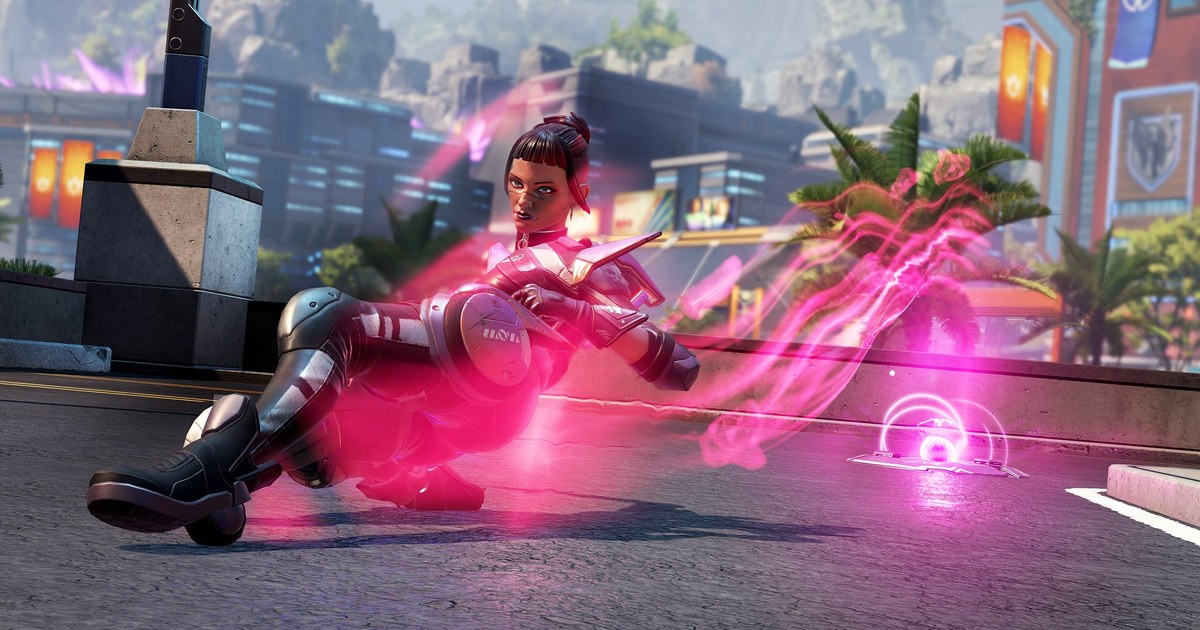
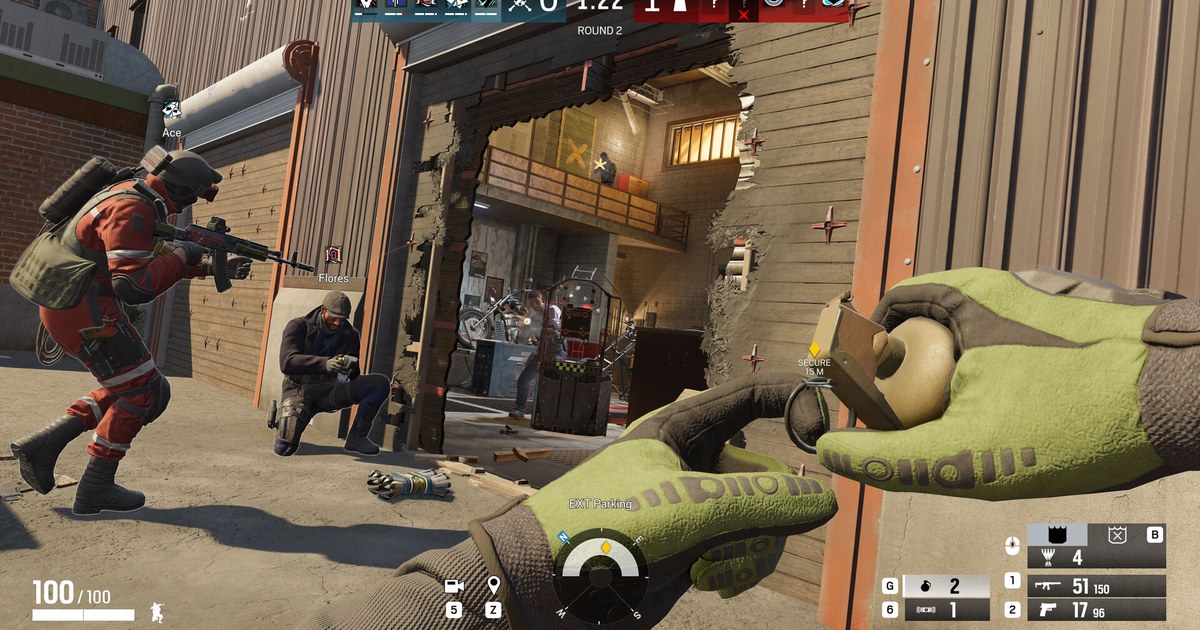
Respuesta corta: instala DOR, una app gratuita para Windows, y abre Apex Legends. DOR detecta el juego y graba toda la partida automáticamente, y el video aparece en My Clips dentro de la app. Después, tu única tarea es marcar el inicio y el final del momento que quieres publicar y recortarlo.
Apex es un battle royale donde la caída, el saqueo, las peleas y el círculo final se alargan durante toda la partida, así que activar y desactivar un grabador para cada clip hace fácil perderte justo el momento que importaba.
Guardar primero la partida completa y elegir las escenas después evita ese problema. Para el método general de recorte, mira cómo recortar clips de juegos; esta guía se centra en el camino desde la grabación de una partida de Apex hasta un clip terminado.
La respuesta: graba toda la partida y recorta las escenas después
Para grabar Apex Legends basta un solo flujo: deja que la app grabe toda la partida automáticamente y, cuando termine, recorta solo las escenas que quieras publicar.
No tienes que pulsar iniciar ni detener en plena pelea, y te quedas con un video tanto si llegaste al círculo final como si caíste pronto. Apex es un juego compatible con DOR, así que se detecta en cuanto lo abres. Puedes ver los detalles del juego en el hub de Apex Legends.
Al elegir escenas, deja una sola historia por clip: una pelea, un momento de campeón, recortado a unos 10 a 30 segundos. Clips así de cortos son fáciles de publicar como Shorts o Reels y de mandar a un amigo.
Pasos para grabar Apex Legends y hacer clips
- 1Instala DOR y abre ApexInstala DOR y abre Apex Legends como siempre. El juego se detecta y la grabación empieza sola, así que no hay botón de grabar que pulsar. En tu primera partida no toques ningún ajuste y solo juega.
- 2Empieza con la calidad por defectoLa calidad de grabación gratuita es 720p o 1080p a 30 o 60 fps, con 1080p a 30 fps por defecto. Graba unas cuantas partidas con la configuración por defecto y quédate con ella si el video se ve bien. En tarjetas gráficas NVIDIA compatibles, como la serie RTX, DOR graba con codificación por hardware NVENC.
- 3Busca escenas en My Clips al terminar la partidaAbre My Clips después de la partida y encontrarás el video completo de la que acabas de jugar. Míralo y anota dónde empieza una pelea, dónde aseguraste la victoria de campeón o dónde se cayó un avance. Dos o tres escenas por partida suelen ser suficientes.
- 4Recorta el rango y guarda el clipMarca el inicio y el final de la escena, recórtala en la app y guarda. Puedes elegir 16:9 para horizontal, 9:16 para Shorts y Reels o 1:1 para publicaciones cuadradas. Para saber más del video vertical, sigue con cómo hacer videos verticales de juegos.
- 5Une escenas en Studio y comparteSi tienes varias escenas, únelas en un solo video en DOR Studio, en dor.gg/studio. Añade plantillas de efectos, texto, BGM y volumen, y luego exporta un mp4 o comparte un enlace de dor.gg. El orden para unirlas está en cómo unir clips de juegos.
De la grabación de Apex al clip terminado, de un vistazo
| Etapa | Qué hacer | Cómo |
|---|---|---|
| Primera vez | Instalar DOR | Instala la app gratuita para Windows y abre Apex Legends como siempre |
| Mientras juegas | No pulsar nada | Al abrir un juego compatible, DOR lo detecta y graba toda la partida |
| Después de la partida | Abrir el video en My Clips | La partida que acabas de jugar se guarda ahí como video completo |
| Elegir una escena | Marcar inicio y final, y recortar | Recorta en la app y elige 16:9, 9:16 o 1:1 |
| Unir escenas | Unirlas en DOR Studio | Añade plantillas de efectos, texto, BGM y volumen para hacer un solo video |
| Publicar | Exportar un mp4 o compartir un enlace | Guarda un mp4 para subirlo o manda un solo enlace de dor.gg a tus amigos |
Revisa esto antes de publicar
- La grabación está guardada en My Clips como video completo de la partida
- Cada clip contiene una sola escena
- Elegiste la proporción que va con el lugar donde publicas (16:9, 9:16 o 1:1)
- El video combinado no es demasiado largo cuando unes escenas
- Tienes suficiente espacio de almacenamiento (revisa el límite por defecto de 5GB si hace falta)
DOR para Apex, de la grabación a compartir
DOR es una app gratuita de grabación de juegos para Windows. Cuando abres un juego compatible como Apex Legends, lo detecta automáticamente y graba toda la partida, y las grabaciones se reúnen en My Clips dentro de la app.
En Apex, el flujo es elegir las escenas que quieres del video completo de la partida y luego recortarlas y guardarlas tú. En la app puedes recortar un rango y elegir 16:9, 9:16 o 1:1.
En DOR Studio, en dor.gg/studio, puedes unir varios videos, cambiar la proporción, añadir plantillas de efectos como shake zoom y punch zoom, añadir texto y BGM, ajustar el volumen y luego exportar un mp4 o compartir un enlace de dor.gg. Lo que sale de DOR no lleva marca de agua. Para mandarle a un amigo una partida de campeón, sigue con cómo compartir videos de Apex Legends.