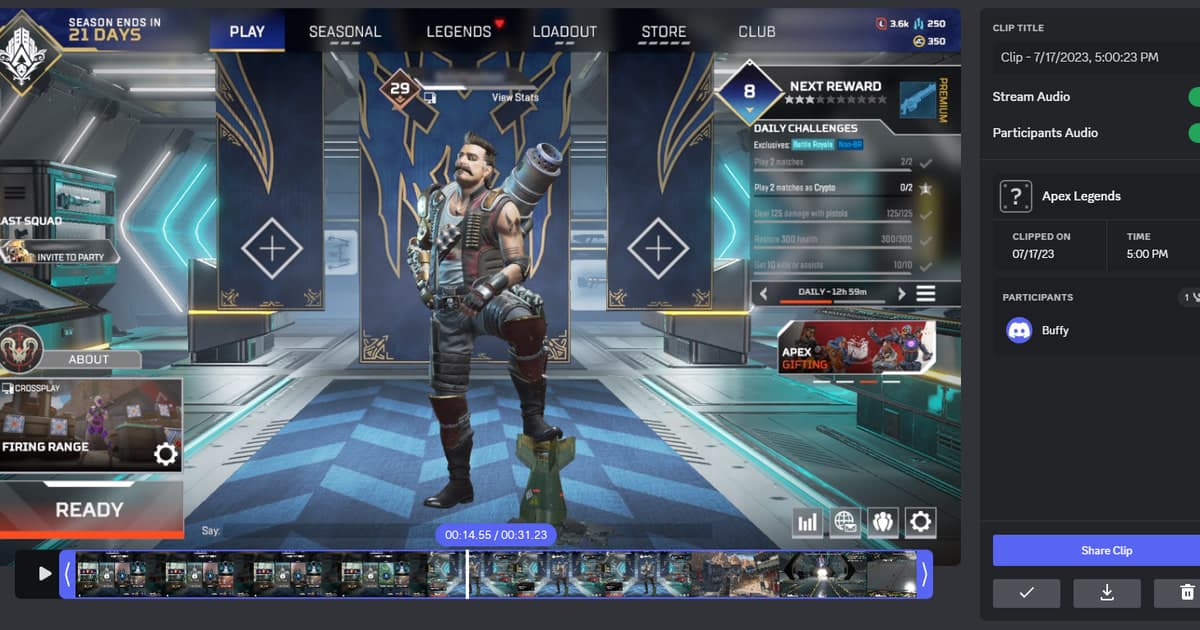
Si quieres mandar el momento que acaba de pasar, primero tienes que elegir entre la función de captura propia de Discord y un archivo de video externo. Los Clips de Discord guardan localmente un tramo reciente mientras transmites, mientras que adjuntar un MP4 que ya creó otro grabador es un flujo distinto.
Primero identifica el archivo y el resultado que necesitas
Prueba los Clips de Discord si cumples los requisitos de Nitro Early Access, hardware con Windows y transmisión de aplicación; si no, crea un MP4 normal con una herramienta de captura aparte. Si no se oye el juego, confirma que transmitiste la aplicación del juego y no la pantalla completa; si Discord rechaza un adjunto, revisa el límite de subida que aparece para tu cuenta actual.
Un flujo seguro para el archivo original
- 1Elige quién lo va a verDecide entre un mensaje directo, un canal privado o un servidor público; revisa nombres, voces, overlays y notificaciones que podrían aparecer.
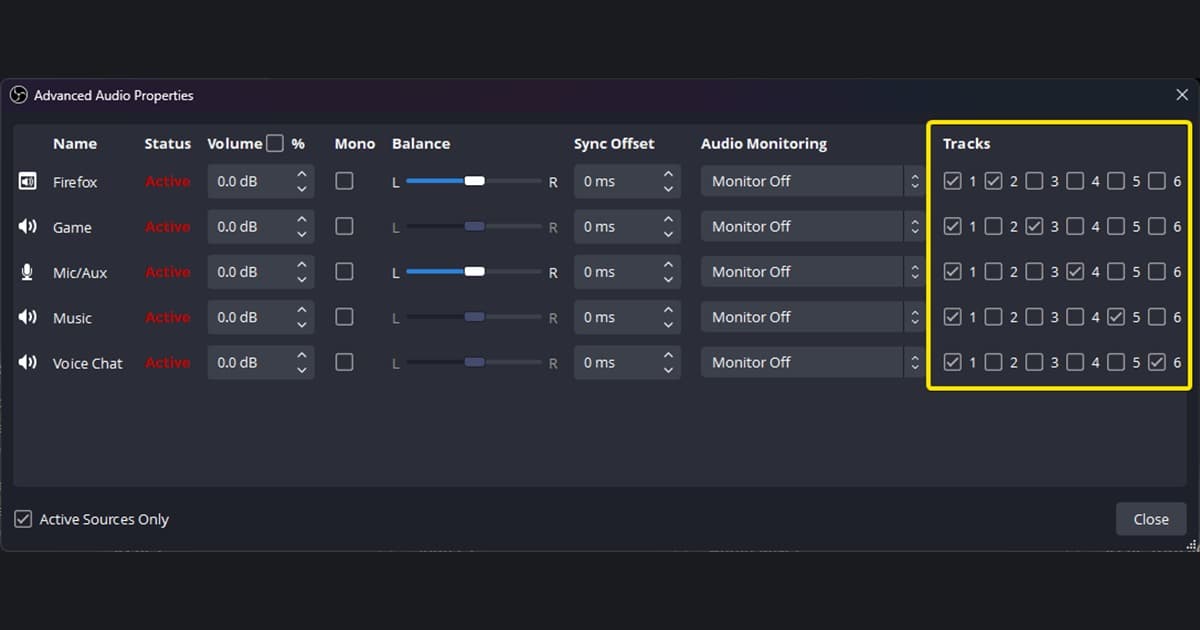
- 2Crea una muestra de sesenta segundosUsa los Clips de Discord o un grabador externo e incluye solo el sonido del juego y las voces que de verdad quieres compartir.
- 3Reprodúcela fuera de la herramienta de capturaRevisa la duración, el audio del juego, el micrófono, que el primer fotograma se vea, que puedas adelantar y que el archivo abra en un reproductor común.
- 4Compártelo primero en un canal pequeñoConfirma el límite de adjuntos actual y la vista previa, y solo acorta o recodifica si la prueba lo pide.
Compara las opciones y cuándo fallan
| Opción | Ideal para | Qué verificar antes |
|---|---|---|
| Clips de Discord | Guardar los 30 segundos, 60 segundos o dos minutos anteriores mientras transmites | Disponibilidad de la función, hardware con Windows, transmisión de aplicación |
| Adjuntar un MP4 externo | Mandar una grabación corta que ya está editada | Límite actual de la cuenta, códec reproducible, información privada |
| Link para compartir externo | Un original más grande o que un grupo lo vea varias veces | Visibilidad del link, vencimiento y permiso de descarga |
Revisiones después de una prueba de una partida
- No se ve ningún mensaje privado, ventana del escritorio ni notificación.
- El audio del juego y del canal de voz corresponde a quien lo va a ver.
- El archivo cabe en el límite de adjuntos que Discord muestra ahora.
- Revisaste las reglas del servidor y el consentimiento de las personas cuyas voces aparecen.
- El archivo original local sigue disponible hasta que verifiques la subida.
Prueba DOR como otra vía de captura
Cuando los Clips de Discord no están disponibles, crear primero un video estándar te deja abiertas las dos opciones: adjuntarlo o compartirlo con un link con permisos controlados. Para eso te sirven cómo arreglar un video demasiado pesado para Discord, dónde encontrar tus archivos de grabación y la página de VALORANT. Para un ejemplo en un juego de cómo crear clips para compartir, revisa los clips automáticos de PUBG.
Fuente oficial y límites de versión
Discord dice que los Clips se guardan localmente, capturan un tramo reciente mientras transmites y requieren transmitir la aplicación, no la pantalla, para incluir el audio del juego. Artículo del Centro de ayuda de Discord sobre Clips.
 #Valorant