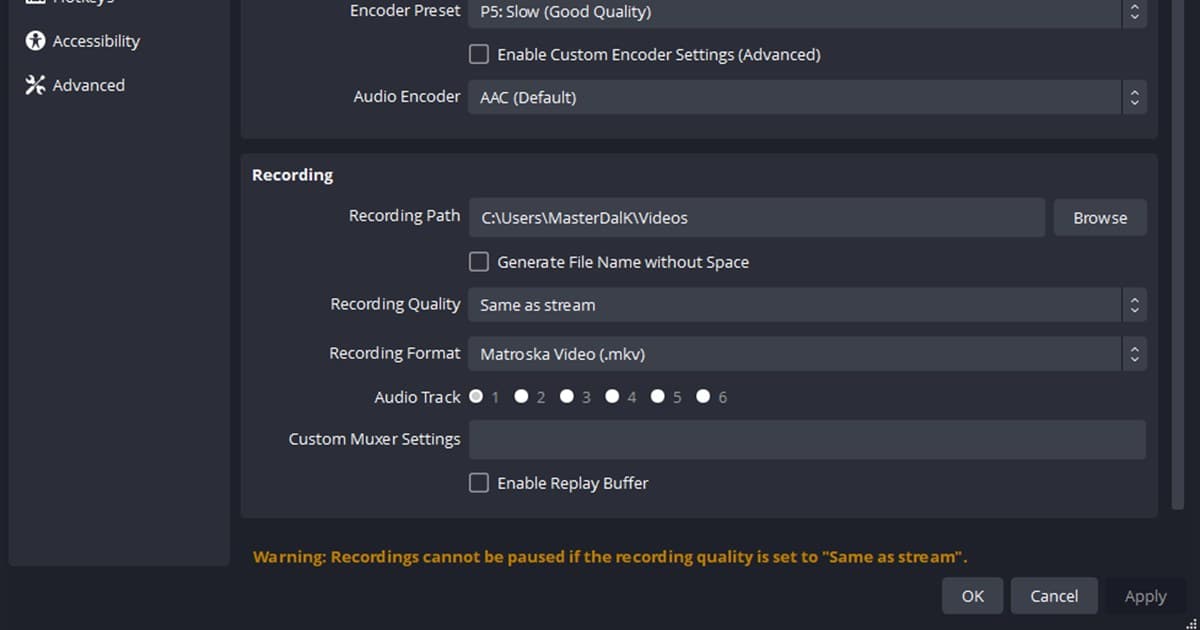
¿Dónde se guardan las grabaciones de OBS? En Windows, la ubicación predeterminada es la carpeta Videos de la cuenta con la que iniciaste sesión, y Archivo > Mostrar grabaciones abre la carpeta que OBS está usando en este momento, así que revisa eso antes de buscar en todas tus unidades. Otro perfil o una instalación portable pueden apuntar a otro lado, y un MKV puede sobrevivir aunque la grabación haya terminado de forma inesperada.
Revisa el archivo más reciente en lugar de memorizar una ruta predeterminada
Salvo que alguien la haya cambiado, OBS guarda en la carpeta Videos de la cuenta de Windows con la que iniciaste sesión (C: > Users > tu nombre > Videos). Esa ruta predeterminada sigue a la carpeta Videos de Windows, así que si la carpeta se movió a otra unidad, las grabaciones llegan ahí, y una copia portable tiene sus propios perfiles y puede apuntar a otro lugar. Para cambiar la carpeta, abre Ajustes > Salida > Grabación y lee la Ruta de grabación; luego detén la grabación antes de usar Examinar para elegir una carpeta local con permisos de escritura. Los destinos sincronizados con la nube, de red o en unidades extraíbles lentas necesitan una prueba de carga corta, porque la carpeta puede existir aunque la escritura continua falle.
Dónde buscar cuando no aparece el archivo
| Situación | Revisa primero | Prueba de que se resolvió |
|---|---|---|
| No está en la carpeta de siempre | Ruta de grabación | Archivo > Mostrar grabaciones abre la carpeta que OBS usa ahora |
| Nunca se cambió la ruta (instalación estándar) | Carpeta Videos de la cuenta de Windows con la sesión iniciada | El archivo está en C: > Users > tu nombre > Videos |
| Existe el MKV y necesitas MP4 | Archivo > Remuxear grabaciones | Remuxea, nunca renombres; el MKV original se queda |
| Modo portable (portable_mode.txt en la carpeta de OBS) | La Ruta de grabación dentro de esa copia; sus perfiles viven en la carpeta de OBS | Los archivos nuevos aparecen en la ruta que se muestra ahí |
Cómo encontrar y cambiar la ubicación de forma segura
- 1Abre Archivo > Mostrar grabacionesAbre la carpeta en la que OBS está escribiendo en este momento. Compárala con la Ruta de grabación en Ajustes > Salida > Grabación, y copia esa ruta en la barra de direcciones del Explorador de archivos si la necesitas después.
- 2Ordena por fecha de modificaciónRelaciona el nombre del archivo más reciente con el momento en que iniciaste y detuviste la grabación.
- 3Prepara una carpeta localElige una ubicación en un SSD con permisos de escritura y suficiente espacio; evita carpetas sincronizadas y de red en la primera prueba.
- 4Detén la grabación y luego cambia la rutaUsa Examinar, aplica el cambio, vuelve a abrir OBS y confirma que el valor se quedó guardado.
- 5Graba y remuxea una pruebaReproduce un MKV de cinco segundos, consérvalo y usa Archivo > Remuxear grabaciones cuando necesites MP4.
Lista para cambiar la ubicación
- Anotaste la Ruta de grabación completa
- Detuviste la grabación antes de cambiar la ruta
- La carpeta tiene permisos de escritura y suficiente espacio
- Un MKV de cinco segundos se reproduce normalmente
- Cualquier MP4 se remuxeó conservando el original
Gestión de archivos si estás pensando en DOR
DOR funciona aparte de OBS: tu Ruta de grabación de OBS y tus archivos anteriores se quedan donde están, y DOR organiza en su propia biblioteca las grabaciones nuevas de los juegos compatibles. Compara cambiar la ubicación de grabación, configuración de OBS para grabar juegos, la guía de grabadoras gratis y grabación automática de DOR. Para un caso real con un juego, sigue al hub de VALORANT. Para ver clips organizados automáticamente en una biblioteca, revisa cómo guardar clips de PUBG.
Guía oficial de grabación de OBS Studio
La guía estándar de salida de grabación de OBS documenta la Ruta de grabación, la grabación resistente en MKV, Archivo > Remuxear grabaciones y el remuxeo automático. Si existe la posibilidad de un cierre inesperado o un apagón, grabar en MKV y remuxear después es más seguro que depender de un MP4 sin terminar.
 #Valorant


